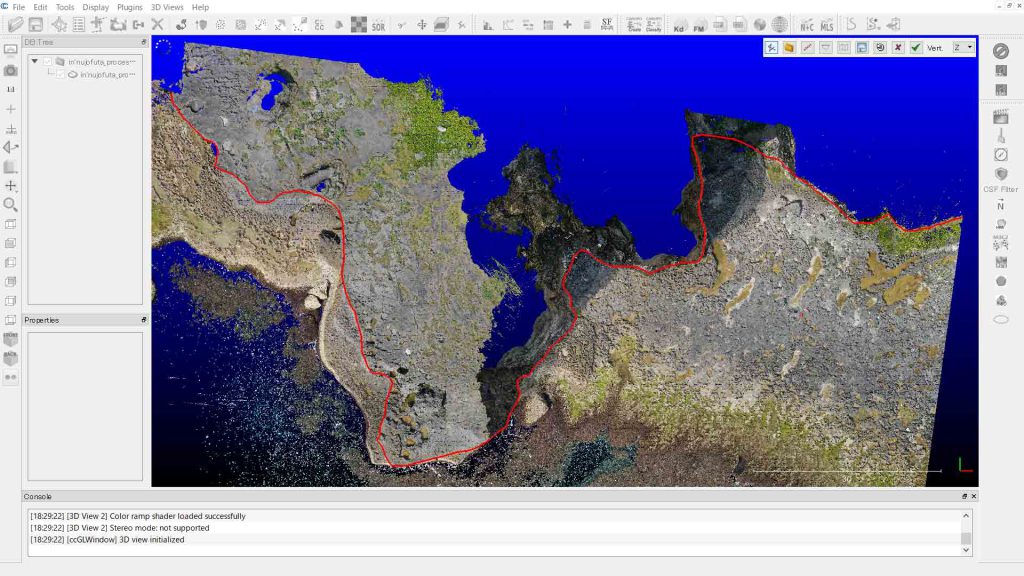
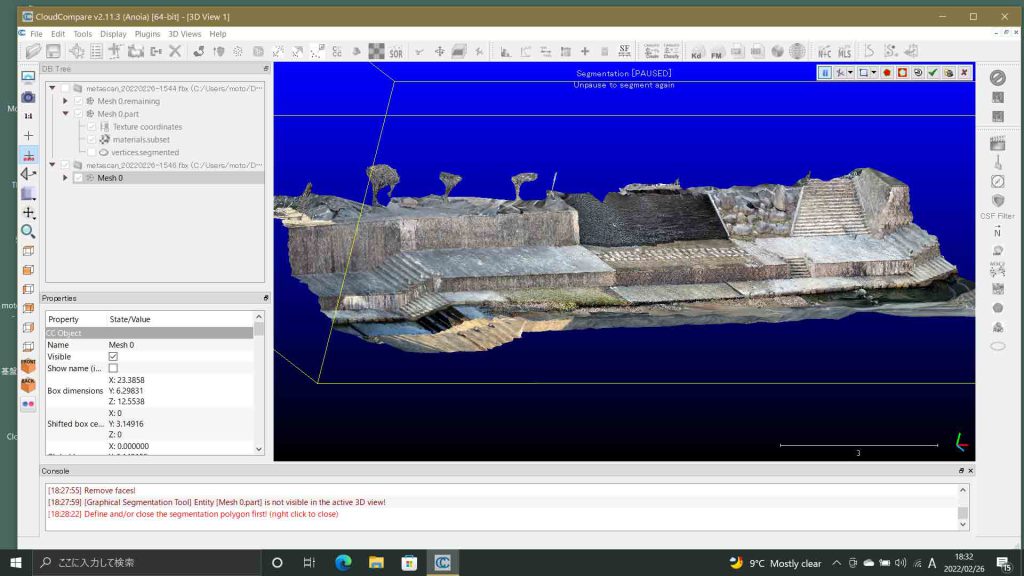
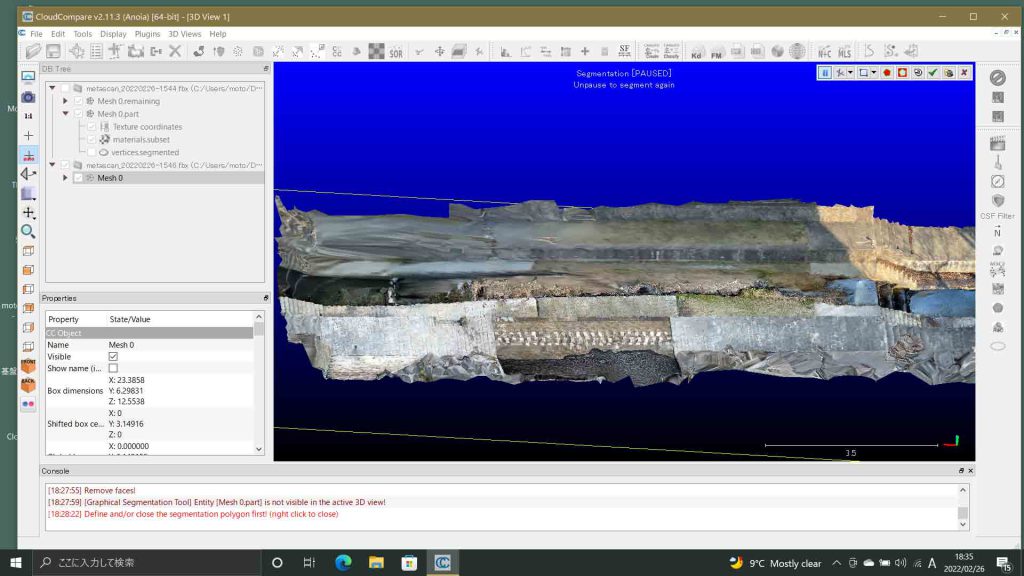
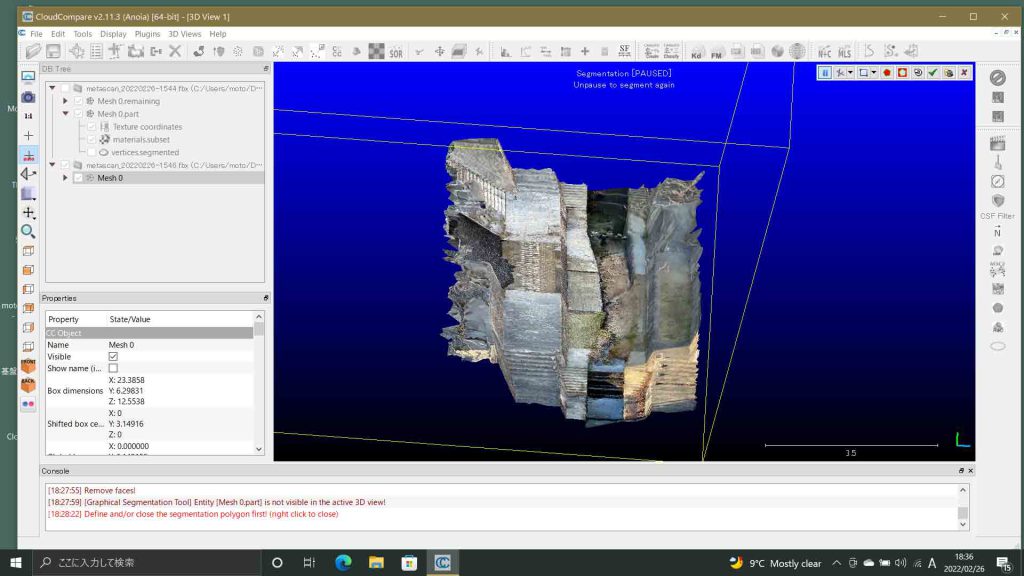
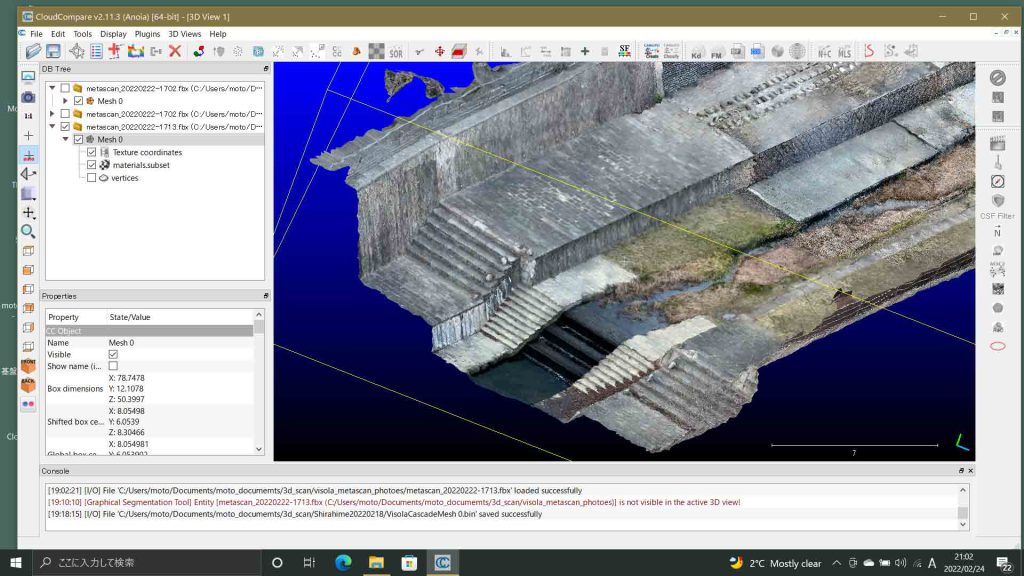
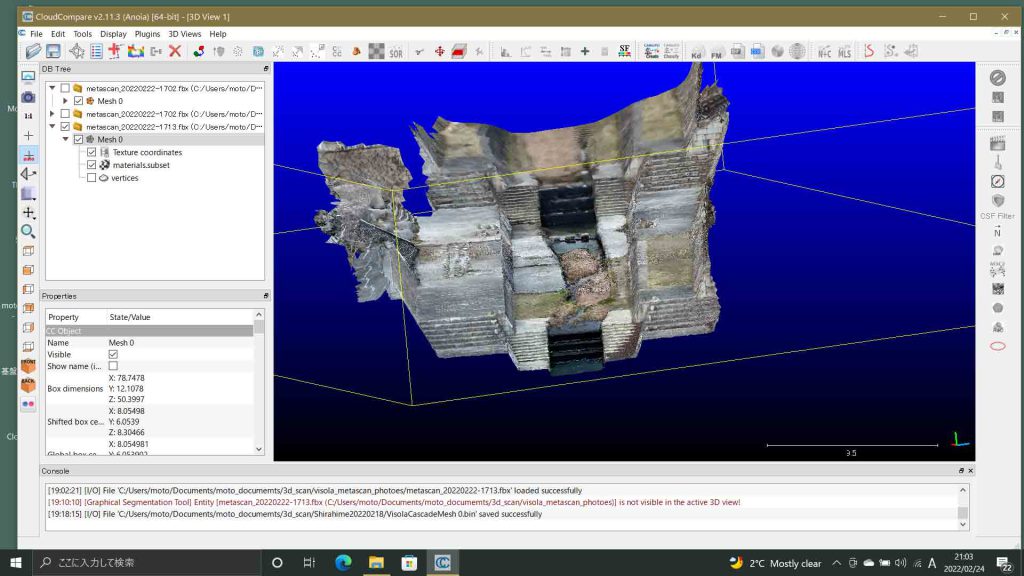
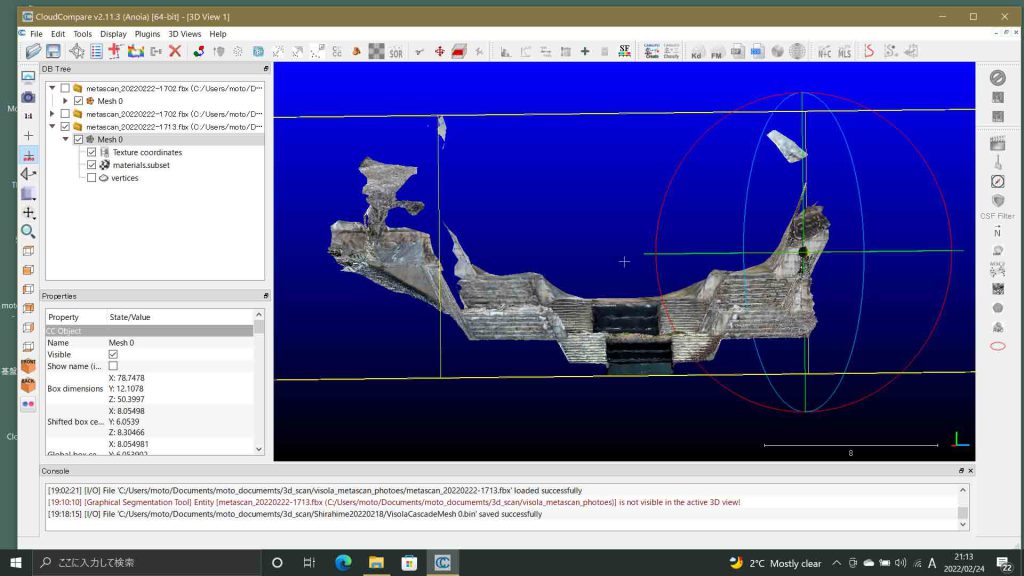
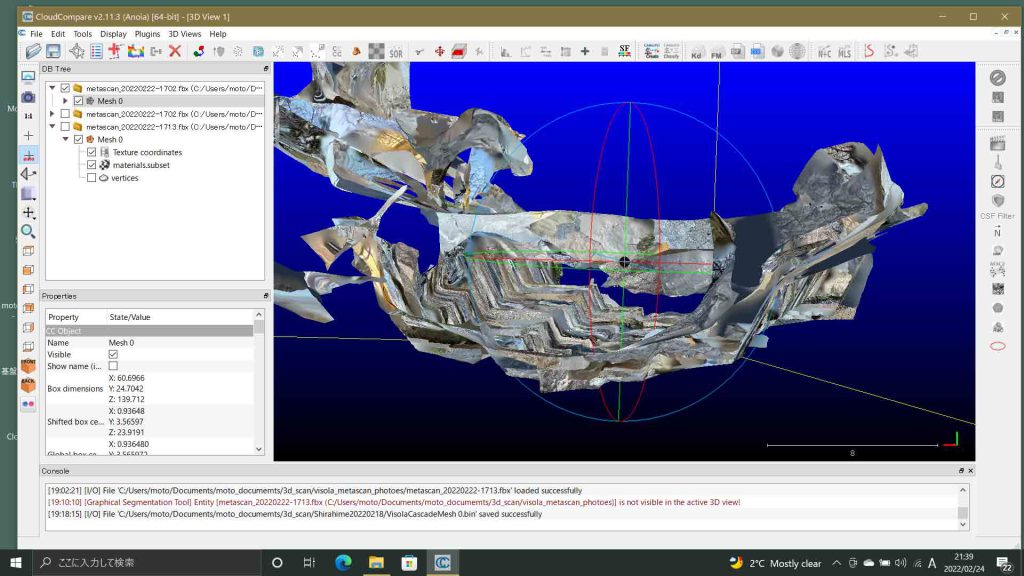
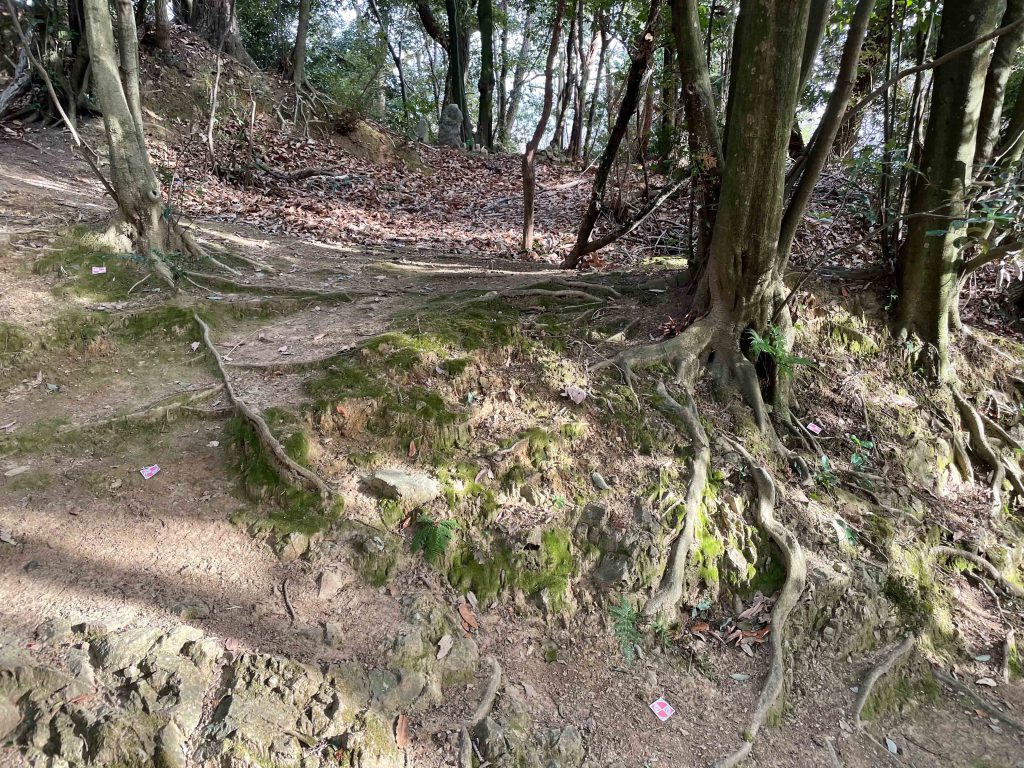
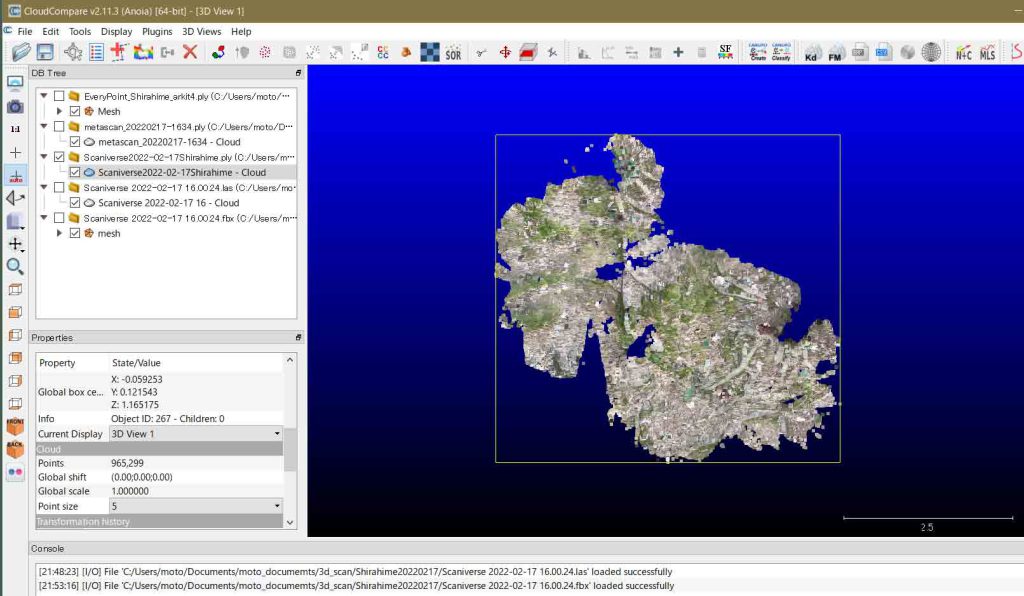
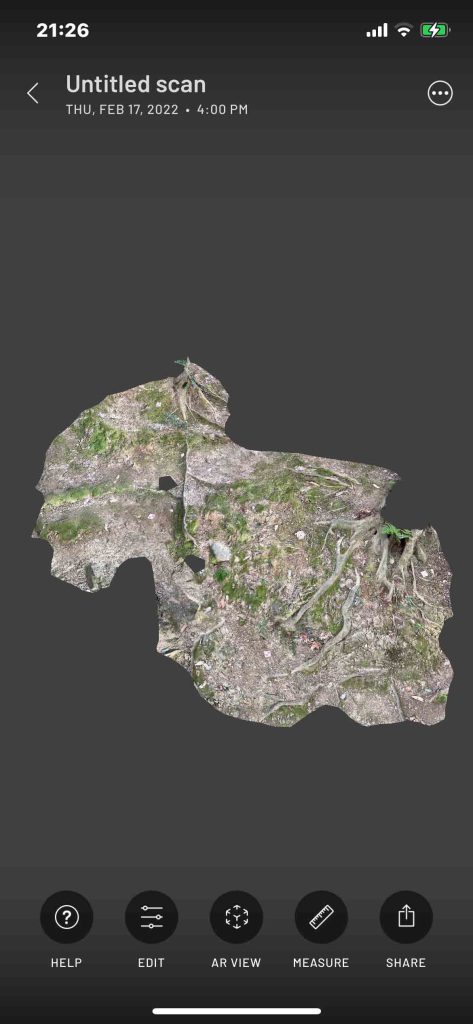
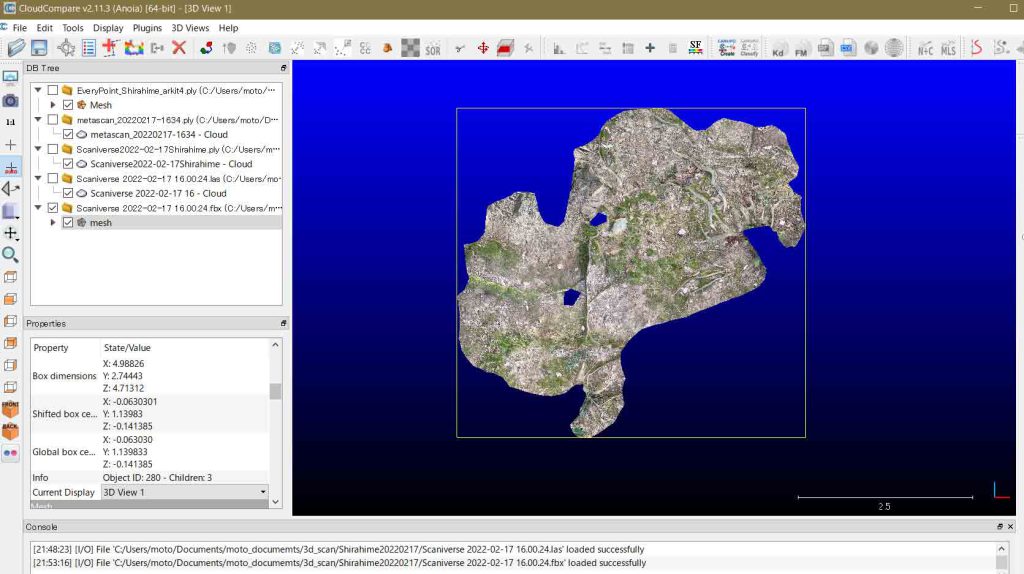
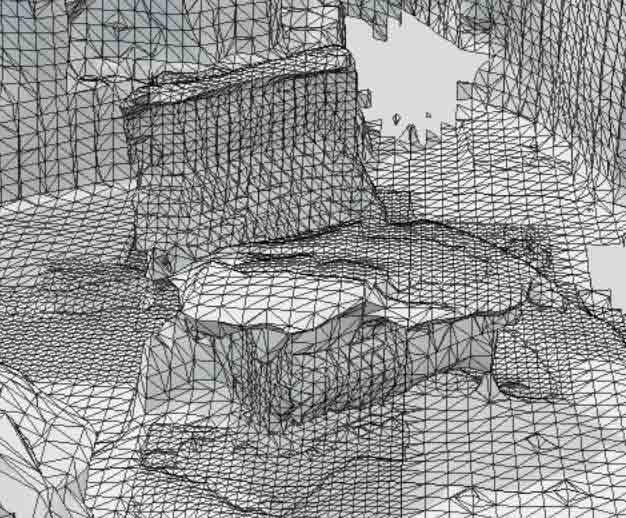
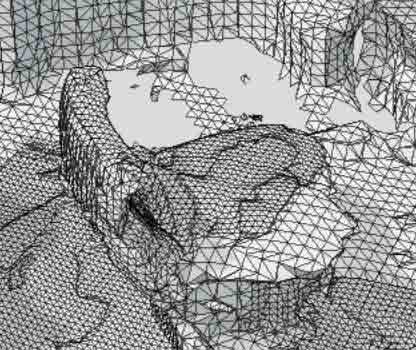
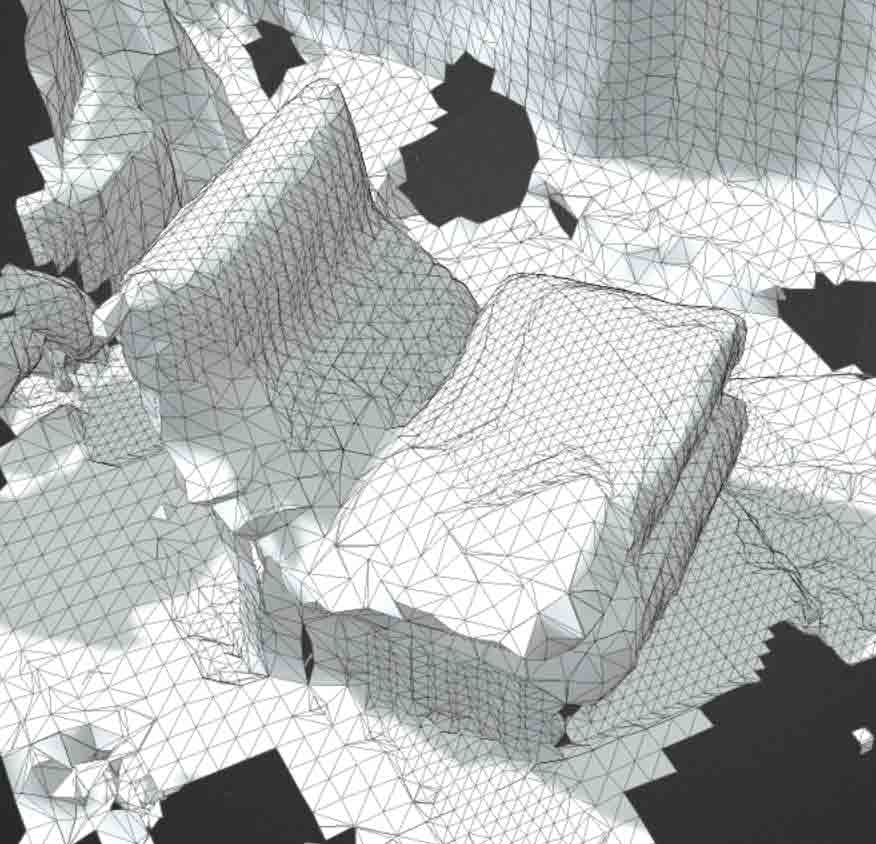
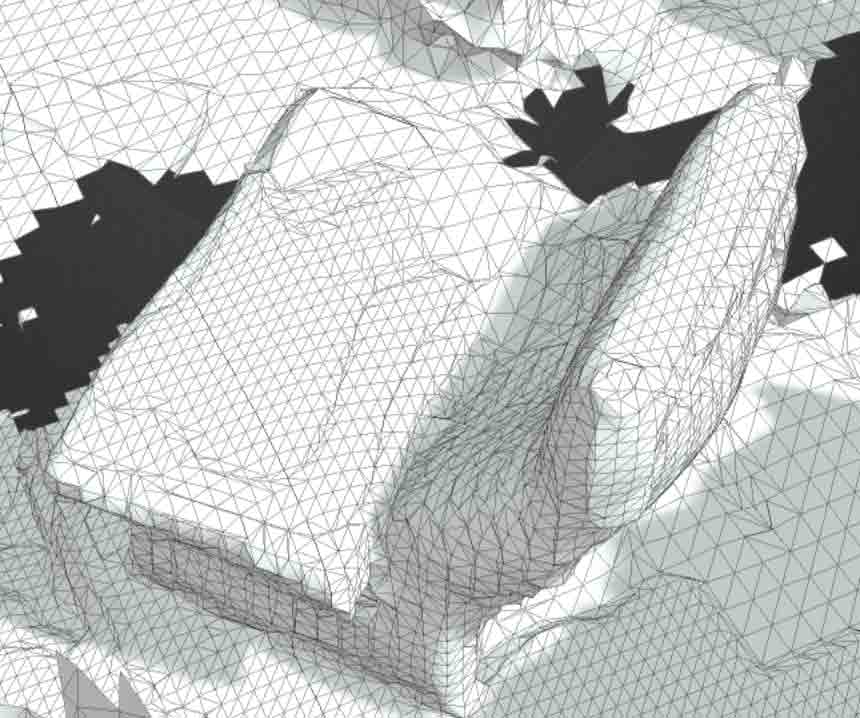
クラウドから地形断面図を作成 vertical sections of a sea cliff of limestones using “Extract Sections” process

はじめに

 これまで,iPhone 12 Proを使って3DスキャニングしてCloudCompareで何らかの作業をしてきたが,実は,もともとは,このページにこれから示す内容に到達するための準備であった。ぼくはこの作業は初めてなので,うまく行くかどうか,わからない。既存研究はない。

 ここまでのポスティングが扱ってきた最も大きなファイルは白姫大明神裏でのLiDARマージbinファイルで119MBである。ここで扱うFBXファイルは,550MB前後もある。CloudCompareで動かすのにかなり骨が折れる。これはbe氏が,写真画像幾何学に基づいて撮影したものである。

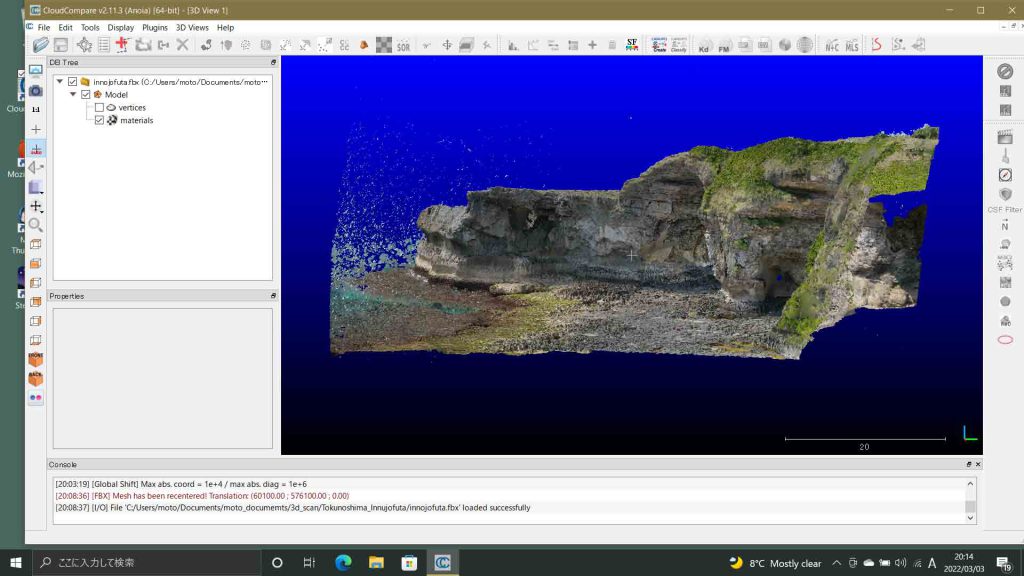
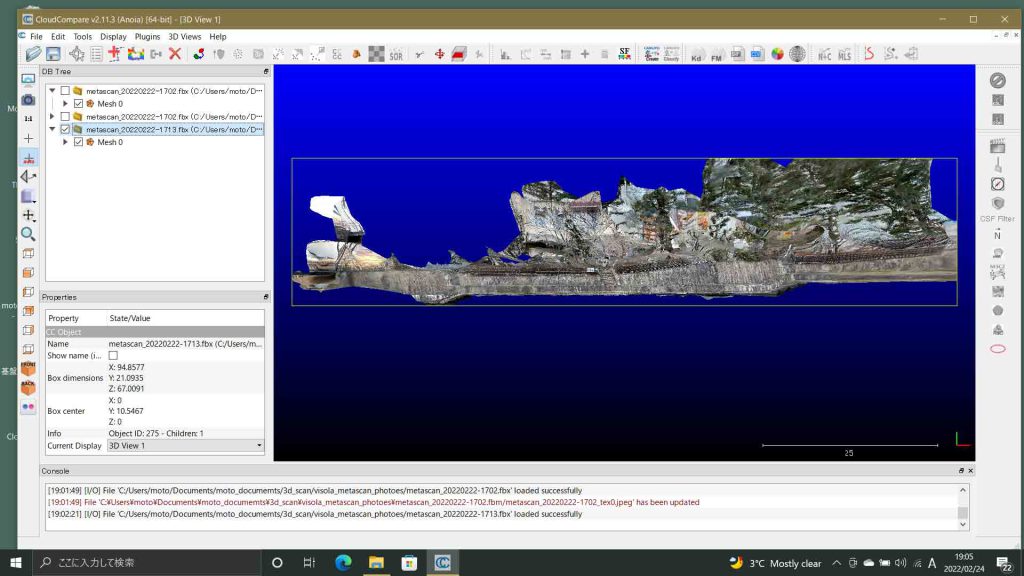
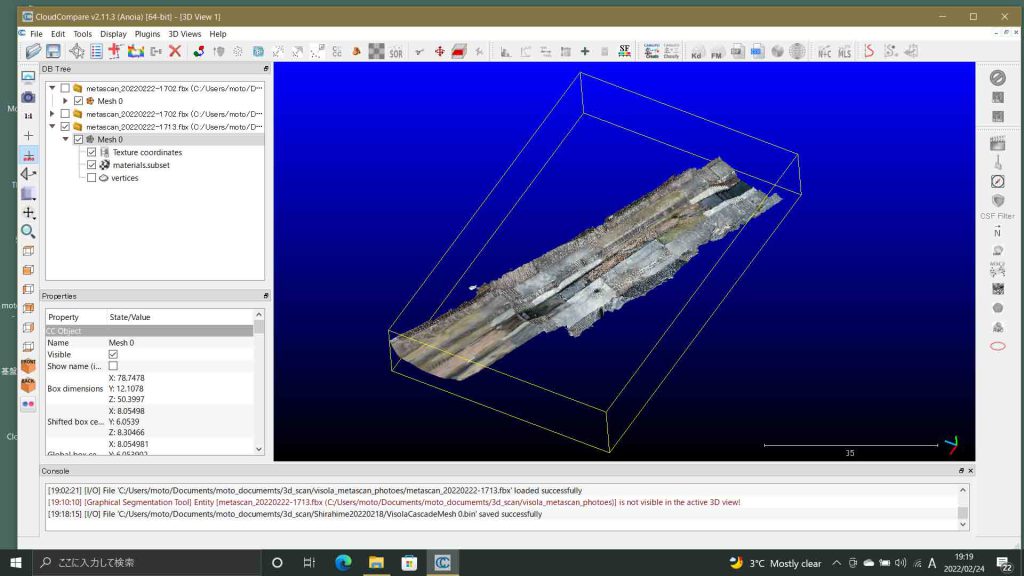
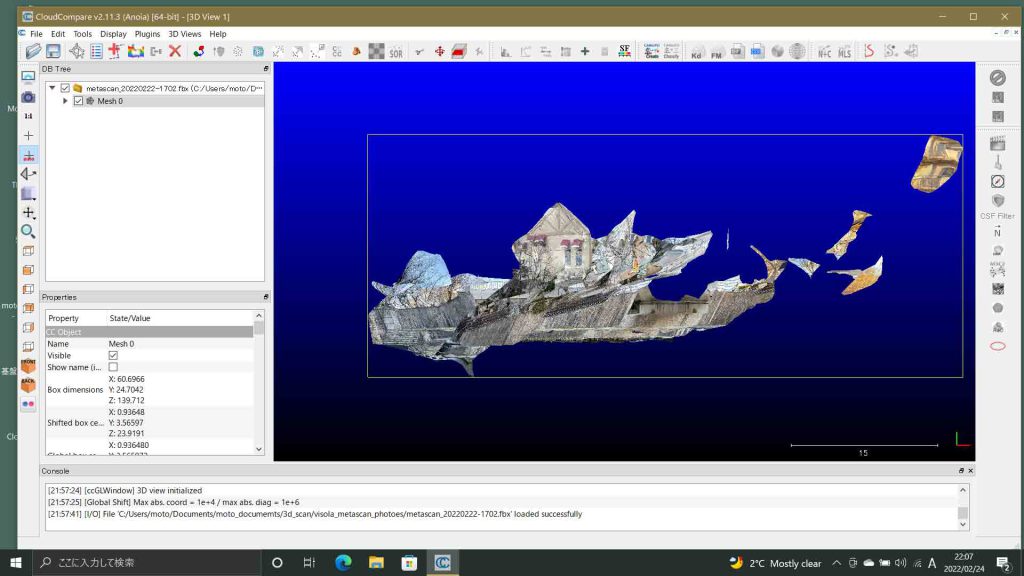
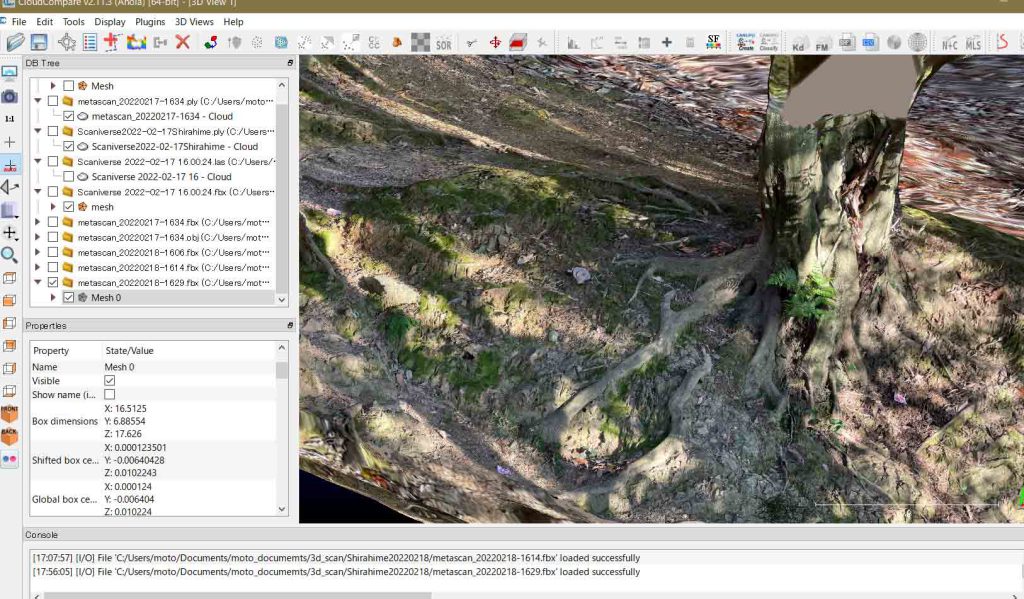
図1 取り込み

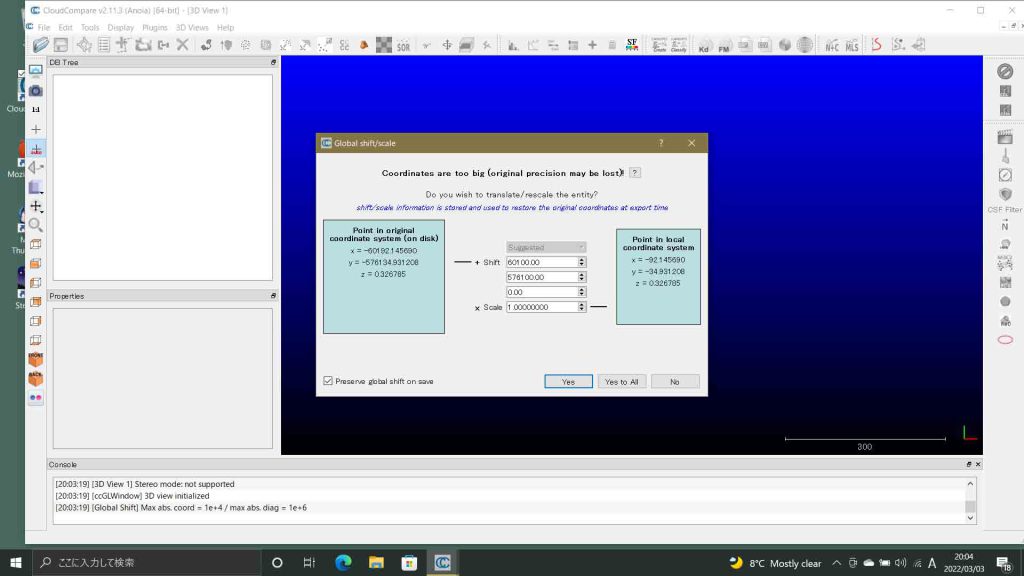
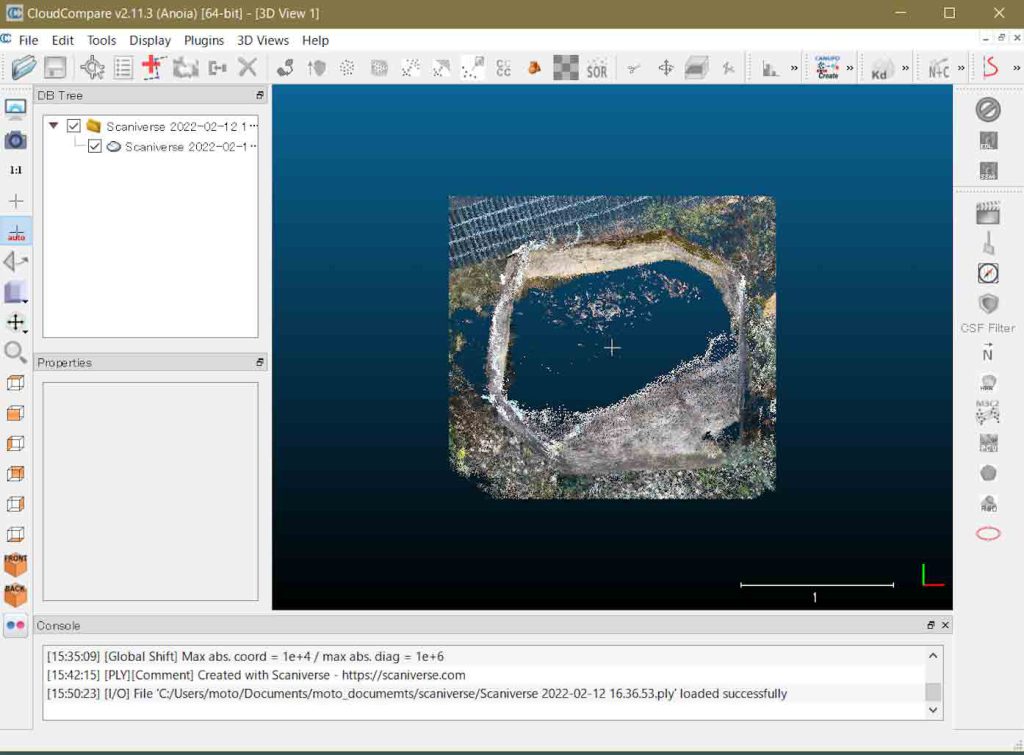
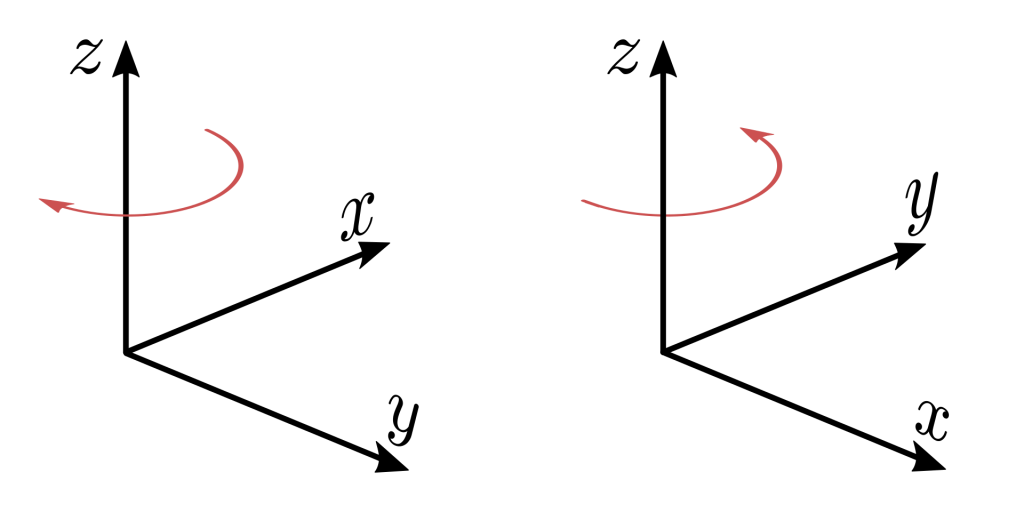
 平面直角座標系のもので取り込む際には,計算や表示の簡便性からXY値を平行移動して小さくすることが多い。Z値,つまり海抜高度に変更はない。計算処理後,座標値は元の大きな数字に戻るように,デフォルトであるが,左下の□にチェックが入っている。平面直角座標系はnorthing がX軸,eastingがY軸になっていて左手座標系であり,CloudCompareが扱う右手座標系とは異なる。しかしながら,編集画面での表示や計算過程としては,ぼくが関心を持つ幾何学的分析については問題がないようである。

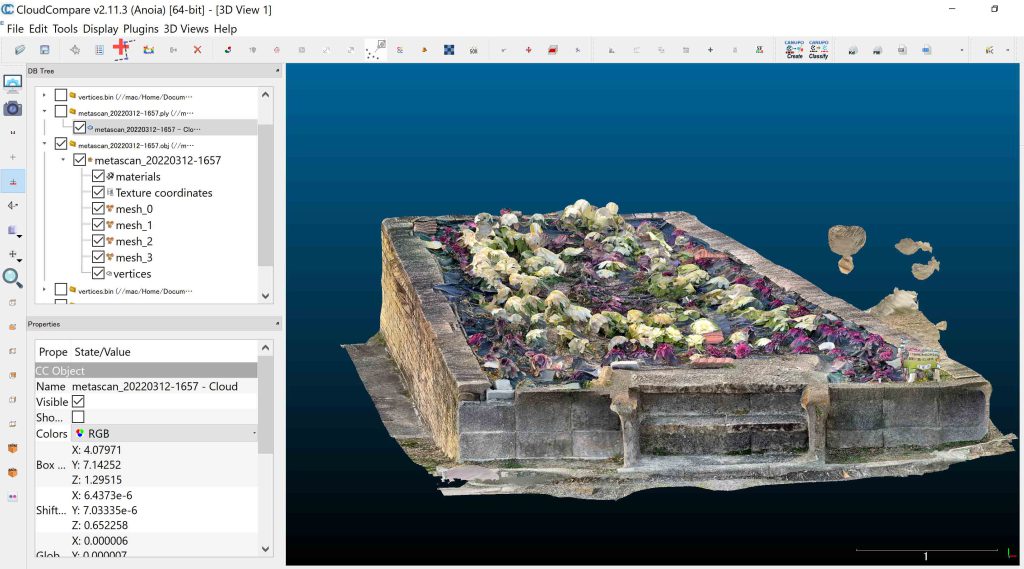
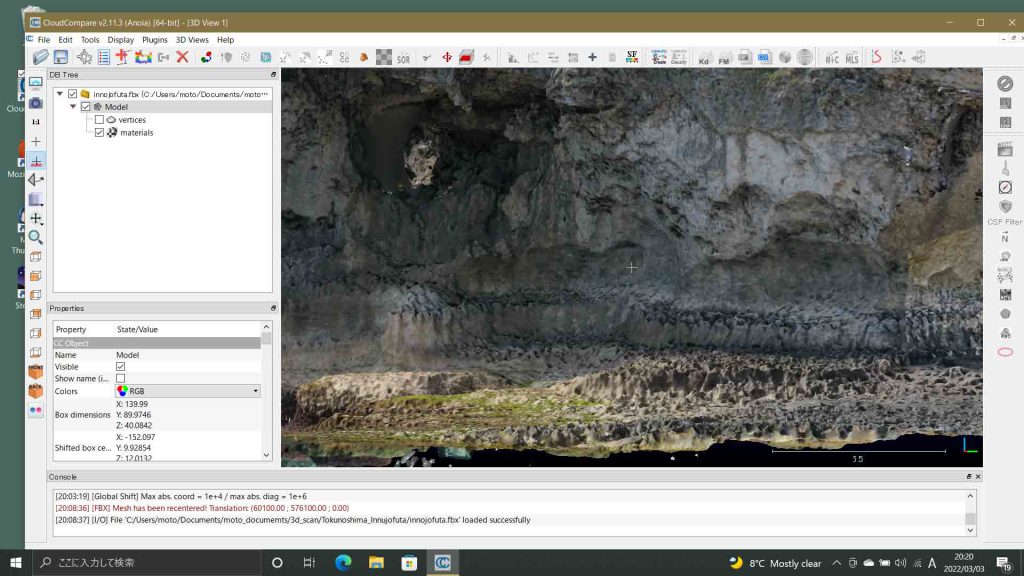
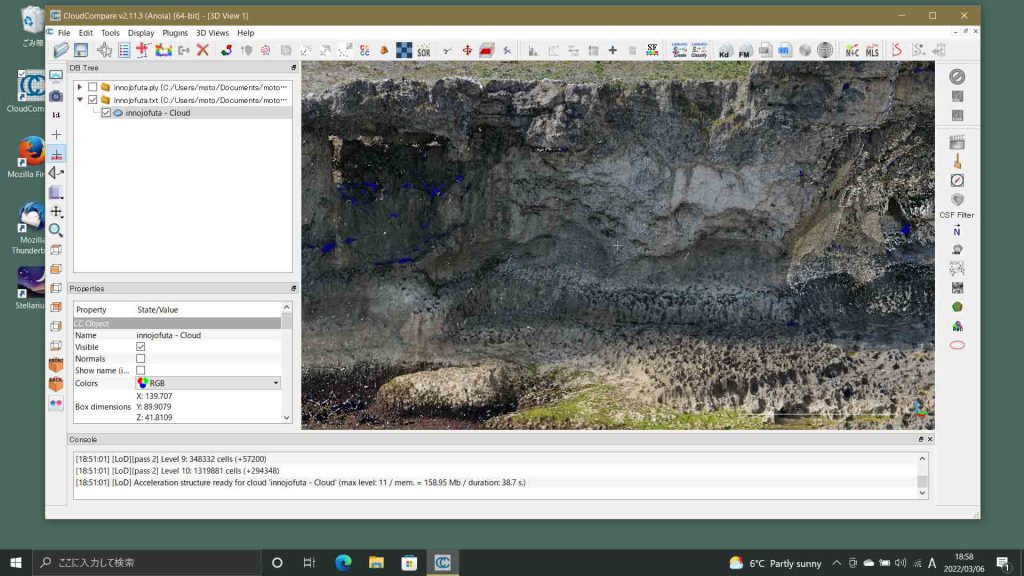
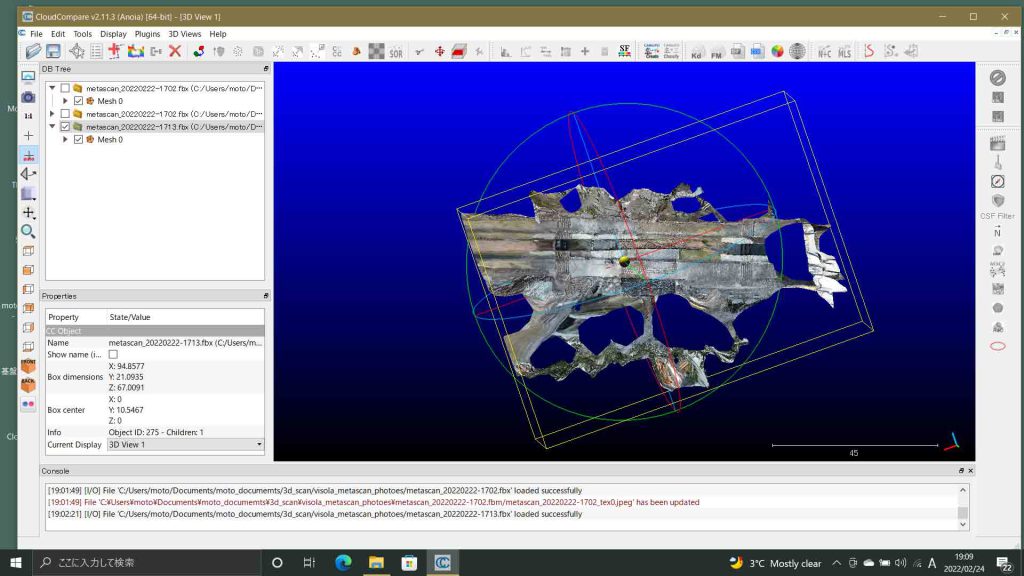
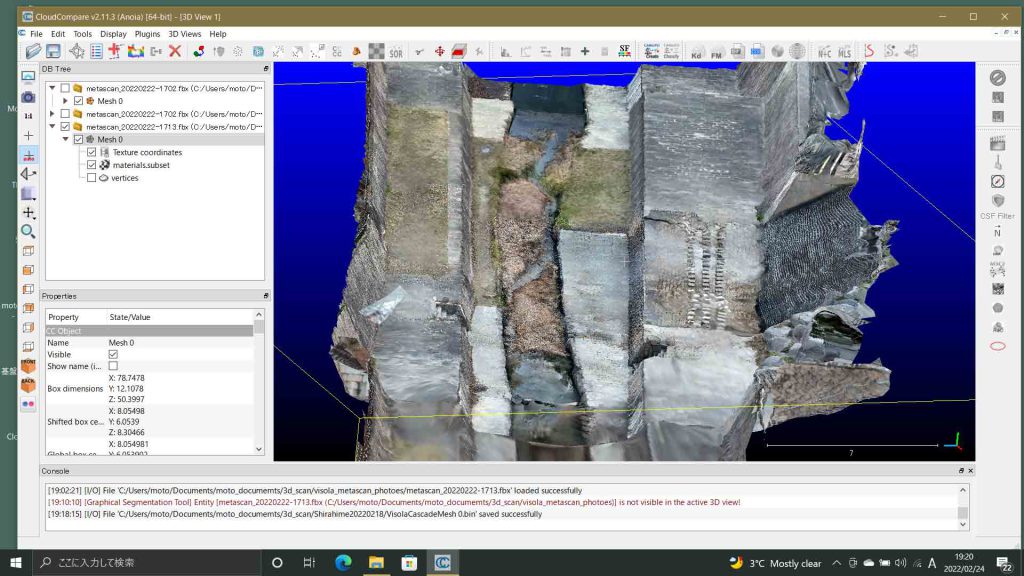
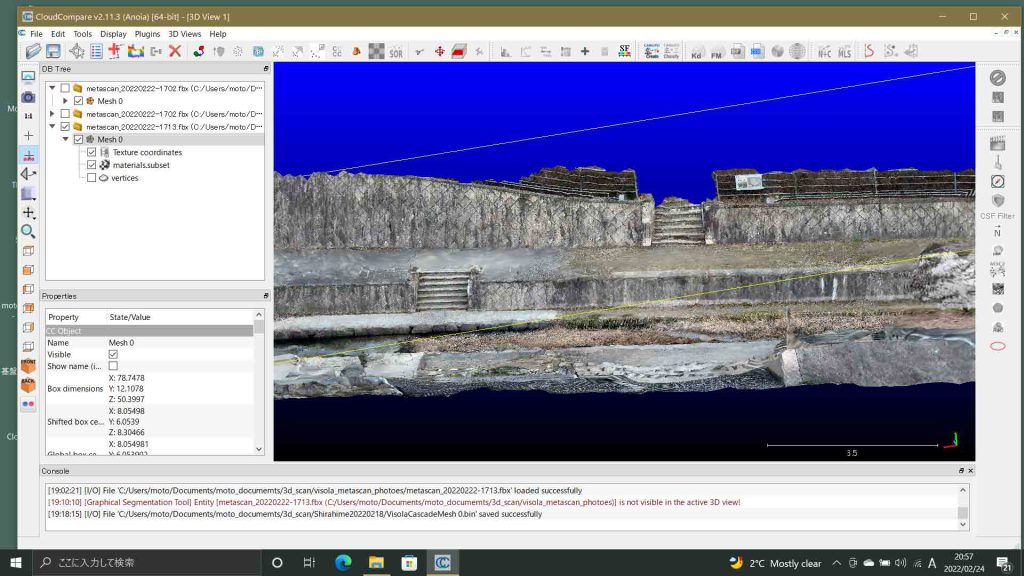
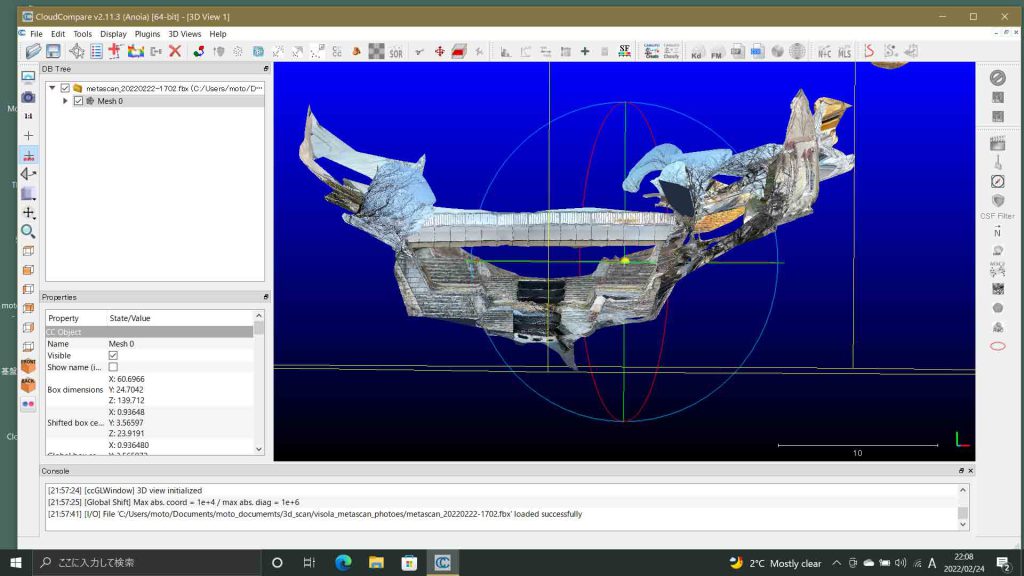
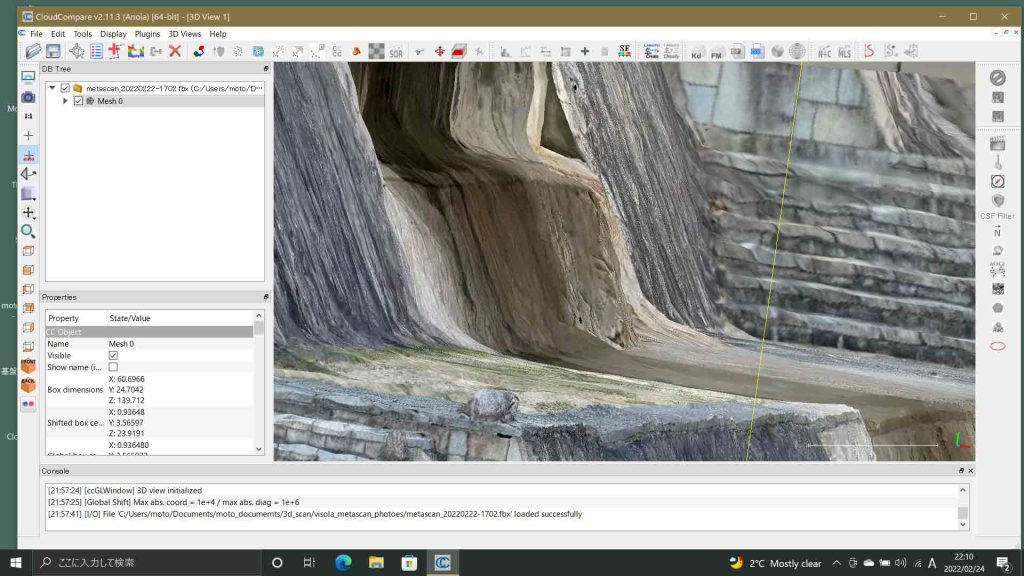
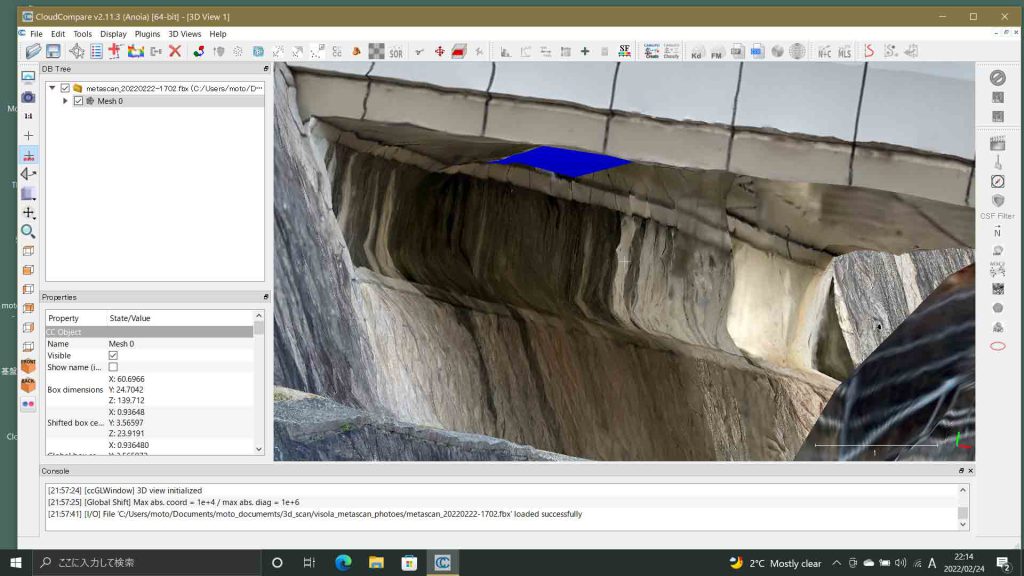
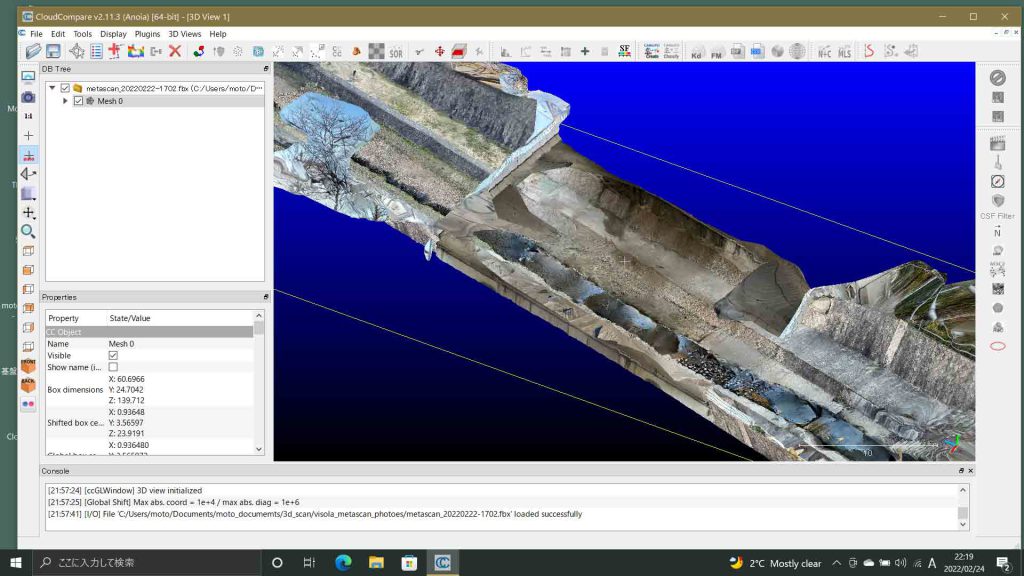
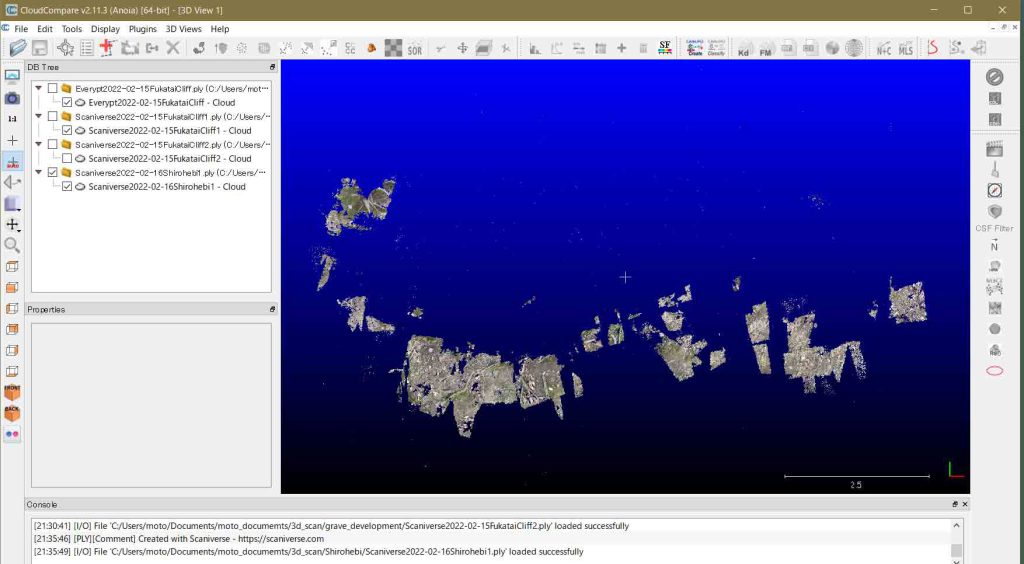
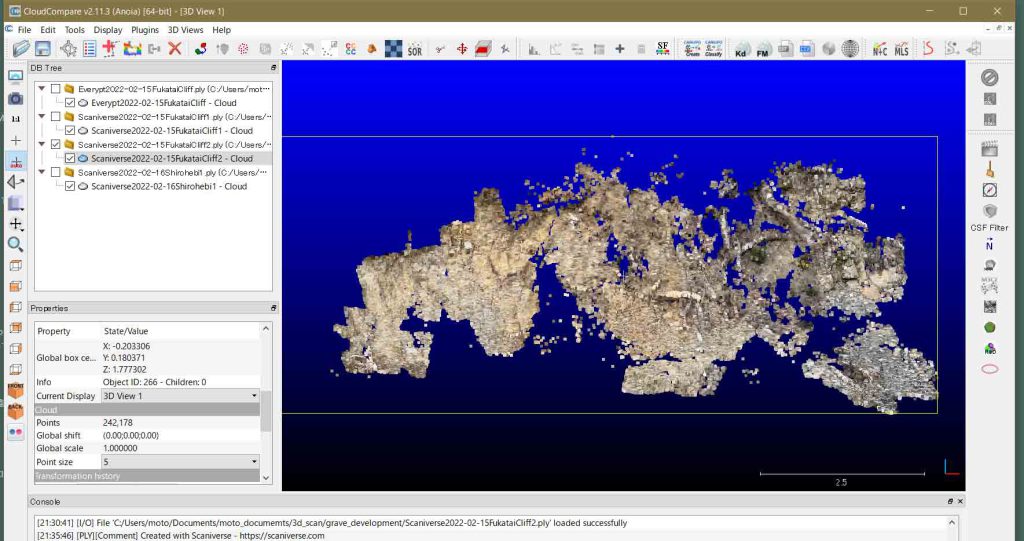
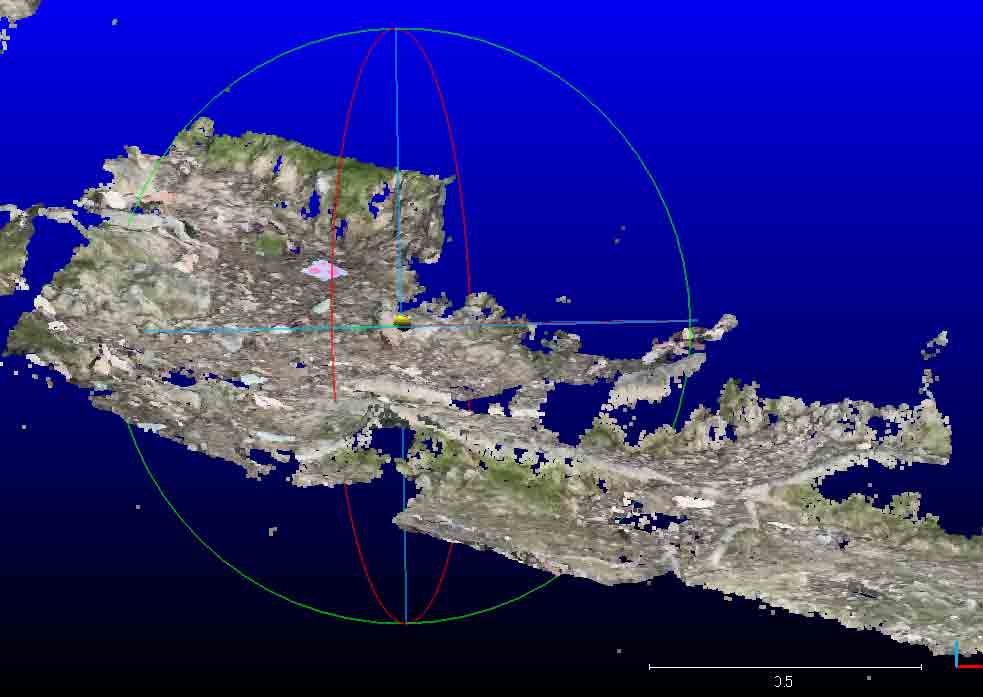
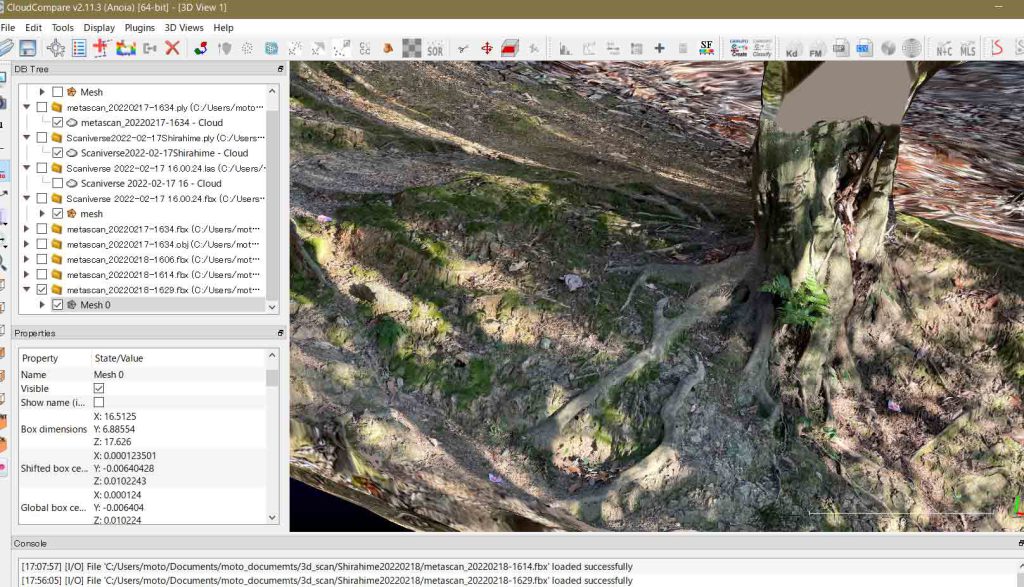
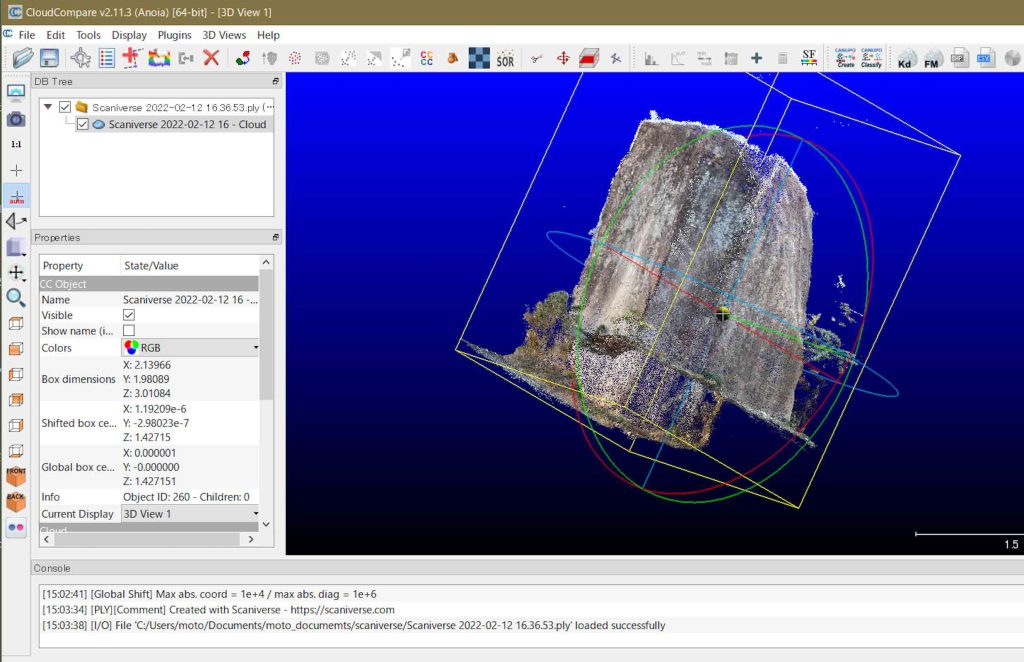
 図2の編集画面の左手には激しい波の飛沫が見えている。このシーンのほぼ中央の海食崖下部のズームインを図3に示す。

図2 調査点での側面からの外観
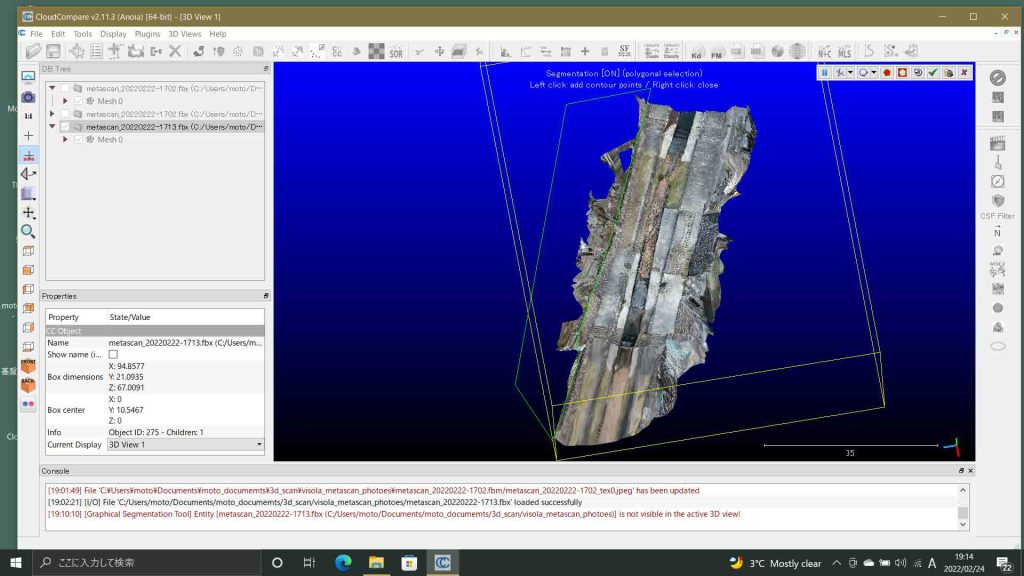
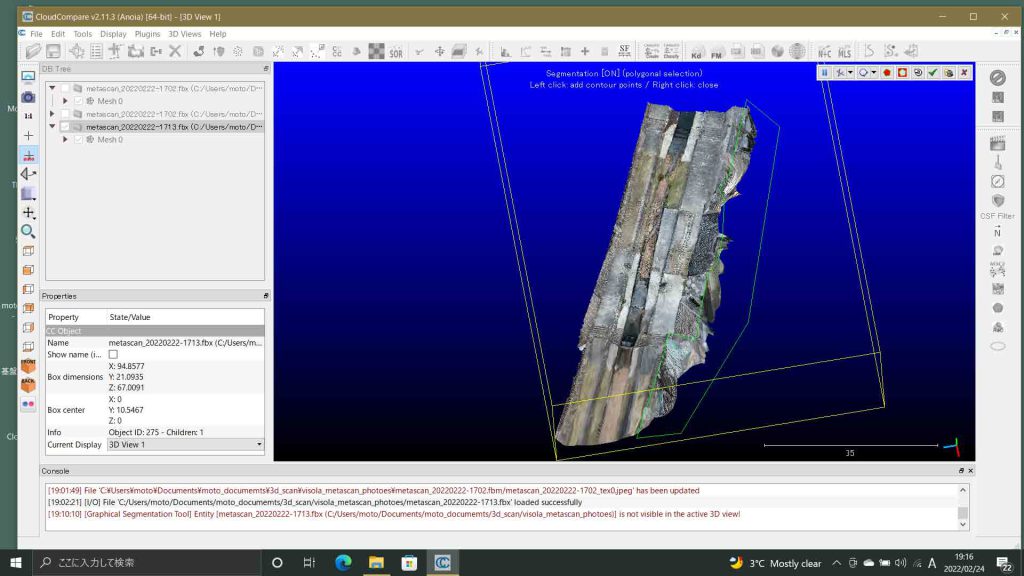
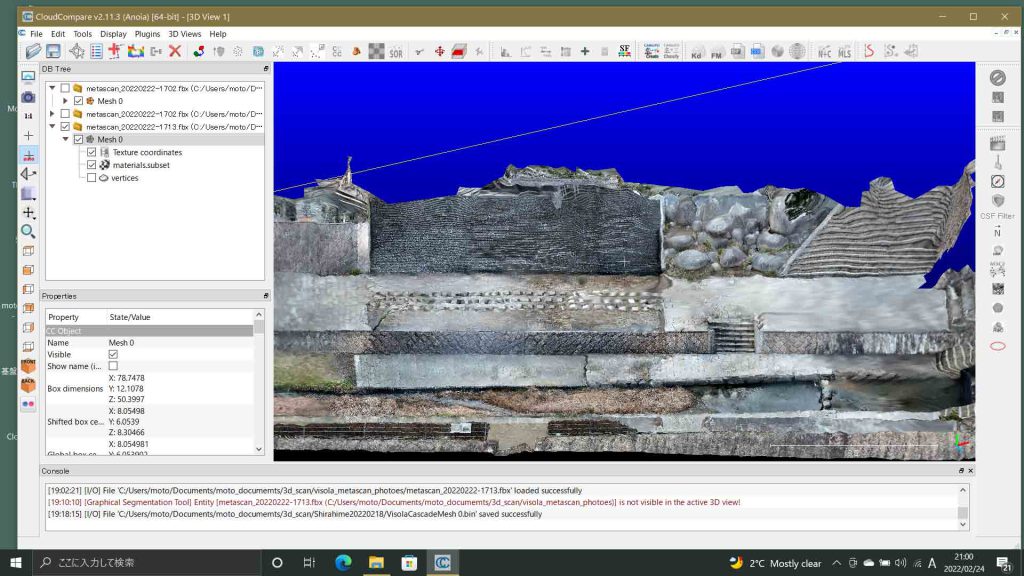
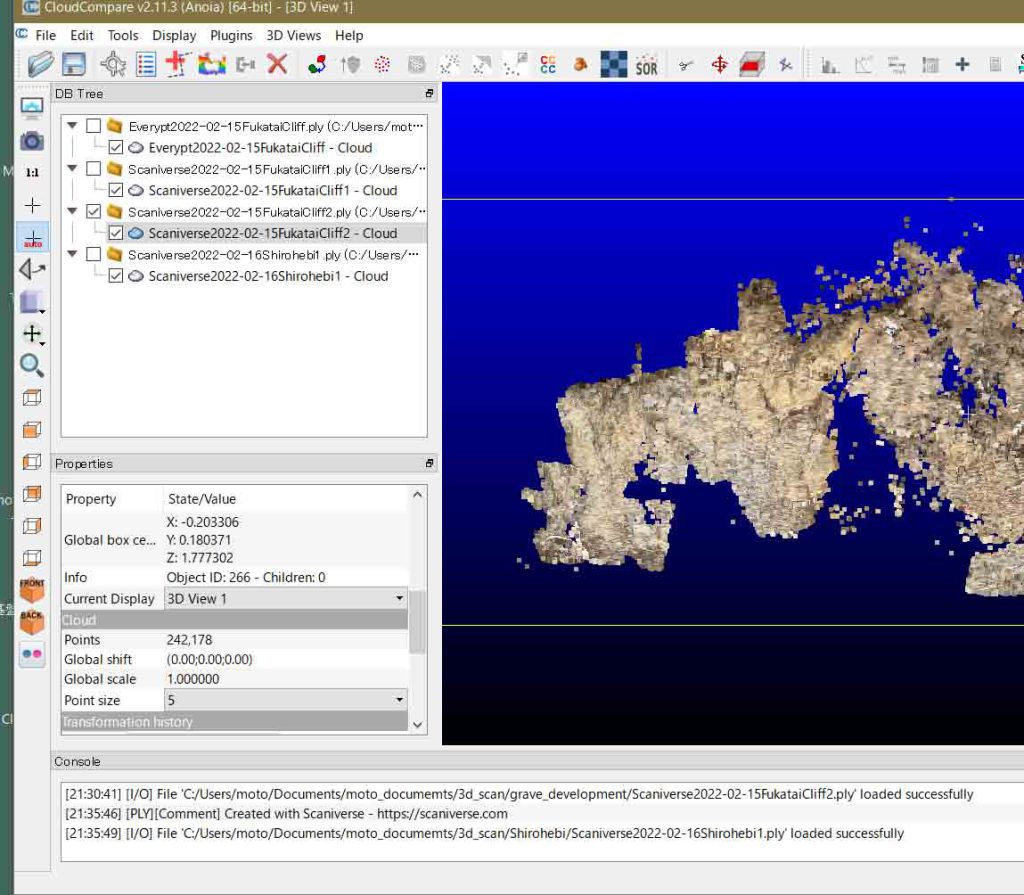
図3 海食崖基部の小地形と微地形

 要するに,図3の海食地形の高度分布を捉えたいのである。段彩図や等高線を作成することは可能ではあるが,それでは微地形の高度変化を捉えにくい。海食崖のおよその走向に対する垂直断面図を連ねて,いわばブロックダイアグラムを作成することが最も妥当ではないか,と思っている。計算が重くて失敗するかもしれない。どの程度の數や距離がこなせるのか,わからない。何回かに分ける必要があるかも知れず,必要な部分をsegmentするのが一番いいとも考えている。とはいえ,まずは,丸々やってみようかと思っている。そういう試行錯誤的実験を繰り返して,精密な成果を得たいと思っている。

 以下には,まずは,CloudCompareの Extract Sections の手法の手順を整理したい。

以上,Mar. 4, 2022記。

 追加 Mar. 6, 2022: 新たに挿入する。このページの主題である “Extract Sections”に対応するファイル形式はテキストファイルだけであることがわかった。ここまで示したmeshファイル形式の一つFBXファイルでは,この機能が使えないことが判明した。3Dスキャナからの3次元データを格納するために設計されたPolygon File Format(ply)形式も対応していない。

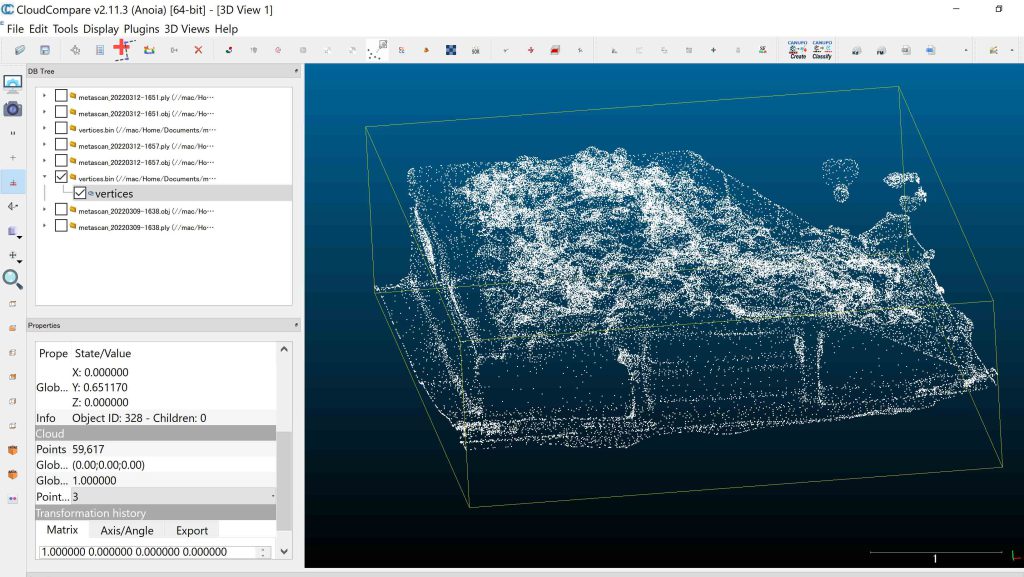
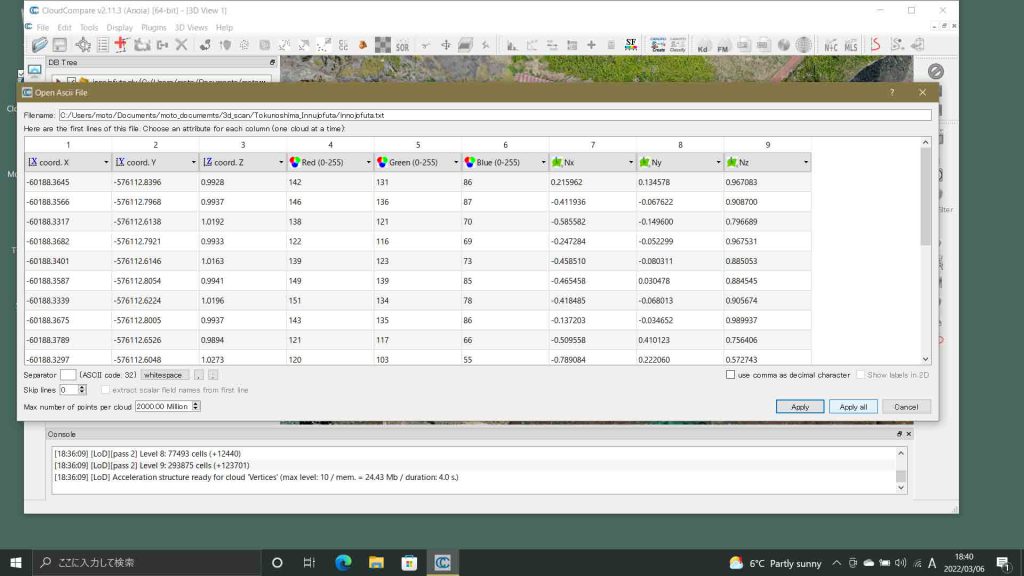
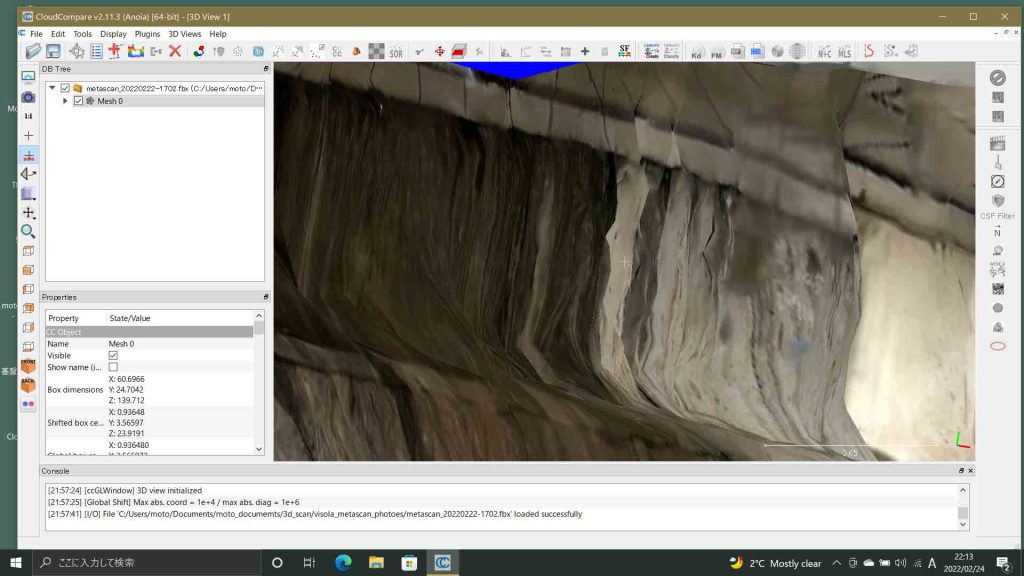
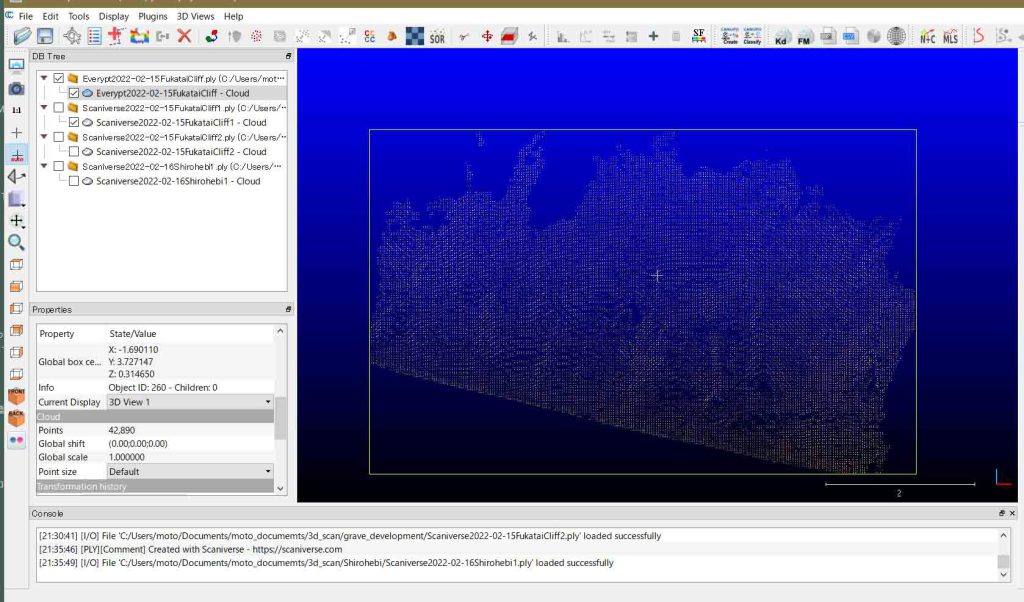
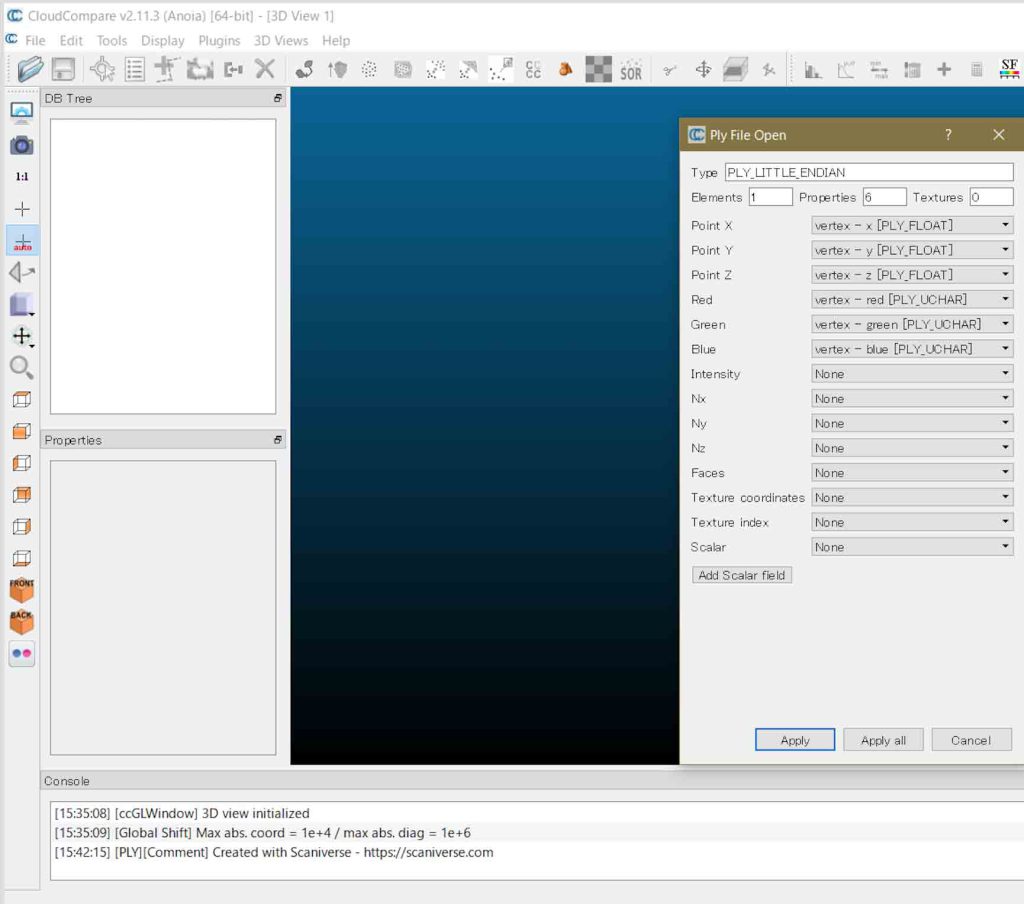
 対応ファイル形式は点群ファイルであるが,xyz 各行が [x, y, z](x, y, zは3D座標),xyzn 各行が [x, y, z, nx, ny, nz](nx, ny, nzは法線),xyzrgb 各行が [x, y, z, r, g, b](r, g, bは [0, 1]の範囲の浮動小数点数)などがあるが,当方のテキストファイルは図4に示したもので [x, y, z, r, g, b, nx, ny, nz]と表現できる。plyファイルについては,点群だけでなくmeshも含むので,Extract Sectionsが対応しないのであろう。

追記 Mar. 10, 2022:  txtファイルしか対応しないことは困ったことである。というのは,今後iPhone 12 Proで使うことに決めたMetascanにはtxtファイルでの出力オプションが無いからである。plyファイルのmesh情報を取り込まないことで可能かも知れないと今思ったので,別のページでその実験を示したいと思っているが,次のようにCloudCompareでは,出力形式としてasciiであればいいと思われるが,xyzだとRGB情報が無いので,ライカ用のPTSファイルが妥当ではないかと思っているが。
CloudCompareがサポートしているファイル形式:
入力形式:FLS, PCD, VTK, TXT, NEU, PTS, PTX, PTZ, PLY, XYZ, E57, CPE, SFM, LAS, LAZ
出力形式:E57, WRL, DXF, XYZ, XYB, IGS, PTS, CPE, LAS, SPW

 CloudCompare Wikiでは,対応ファイル形式についての言及がない。”Tools > Segmentation > Cross sections” に関する説明ではわざわざ,”Since version 2.6.2 this tool can be used on meshes” とある。CloudCompareがそもそも点群 point cloudに対応して作成されたアプリなので,わざわざmeshには対応していない,と示されないのである。
 図1〜3で紹介しているmesh形式として代表的なFXB(542MB)や,更には点群とも回されてきたply(636MB)であっても,Extract Sectionsは対応しないのであるが,これらに比べてテキストファイル形式は容量11.22GBと圧倒的に重いのであるが,FXBと比べると,映像編集画面での操作ははるかに軽やかなのである。画面表示負荷が低いのであろう。図4はtxtファイルのインポート最初のページである。

図4 import前の表示

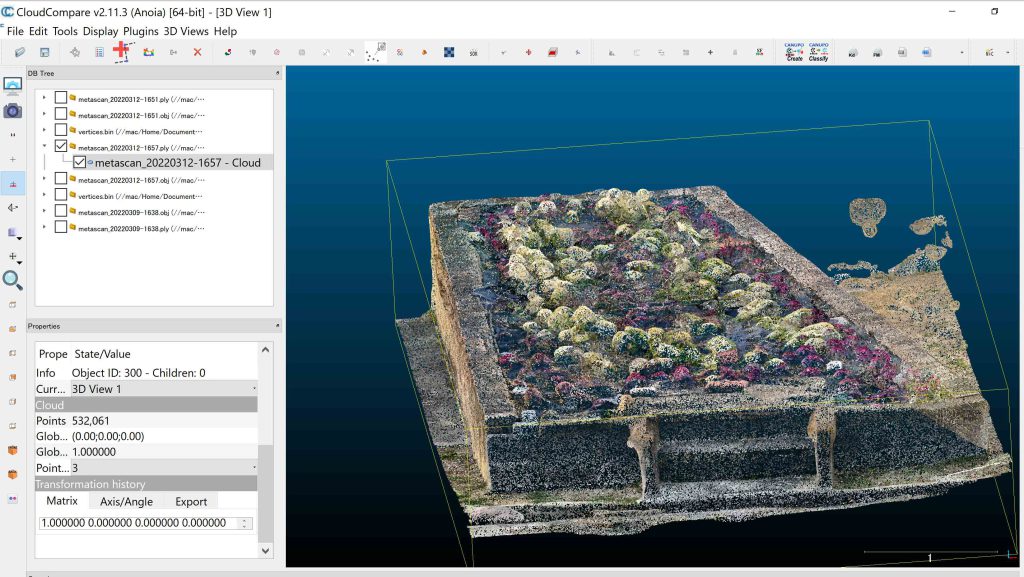
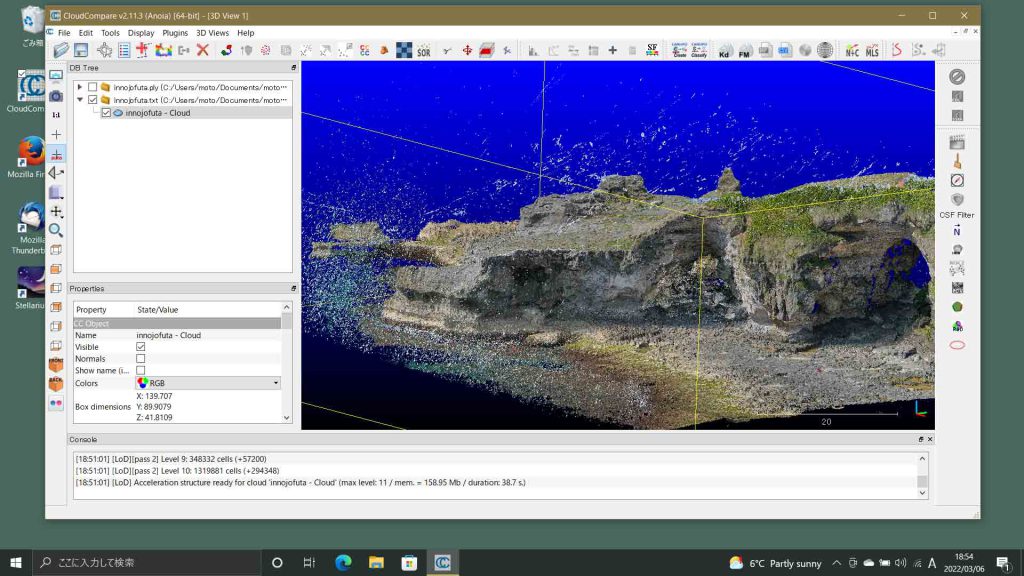
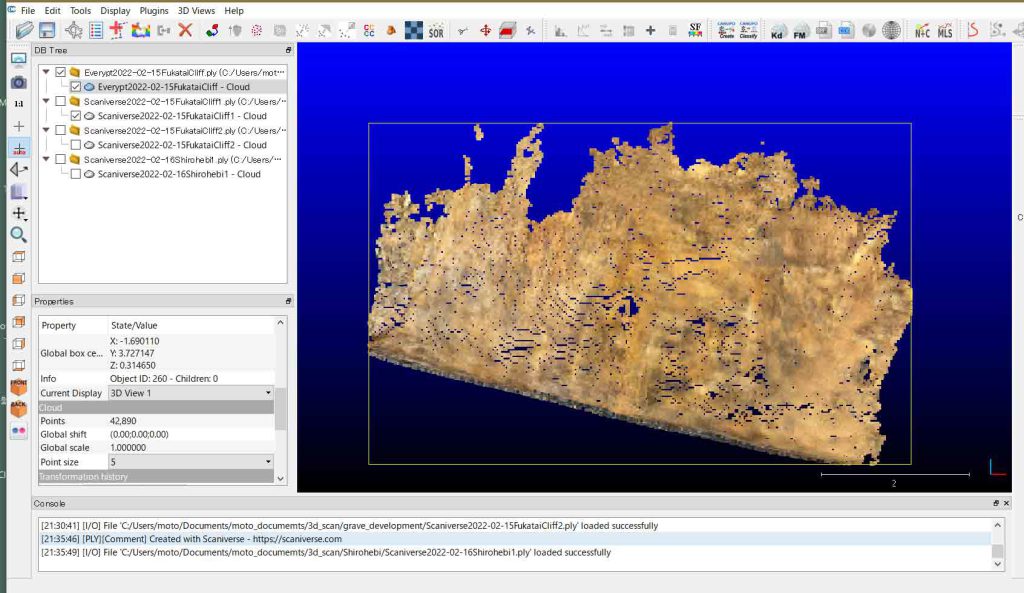
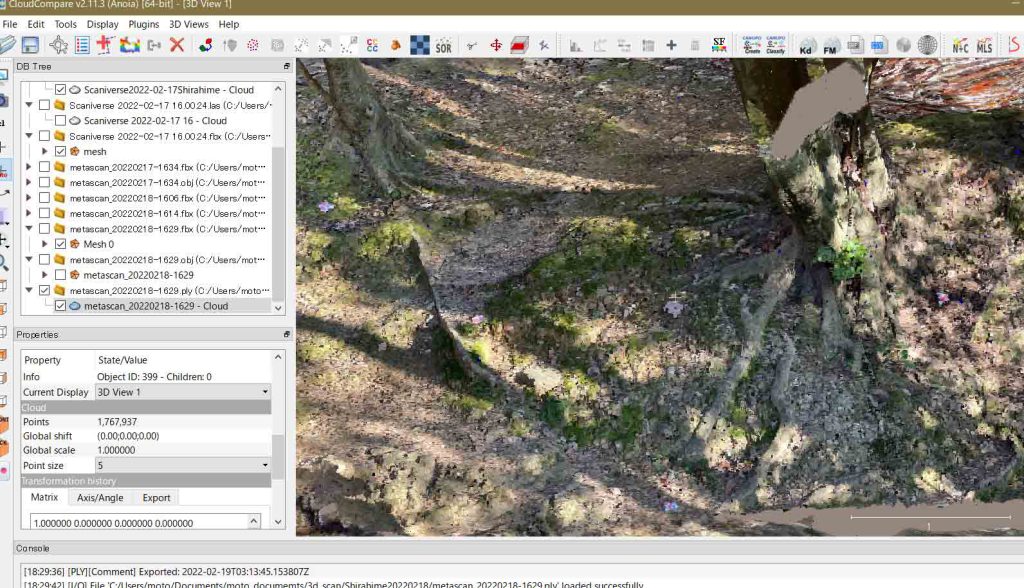
 CloudCompareのこのtxtファイルの取り込みには10分余りを要した。図5は,図2のFBXファイルに比べて,陸域上空の飛沫を捉えているのは興味深いところである。

図5 txtファイルでのパース外観

 海食洞付近について見ると,図6には図3に比べて紺色部分が見えていて,暗くて撮影できなかった部位がより明確に現れている。

図6 txtファイルでの海食崖表示

1 Extract Sectionsの手順

図7 Extract Sections Tool
呼び出しボタン

左のアイコンは,メーンメニューのほぼ中央に配置されているextract sectionsツールの呼び出しボタンである。”Tools > Segmentation > Extract sections” に対応する。

 この章ではまだ,実際の分析過程を実施せず,マニュアルを整理するだけにしたい。実際の実行過程ではマニュアルとの対応関係が付かなくなる可能性もあるが,基本的にはこの章にフィードバックしないつもりで,この章をまとめたいと思う。なお,ここでは個々の断面作成過程は省略し,非常に有用なOrthogornal sections generationについて記述する。

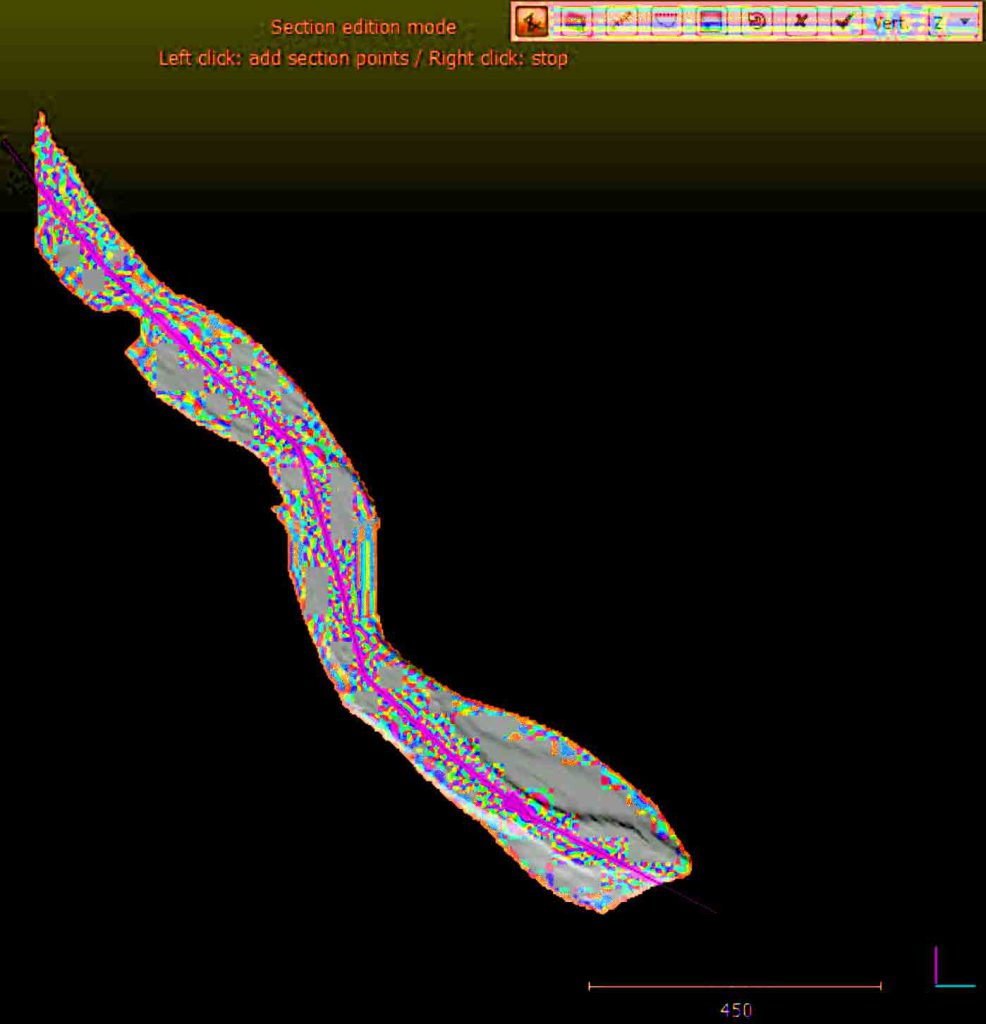
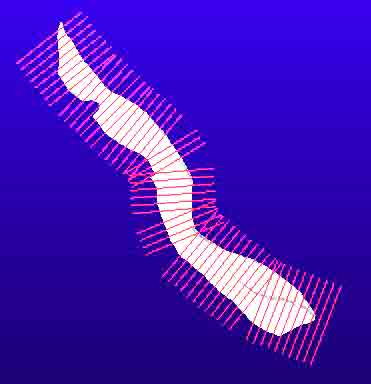
ステップ1 点群cloudを開いて,DB Treeウィンドウで,分析対象cloudを選んで,Extract Sections ツールで分析したい場所のガイド線を描きたい部分を前もって表示する。Wiki掲載の図8では,画面中央にマゼンタ色のポリライン(single path),右上にはExtract Sections Toolなどが表示されているが,このステップ1では,それらが表示される前のcloudを編集画面に表示し,対象域をズームイン表示した結果が ”a dedicated 3D view”である。図8のcloud中の点群はこのcloudの比較的表面に近いものである。 図8のマゼンタ色のポリラインに沿って,断面図が欲しいセクションを切っていった結果が図9にあたる。

図8 a single path for sections

図9 直交セクションortho_sections

ステップ2 Extract Sections呼び出しボタン(図7)をクリックすると,図8のようにそのツールバー(図10)が編集画面の右上に現れる。初期値では,このツールバーが出た段階で,すでにツールバーの1,つまり,ポリライン編集モード,が選ばれている状態である。図8や図10の表示にも現れているが,他のアイコンは使えなくなっている。

Note: 垂直方向の初期値はZ軸になっている。垂直方向をX軸またはY軸にすることも可能であるが,この場合,分析内容に制限が出る。地形学では垂直方向は,普通,鉛直軸であるZ軸に一致すると考えている。ファイルを読み込んで最初に表示される点群point cloudはトップビューである。

図10 Extract Sections ツールバー

ステップ3 左クリックを繰り返し,ポリライン(シングルパス)を作成してゆく。描き終わったら右クリックすると,ポリライン編集モードが終了することになる。

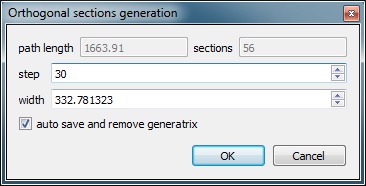
図11 Orthogonal sections generation

ステップ4 ポリラインモードから脱すると同時に,(最後に描いた)そのポリラインは赤くなる。(なっていない時はその上を左クリックする)。そして,ツールバーの3のアイコンをクリックすると,図11のダイアログが現れる。ここには,シングルパス長 path lengthは自動で算出されて表示されている。ユーザーの入力欄は,stepとwidthで,ここではsections間隔 step: 30m,section長 width: 332.78⋯,とされている。このダイアログ内の右上で,sections: 56,とある。これは,1663.91÷30で,図9のsectionsの本数にあたっている。

 このダイアログの終わりの”auto save and remove generatrix” についての次の説明が理解できない。一応,チェックを入れたままで実行する。
“A last option named ‘auto save and remove generatrix’ will tell CloudCompare to remove the selected polyline/path from the active polylines after having saved it to the main DB tree. This is useful as afterwards the ‘profile extraction’ method will use all active sections and it is generally not interesting to generate a profile along the main path. However, in case the orthogonal sections generation settings were not correct, the user can still undo this, import the path from the DB tree (see above) and restart the process.”

以上,Mar. 5, 2020記。

2 cloudスライスとプロファイルの生成

 1で作成したセクション位置に基づいて,その位置での垂直スライスや垂直プロファイルを生成することになる。

図12 Extract Sections

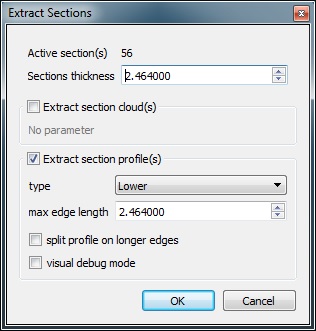
ステップ5 図10のアイコン4をクリックすると,次のダイアログ画面が現れる。ここでの入力欄は2カ所あって,上のSections thicknessには,ここでは 2.464000 (m)が入力されている。thicknessは,XY平面上でのsectionの幅が2.464000mということである。この線幅でcloudの全pointsを捉えるということである。section line方向での左右幅つまり厚さが2.464000mであるから,section lineの左手1.232m,右手1.232mということである。

 図12には4カ所のチェック用□がある。チェックが入っているのは,Extract section profile(s) のみである。section thickness内のポイントから一つのプロファイルを生成するということになる。ぼくの目的と合致している。この形では,ダイアログの項目について,次のようなパラメータをセットすることになる。

type: 図ではLowerが見えるが,他にUpperとBothがある。初期値としてはZ軸に平行な閉輪郭であり,その等高線の上方か,下方か,両方を取るか,ということになる。(全く未だ理解できない) 
max edge length: 現在のところ,理解できていない。次のような記述があり,Cross Sectionの参照が指示されているが。
max edge length: this is the main parameter of the ‘concave hull’ extraction algorithm. See the Cross Section tool documentation.

 他のオプションについても説明があるが,理解できていない。

図13 Extracted profiles

Notes: すべてのsection clouds,section profilesは,それぞれExtracted sections,Extracted profiles というグループに保存される,とあるが,実行した経験によれば,DB Treeにグループとして示されるということであって,未だCloudCompare外には保存されていない。

 ”Unfolding a cloud along a polyline” の項意味がわからないので,跳ぶ。

ステップ6 実行したsections/polylinesを書き出す。図10の5番アイコン(フロッピーディスク)をクリックすると,主要なDB treeに現れる。何回かこのアイコンをクリックしてもダブって出力されることは無いという(意味がわからない)。すべてのpolylinesはExported sectionsというグループに保存される。

Undoツールについて: 図10の6番目の🌀状アイコンによって,直前の操作について,undoを実行できると思ったが,シングルパスを作り直すことができるという意味で,一回の左クリックをミスっても戻れる訳ではない。
中止ツールについて: 図10の7番目の✖️アイコンで,すぐに作業を止めることができるが,それまで続けてきた作業結果が失われる。
✅️アイコンについて: 理解できない。まあ,クリックした方が良くて,この作業を終了できる。

 以上,ほとんど理解できないが実行過程で見えてくるだろう。

以上,Mar. 6, 2022。

3 不要pointcloud部分の削除

 段丘が海岸に迫る場での海食崖の海岸線トレンドに直交し等間隔の断面図を作成したい。図5と図6で,かつての高位海水準に対応する侵食地形,言い換えると,海食崖の高位ノッチなどの地形断面を捉えたい。そういうノッチはどれにあたるのか,三位秀夫の博士論文(畑井小虎教授が指導教授だったか? 岡村さんに畑井教授の研究室に連れられて訪問し,ご紹介頂いた。海外で暮らされてきたのだろうか,独特のオシャレな雰囲気をお持ちであった)の田辺湾で実施した研究成果に会ったのは大学院時代であるが頭にほぼ入っている。その観点で見ている。で,この場所は丘が海に迫っている。平面図で見て海岸線付近を残すようにsegmentするという発想もあるが,高位ノッチから現成の海岸地形まで抽出したいということなので,ある海抜高度より高い部分を廃棄する方が,より直接的と言える。この操作では,陸域上空の飛沫も排除できる。その截頭(せっとう,truncate)すべき海抜高度はどれほどなのか,それをまずは調べる必要がある。

 なお,txtファイルの読み込みは,XYZ DEM値をそのまま使用することにした。後の断面図作成などを考慮して。FXBファイルの場合は保存するとbinに替わるが,txtファイルは保存してもtxtファイルのままである。このことが,Extract sectionsがtxtファイル限定であることを考えると,ありがたい。まあ,そういう設計なのだが。

3.1 高位海水準対応地形の想定最高高度を調べる

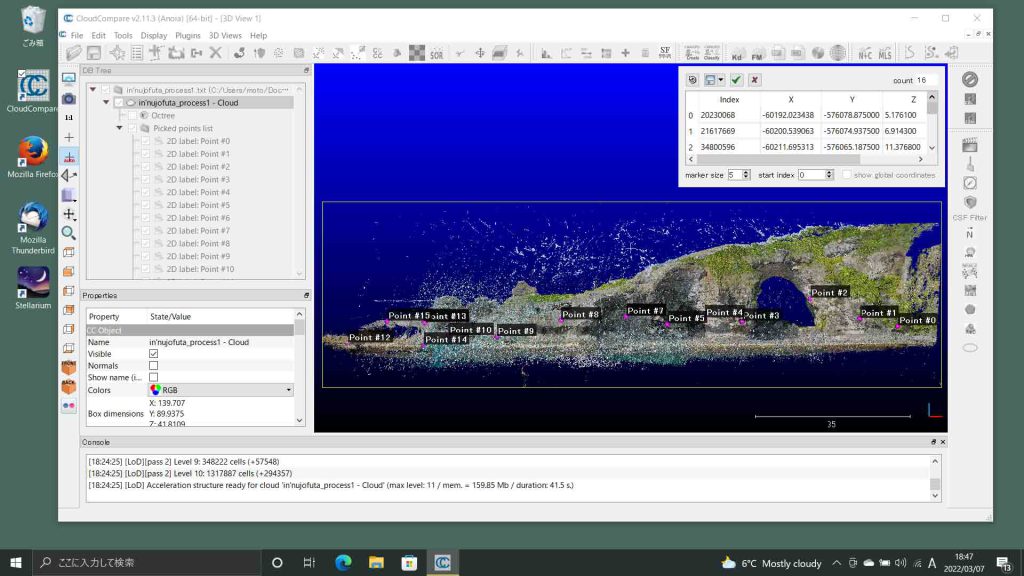
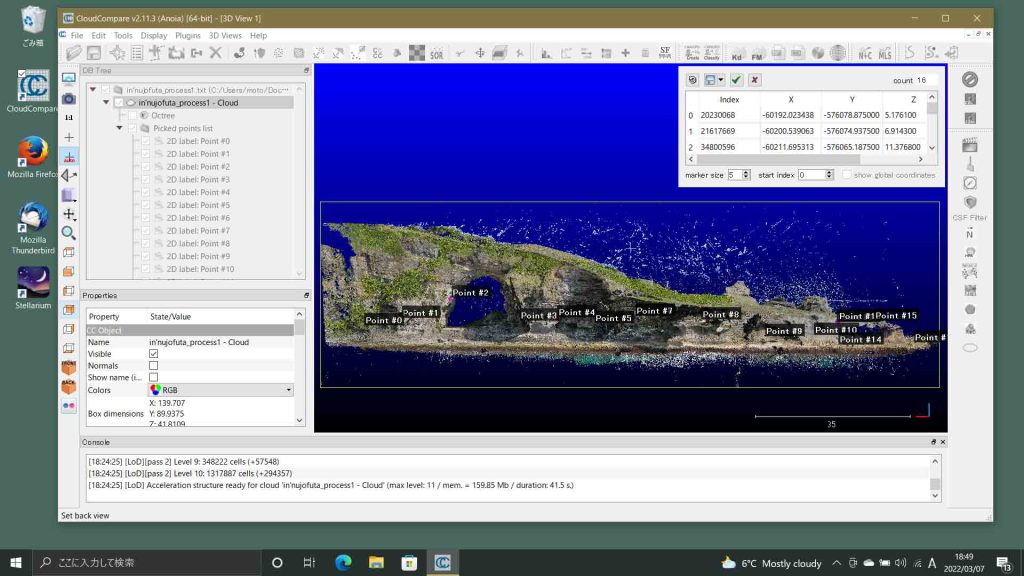
 下記リンクのページの,4.2 Point list picking を使う。
iPhone 12 Pro撮影の3Dスキャン画像の座標を捉える

 このPoint list picking 機能が良い。Point pickingにすると編集画面でcloudを移動しても,その引き出し線が伸びていつも見えるので鬱陶しい。
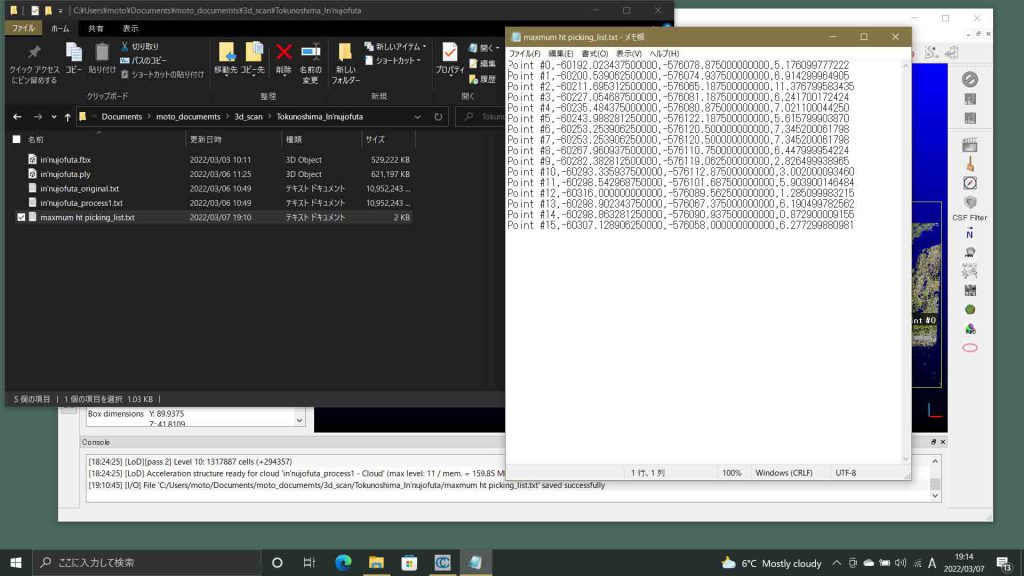
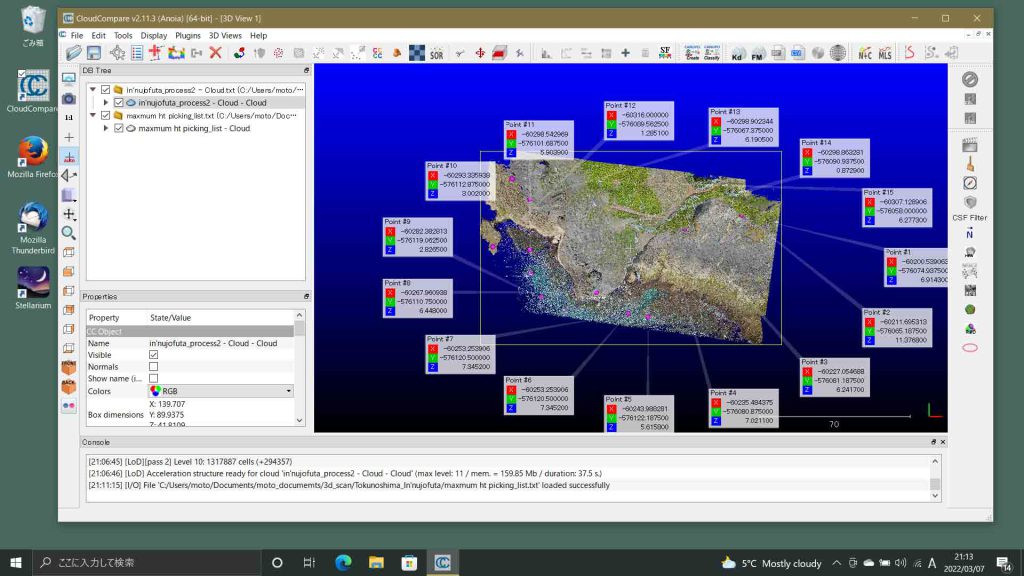
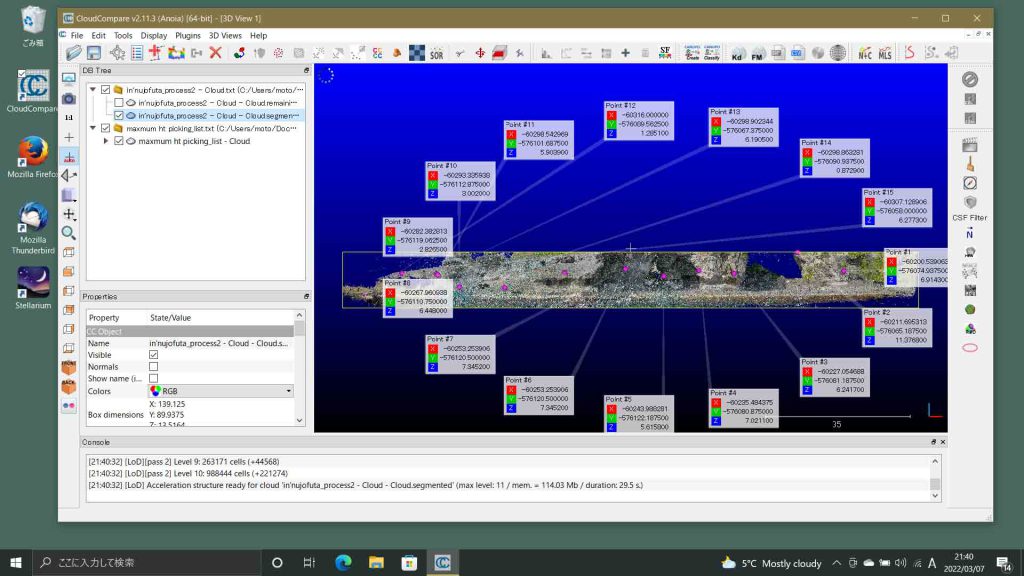
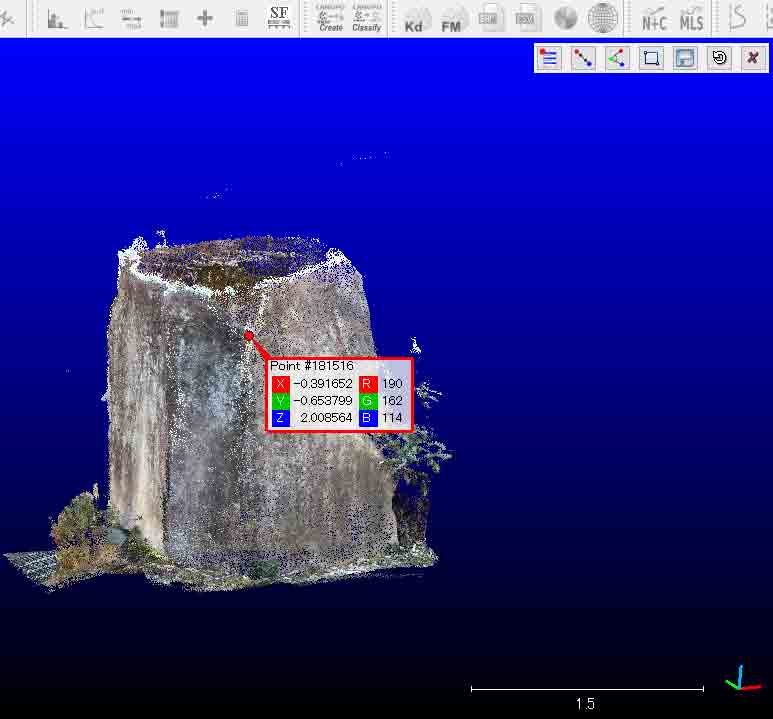
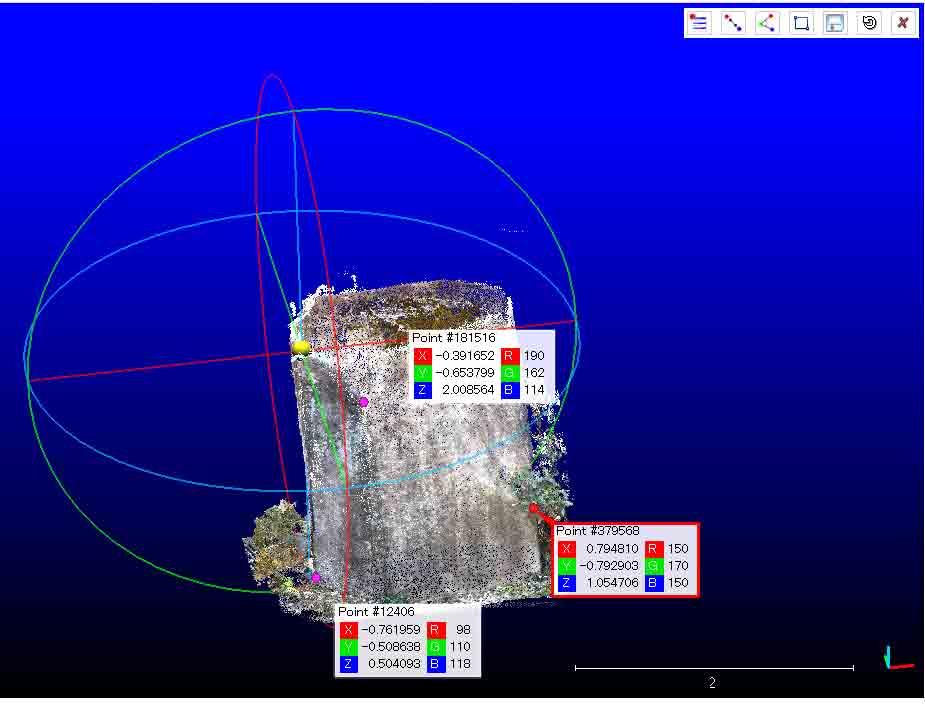
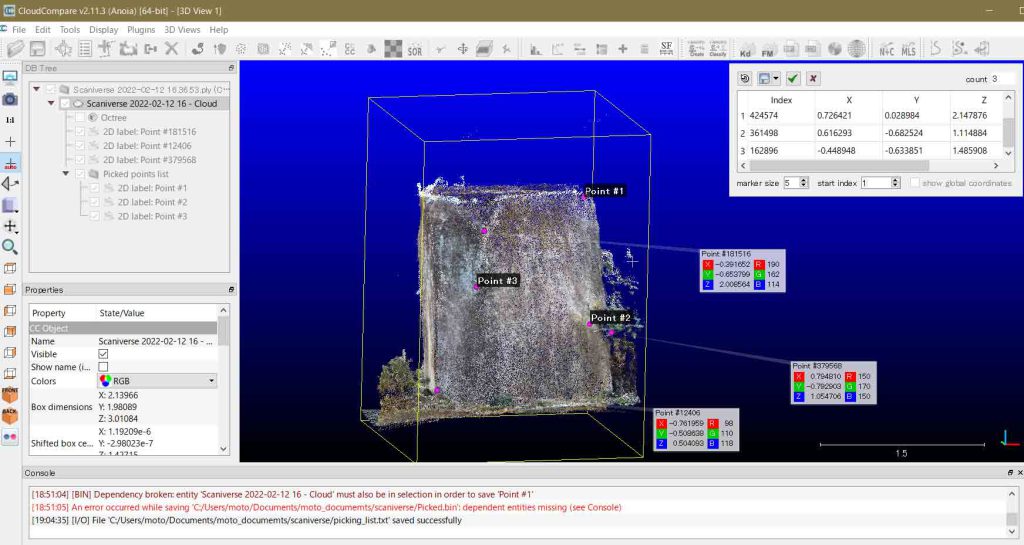
 図14はfront viewなので実際の配置関係と合う。段丘の南東壁から南壁そして西壁と回る。図14の比較的右手のPoint #2が最も高くてZ値=11.37mとなっている。海食洞の壁面である。垂直断面図を作成する場合に,傾斜変換線がわかるように余裕をもって選定したのである。他のpoint高度は6m前後であるが,截頭海抜高度をほぼ12m付近とする。Picked points listは編集画面の右上に見えるが,pointファイルとして左のDB Treeに見える。前者の表のフロッピーアイコンが見えるが,ここをクリックすると,x,y,z local index,x,y,z global index,x,y,z label name,x,y,z などがあるが,label #がxyz値と併せて保存されるように思うので, label name,x,y,zを選んで,max ht picking_list.txtで保存した。そして,✅️マークをクリックした。
 

図14 Set front view, picked points list
図15 Set back view, picked points list

 maximum ht picking_list.txtをエキスプローラーで表示して,ファイルを直接クリックして開いたものが次である。

図16 maximum ht picking_list.txt

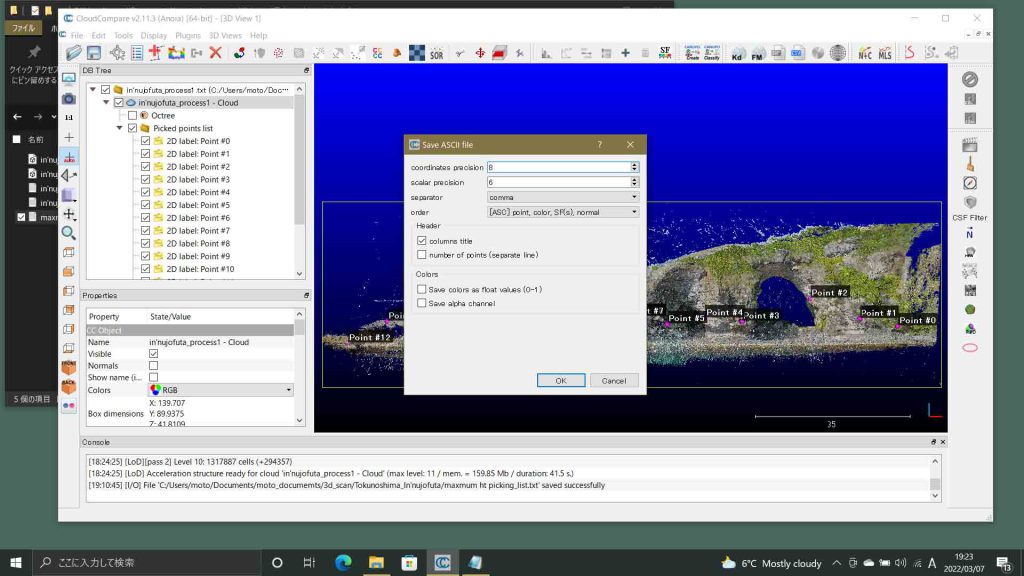
 以上の作業の終了時にcloud保存すると,in’nujofuta_process1-Cloud.txtと命名される。次の図17のように,デフォルトのまま保存した。この画面からOKボタンをクリックすると,Number Pointsは,154,989,417とあるので,元のtxtファイルのすべての点群が対応している。かなり重くなった。

図17 save ascii file

3.2 截頭作業

 この作業を続ける前に,in’nujofuta_process1-Cloud.txtをダビングして,in’nujofuta_process2-Cloud.txt とする。そして,図17同様のfront viewで表示する。CloudCompareで不要なポイント群または面群の削除 で示した矩形領域を設定して,その領域を残すsegmentationを実施することになる。
 新たにin’nujofuta_process2-Cloud.txt と名を替える前に保存した際に元ファイルと比べて重くなったので,picking listが含まれたのかと思ったが,このファイルを開いても,picking listは表示されなかった。それで,図18のようにmaximum ht picking_list.txtも読み込むと,表示されるようになったのである。読み込む際には,ラベル表示のオプションにチェックを入れた。

 CloudCompareは,複数のファイルを読み込んで行っても,全く重くならない。編集画面にそれぞれ独立して表示されているようだ。優れたアプリだと思う。GrassGISなども同じファイル表示構造になっているのであろうが。

図18 maximum ht picking_listを追加表示

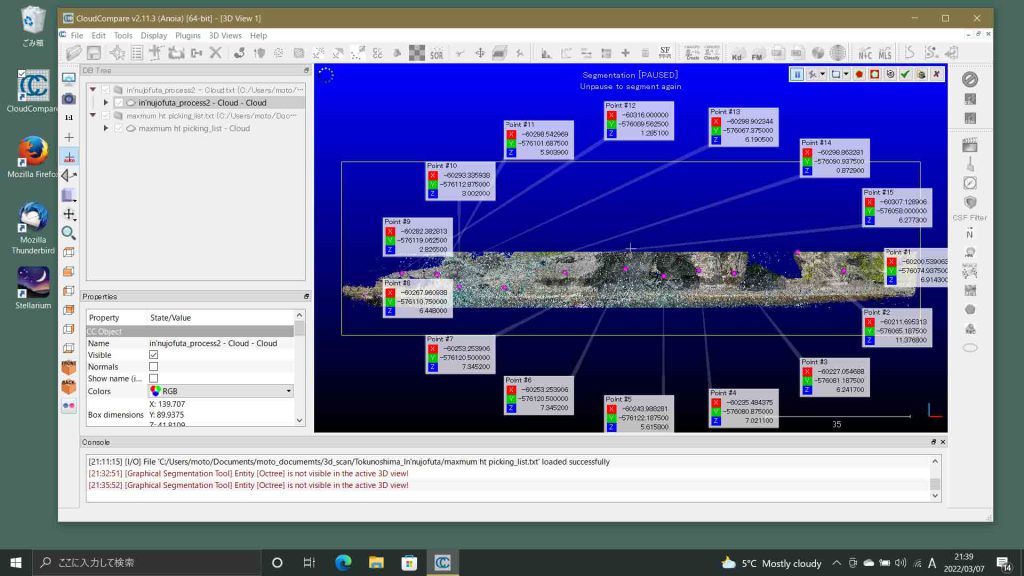
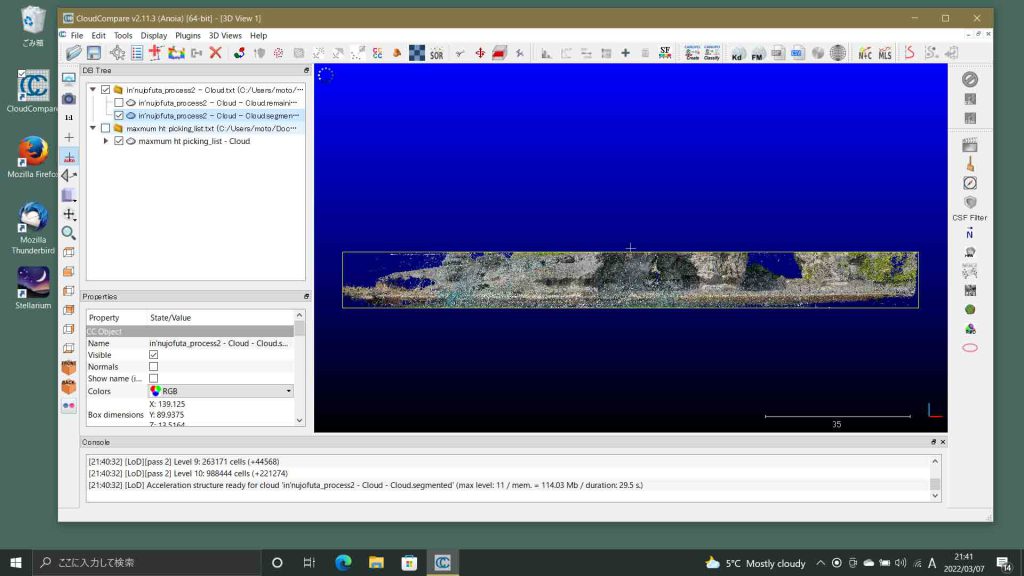
 図18はtop viewであり,図19では,図14と同様front vewにして,segmentationアイコンを選んで,ツールバーを表示し,この3番目の矩形ツールで4番目の”segment in”を実行したのである。

図19 截頭した

 ツールバーの6番目の✅️ボタンを押して,矩形域とそれ以外のcloudに分割した。DB Treeでは,Cloud segmentedの方には✅️が入り,Cloud remainingの方には✅️が入っていないので,前者だけが編集画面に表示されているのである。

図19 Cloud segmentedが表示されている

 図19のpicking listを外したのが,図20である。

図20 picking_listを外す

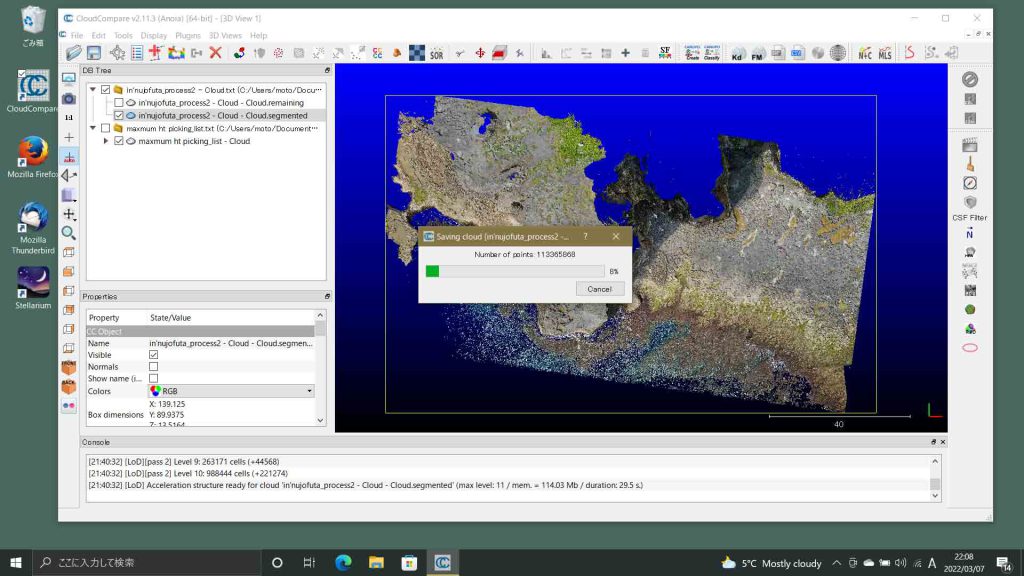
 ここでまた保存することにする。ファイル名には自動で新たに”cloud”が追加される。points数は元ファイルよりも減少している。截頭する前は1.5億余りだったが,1.1億ほどになった。

図21 截頭したファイルを保存中

 截頭したように見えないので,截頭した部分の空隙を敢えて示している。図21で見ると,左半分は全く影響が無かったことがわかる。右半分は完新世の隆起礁原であって,そもそも低い場所である。

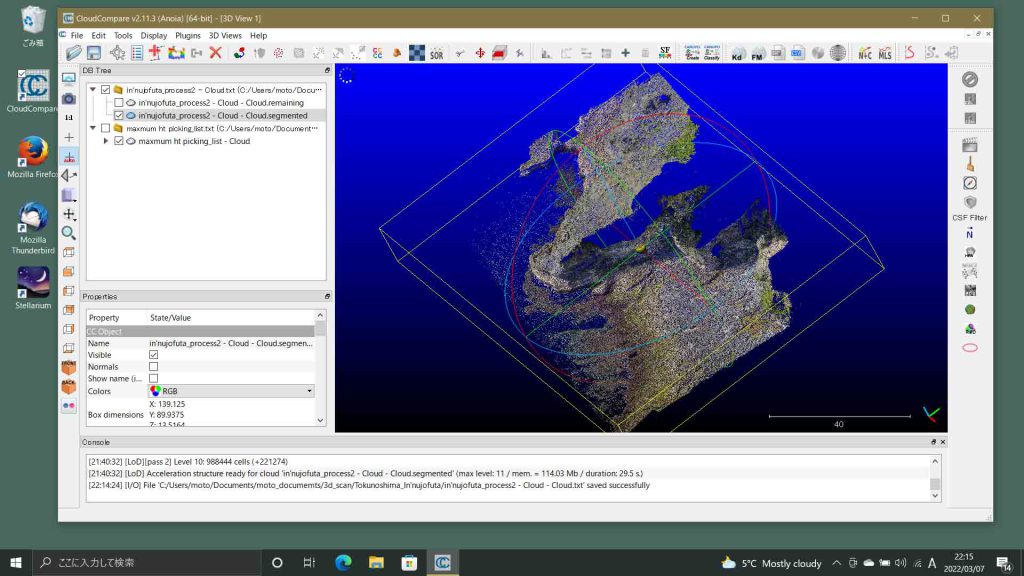
図22 斜めから見る

 一端,終了する。新たなファイルは,in’nujofuta_process2-Cloud-Cloud.txtとなっているので,これをダビングして, in’nujofuta_process3-Cloud-Cloud.txtとして,これを新たな編集用ファイルとする。

4 sectionsラインの作成

 海食崖の位置を図21から求める必要がある。それに沿って,ポリライン(シンプルパス)を引くことになる。Display > Full screen (3D view)  または, F11,を選ぶと,図21の枠や保存バーが無いトップビューの画面が現れる。これは編集画面と同様に,移動や回転などが実施できてよく観察することができる。ぼくはこのスクリーンショットを撮って,フォトショップで処理して,イラストレーターに取り込んで,Full screen (3D view)で回転や移動をしつつ,海食崖の位置を確認しつつ,ポリラインを描いた。

以上,Mar. 7, 2022記。

 その結果,sectionsの長さは22m,その間隔は2mが適当と考えた。経験的な想定である。sectionsの個々の方向は,ポリライン(シンプルパス)に直交するので,ポリラインは想定されるほぼ海食崖上に設定する必要がある。ここで言うsectionsの長さはポリラインから垂直方向に左右の合計の長さであり,片方の長さはこの1/2つまり11mになる。なお,Full screen (3D view) から離脱するのは,再びF11を押せばよい。

以上,Mar. 8, 2022記。

4.1 ”Tools > Segmentation > Extract sections” で断面線のガイドライン(ポリライン,シングルパス)を描く

 cloudテキストファイルを開いて,cloudを選んで,まずは,断面線のガイドライン(ポリライン,シングルパス)を描く画像域を表示することになるが,その準備もしないで,”Tools > Segmentation > Extract sections” を実行してExtract sectionsツールバーが編集画面に見えている場合には,図10のツールバー左端のアイコン1をクリックして,Sections edition モードから外れて,画像を適宜配置して,改めて図10のツールバー左端のアイコン1をクリックする。
 そしてポリラインを左クリック,左クリック,と続けて行くことになる。そして完了したら,右クリックすると,これまで表示されていた緑色のポリラインは消える。なお,左クリック,左クリックとクリックしてゆく時に失敗したと思っても一つ前への取り消しはできない。escキーは図10のツールバーの7番目の✖️アイコンと同様で,すべてのクリックが解消される。6番目の🌀アイコンは全面的なやり直しのためのツールであって,ぼくからすると無くてもいいような気がする。
 前述のように,左クリック左クリックでポリラインを描き終わって,右クリックすると,緑のポリラインは消える。図10のツールバー左端のアイコン1を再びクリックすると,これまで作成したポリラインが赤色で現れる。それが図23である。このポリラインの位置は海食崖を表すものとしては,確かなものという自信はないが,sectionsの幅はポリラインの左右に作成されるので,ポリラインが海食崖と必ずしも一致する必要はない。とはいえ,この垂直断面がsectionsになるので,実際の海食崖が走るトレンドとシンプルパスは,平行関係でなければならない。

図23 ポリラインが赤くなって現れる

4.2 Sectionsの作成

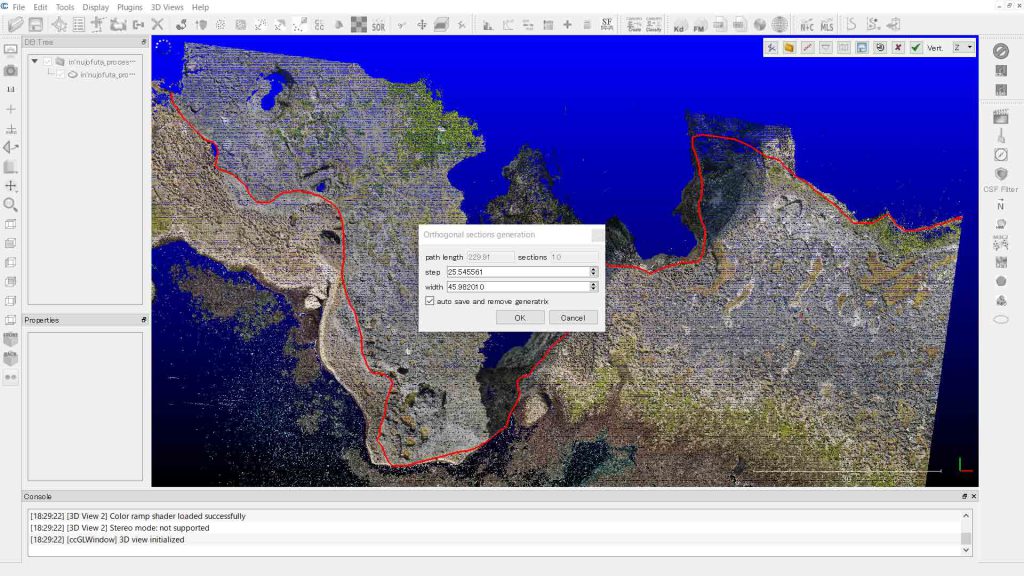
 図23の赤いポリラインに沿ってsectionsを作成する段階となる。図10の3番目の物資運搬用の鉄道線(特殊鉄道)のようなアイコンをクリックすると,次のダイアログパネル(図24)が現れる。最上段のpath length = 229.91 mは,この赤線延長であるが,sections :10,やstep, widthは自動で作成されたものである。

図24 Orthogonal sections generation

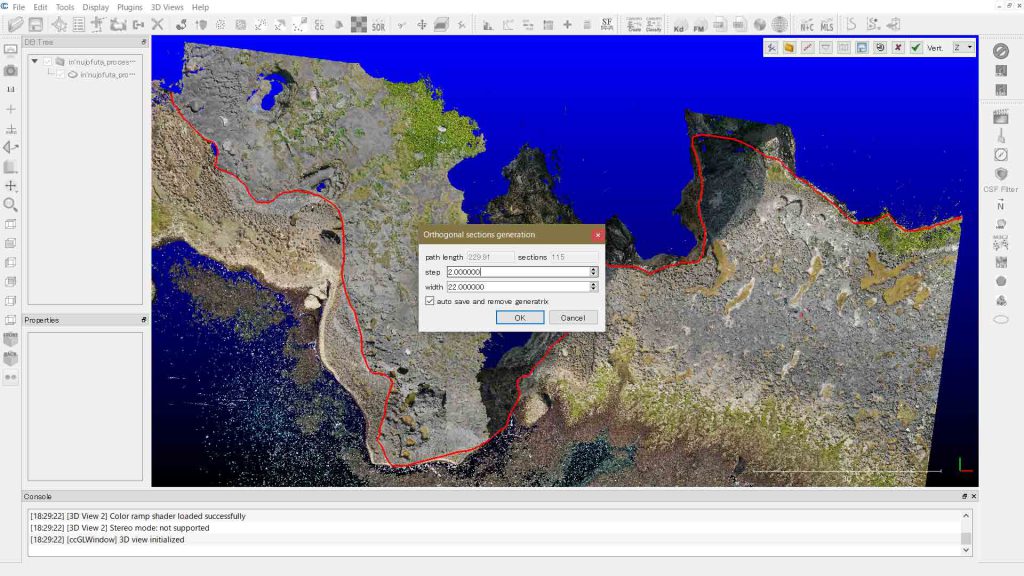
 図24のダイアログにstep = 2.00m, width = 22.00mを入力すると,自動的にsections = 115となった。ポリライン延長 = 229.9をstep = 2.00で割ると,114.95となり,自動でsections=115となっているのである。プロファイルの數が115本になったのである。このパネルの下部にauto save⋯⋯⋯⋯⋯にはデフォルトで,✓が入っているが,触らず,OKとした。

図25 入力済みのOrthogonal sections generation

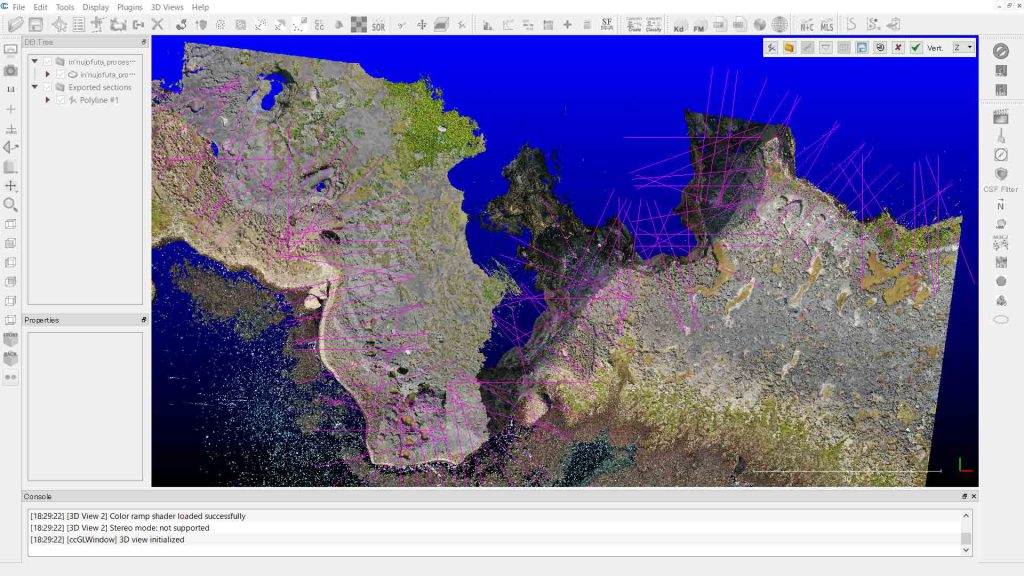
 OKの後,マゼンタ色のsectionsが図26のように現れた。Orthogonal sections generatin中の,auto save⋯⋯⋯⋯⋯は”A last option named ‘auto save and remove generatrix’ will tell CloudCompare to remove the selected polyline/path from the active polylines after having saved it to the main DB tree.”の意であるが,sectionsを表示する際に,ポリライン(シングルパス)はDB treeに保存はするが,表示には邪魔と考えて表示しないようにする,というオプションに過ぎないことがわかる。

図26  Sections完成

5 sectionsラインに沿ってプロファイルを作成

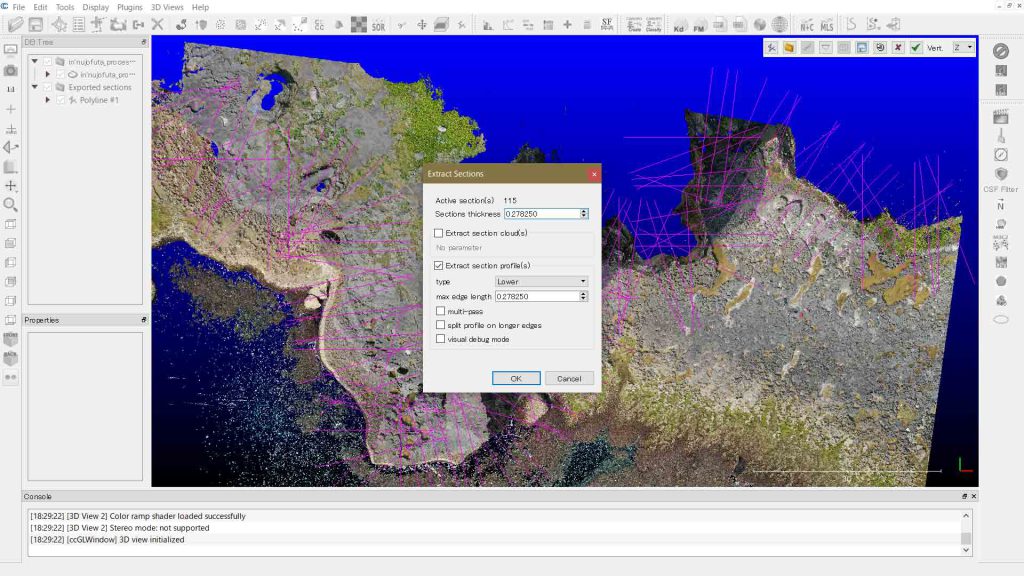
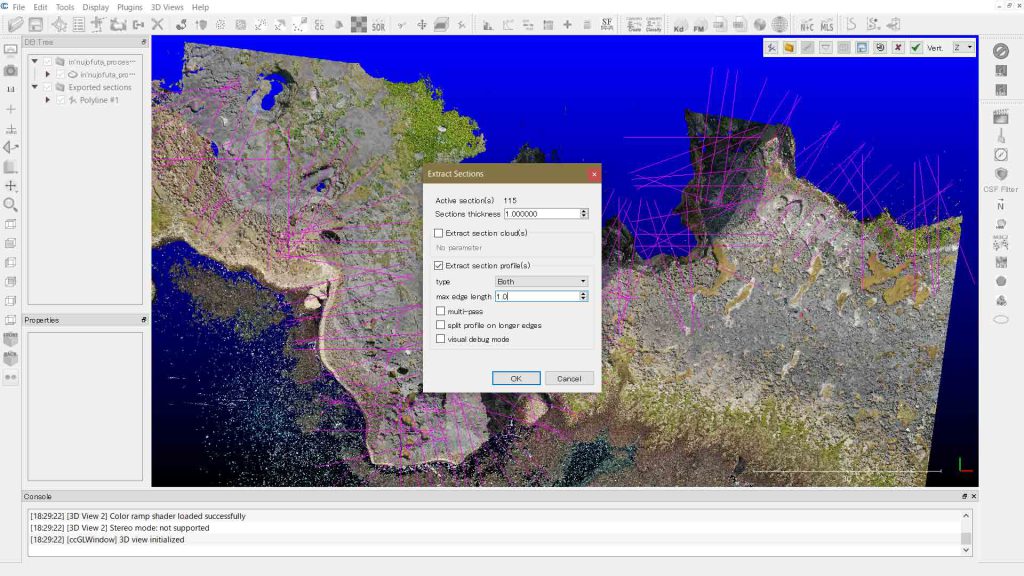
 図26のsections沿いのプロファイルを作成する。図10の4番目のトップに特殊鉄道が走るようなアイコンをクリックすると,次のようなダイアログが現れる。Active sections = 115, Sections thickness: 0.278⋯,✓ Extract section profile(s), type: Lower, max edge length: 0.278⋯,などと見える。Section Clouds(s)の使い方がわからないので,これには✓を入れないことにする。で,Sections thicknessとmax edge lengthが同じ値になっているので,これに従うことにする。Sections thicknessは,セクション位置で利用する点群の幅であろうと考え,ここでは1.0mとした。その入力したものが次の図28である。セクション間隔は2.0mであるので,セクション位置の前後併せて1m幅の点群を使ってプロファイルを作成すると考えたのである。

図27 Extract Sectionsダイアログ
図28 sections thickness: 1.0m

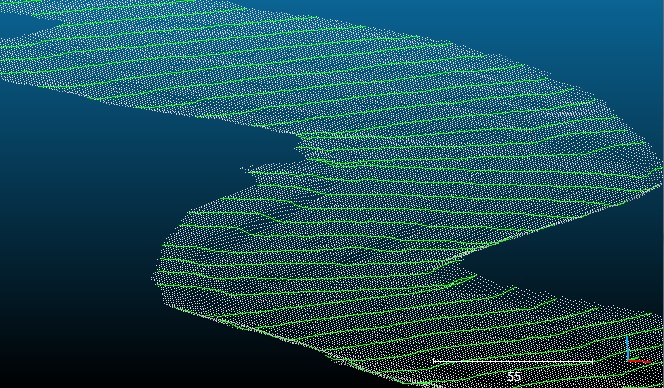
 で,図28のダイアログにOKすると,図29のように,計算が始まり,DB Treeには,プロファイル名がどんどんと増えて行く。

図29 プロファイルがどんどん増える

 図30は完成した際のDB Treeの最下部を示してる。

図30 プロファイル完成


6 作業結果の保存

 図10の5番目のフロッピーディスクのアイコンをクリックすると,保存したように見える。そしてアイコン8の✅️をクリックしても保存しているようであるが,エキスプローラーでcloudのファイルが入っているフォルダを見ても何もない。Wikiには次のような記述がある。
Notes:
all section cloud(s) are stored in a default group named Extracted sections
all section profiles(s) are stored in a default group named Extracted profiles
 cloud(s)は作成していないが,profile(s)は作成している。 a default group,というのは外部のファイル群ではないようだ。

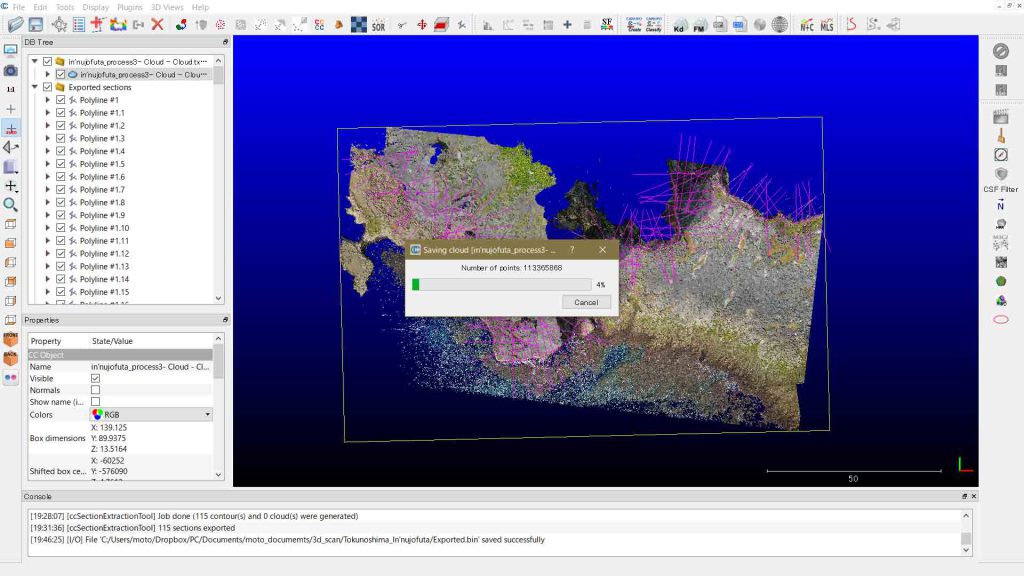
 そこで,現在編集中のcloudを次のように選んで保存した。エキスプローラーで見ると,in’nujofuta_process3-Cloud-Cloud.txtに対して,新たに,in’nujofuta_process3-Cloud-Cloud-Cloud.txtというファイルが新規に作成されているのであるが,サイズは変わらない。

図30 cloudの保存

 DB Treeを見ると,作業してきたcloudファイルと同階層に,Exported sectionsとして,Polyline #1, #1.1〜#1.115,とともに,Extracted profllesとして,Section contour #1〜#115がある。そこで,それぞれのグループを選んで保存した。前者はExported.bin 92kB,後者はExtracted.bin 2951kBであった。

以上,Mar. 9, 2022記。

おわりに

 以上で,このページも目的は達成した筈である。実際に作成されたプロファイルについては次のページに委ねる。

Cloudから抽出された連続プロファイルの利用

以上,Mar. 10, 2022記。


座標系の平行移動と回転 parallel translation and rotation of the coordinate system

はじめに

 CloudCompare Wiki に頼る。このサイトの検索窓にrotationを入力すると,Apply Transformation が表示される。内容は簡潔明瞭である。まずはこの情報に従って,1. 実行プロセスをまとめて,2. ぼくのcloudを使っての作業を示すことになる。ぼくにとっては,初めての試みでワクワクしている。

 これによれば,transform, i.e. rotate and/or translate, とあって,座標変換 coordinate transformationとは,水平面での回転 と, 回転せずに平行移動,するということである。 手軽にできるので,基本的に調査後には実行することになるであろう。

1 Apply Transformation 座標系の回転と平行移動の手順

 Apply Transformation の記述に従ってまとめると次のようになる。座標変換のためのスカラーの入力にはここでは,3種用意されているが,最も簡潔な,XY平面内(Z値は固定)での回転軸と回転角(degrees),そして平行移動(xyz3軸の筈だろう),を選択する。
 次の記述は,この章より後の実行プロセスで得た内容をフィードバックした形で示すことになるだろう。

  1. 座標変換対象のcloud(ぼくの経験値ではFBXファイル)を開く。
  2. Edit>Apply transformationメニューを選択する。
  3. Axis, Angleタブを選び,スカラー値を入力する。
  4. OKボタンをクリックして完了。

2 座標変換対象とするcloudの紹介

 iPhone 12 Proで3Dスキャニングを実験的に初めたのは,当方のサイトの記録からすると2月9日夜に自宅のシングルソファをScaniverseで撮影した時に始まる。昨日,iPhone 12 ProからEveryPointを削除し,ScaniverseについてはLibraryを空にしたので正確な日付は不明である。スキャニバースももう不要とは思っているが。最初の撮影は2月8日の夜かも知れない。外部のcloud公開サイトにもぼくは関心が無く,アップも数回して止めた。20日間でここまできた。

 対象cloudは,裸岩露頭のiPhone 12 Proを使った点群撮影 の,「7 凄腕Metascanを理解すべく:白姫大明神,Feb. 18, 2022」の図26, 27で紹介したLiDAR撮影のcloudとする。これは,二つの3Dスキャンマップを繋ぐ でマージし,CloudCompareで不要なポイント群または面群の削除 で,測量結果として使える程度にゴミ取りを実施した,Merged mesh.bin 2022/02/24 1:44 を使うことにする。

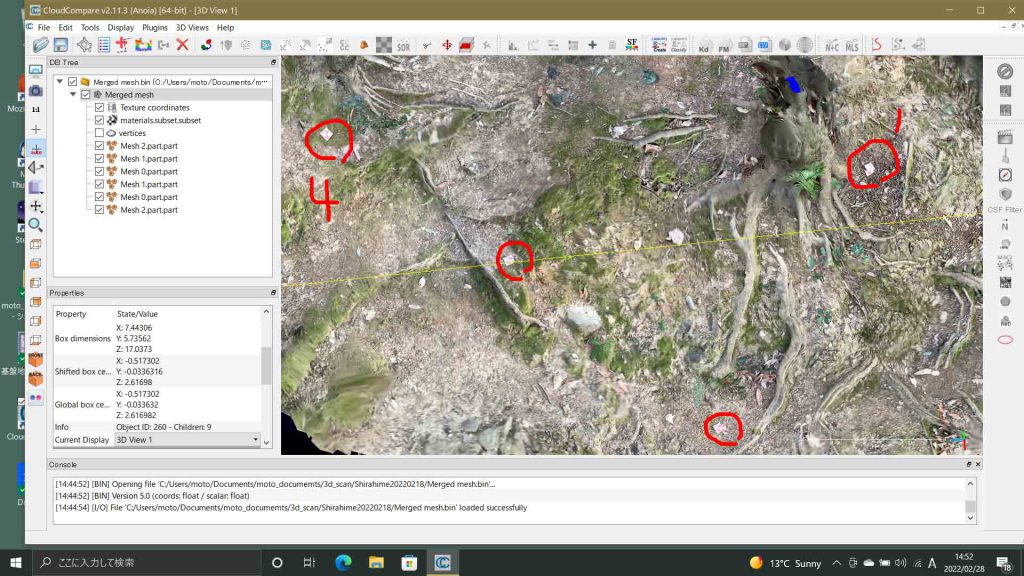
図1 Merged mesh 全体像

 図1には,Merged meshの全体像を示している。このほぼ中央には二枚のcloudを繋ぐのに使った4枚のラベルが見える。そのズームインが図2である。赤白のターゲット1〜4が右上1,右下,左の中程,左上4にこの順で見えている。

図2 Merged mesh ラベル4枚付近

 iPhone 12 Pro撮影の3Dスキャン画像の座標を捉える では,「実際の調査の際には,光波測量などを実施することになるし,4点ほどの地標情報も得ることができる。iPhone 12 Proのすごさであるが,重心方向は瞬時に検知されていて,Z軸は重心軸と平行である。3Dスキャン点群のZ軸のゼロ点は現地での海面高を測定して潮位計算をして得ることができる。XY軸の方位軸も地標との対応関係から3Dスキャン点群を磁北または真北に回転することが可能である。それゆえ,3Dスキャン点群の座標値が得られれば,事実上,光波測量の座標系に載せることができるので,殊更,3Dスキャン点群をこのCloudcompareでtransformationする必要性は,ない。」としている。

 で,残念ながら地標の実測情報が無いので,仮の作業を実施することにする。ラベル1を原点とし,ラベル4をラベル1から視準した場合の真北方向とする。磁北方向としても良いがここでは作業を単純化するために,真北方向とするのである。iPhone 12 Proによる3Dスキャン図をCloudCompareで読み込んだ場合の座標系はユークリッド座標系であるが,それをこのラベル1と4の情報から座標変換をすることになるのである。

 ラベル1と4の座標値は,次のページの図8に見える。二つの3Dスキャンマップを繋ぐ
それを書き出したのが次の表1である。

X Y Z
ラベル1 R0 0.236343 -0.496429 -0.229579
ラベル4 R3 0.139421 0.474156 3.645772
表1 ラベル1と4のXYZ値


 今後,座標変換をする際に,複数のcloudを繋ぐことは面倒なので(Metascan Proは使用制限が無い),(前もって手順を考えて)一気に全域をスキャンすることになるだろう。ラベルの座標値は,次に紹介した方法で求めることができる。iPhone 12 Pro撮影の3Dスキャン画像の座標を捉える の,4.1 Point picking,4.2 Point list picking,である。

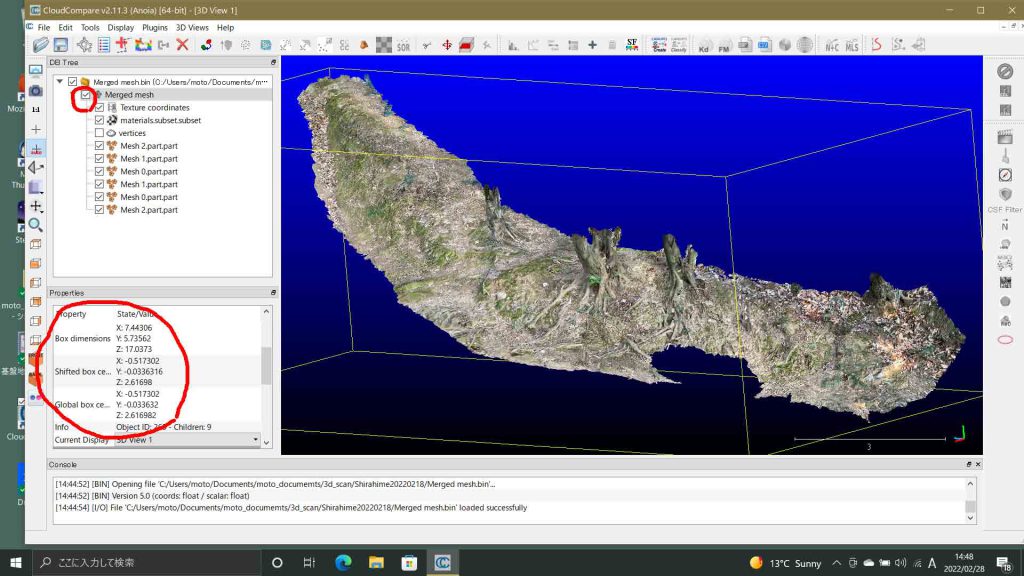
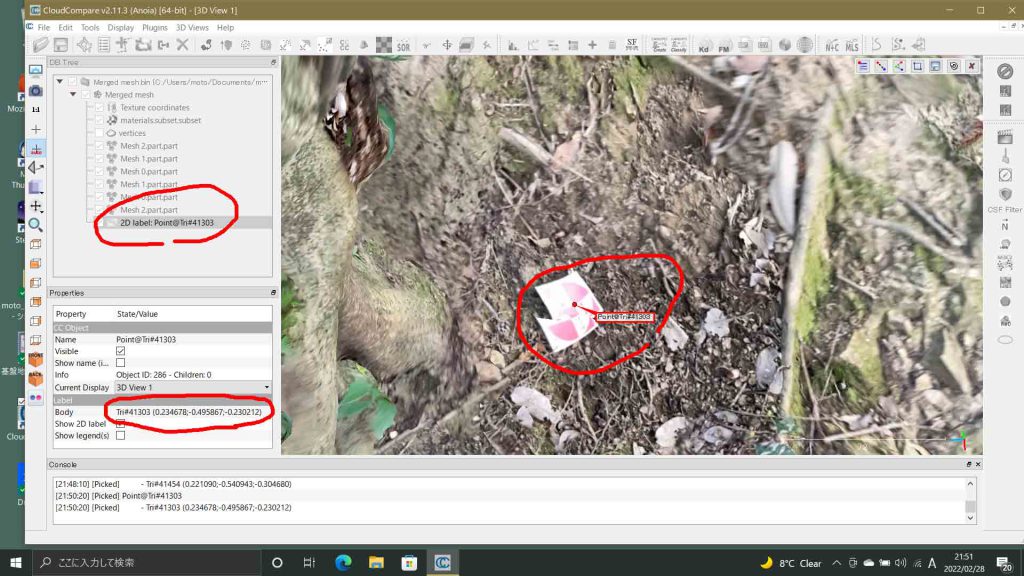
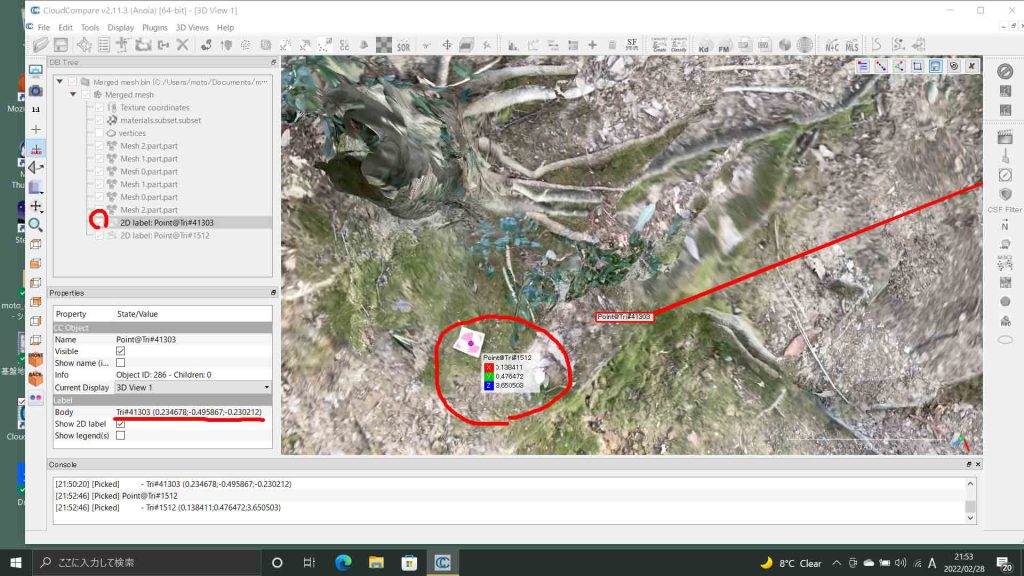
 4.1 Point pickingを実施して,ラベル1と4の座標値を確認した。図3に見えるように,ラベル1ではラベルがダブって見られる。座標値から確認したのであるが,アラインメントの際のレファランスになった方は,この図の上方のものである。図4のラベル4では幸い1枚だけが示されている。なお,図3と図4の左手のペーンの赤で囲った情報から,座標を知ることができる。

図3 ラベル1の座標情報
図4 ラベル4の座標情報

3 ”Axis, Angle”タブでの入力値を前もって求める

 ラベル2枚のcloud位置情報で,ラベル1を基点とする。後の変更は簡単なので,ラベル1(X, Y) = (0, 0) とし,ラベル4はラベル1からの真北線上に載せたい。言い換えると,現地調査の際には目的によるが多数のラベルを設置する。そのうちの1ラベルを基準点とする。この場所の地球座標系の1点としてできれば確定したいのであるが,地形研究でそれほどの精度も必要ではなくて,iPhone 12 Proのgpsで得た情報でも足りるとは思う。そして,クリノコンパスを使って磁北方向を視準し,地上のまあいわば目立つ場所を覚えて,そこにもラベルを設置する。現地測量はこれで終わりである。ただ,白姫大明神裏の参道では,この作業すら実施していない。
 なお,クリノコンパスを使う理由はiPhone 12 Proのコンパスの不安定性である。周辺環境の電磁波の影響を受けやすく,沖永良部島の海岸部の一画では明らかにiPhone 12 Proのコンパスは磁北を指さなかったが,従来型のメカニカルなクリノメーターは磁北を指していたという体験がある。

 繰り返すが,LiDARモードや写真モードで3Dスキャンした情報には最低かつ必要十分な2枚のラベルが不可欠である。一つは測量の仮原点(地球座標系上の点)として,もう一つは仮原点からの真北または磁北の延長線上に設置されていることである。両点の距離などの測定は不要である。


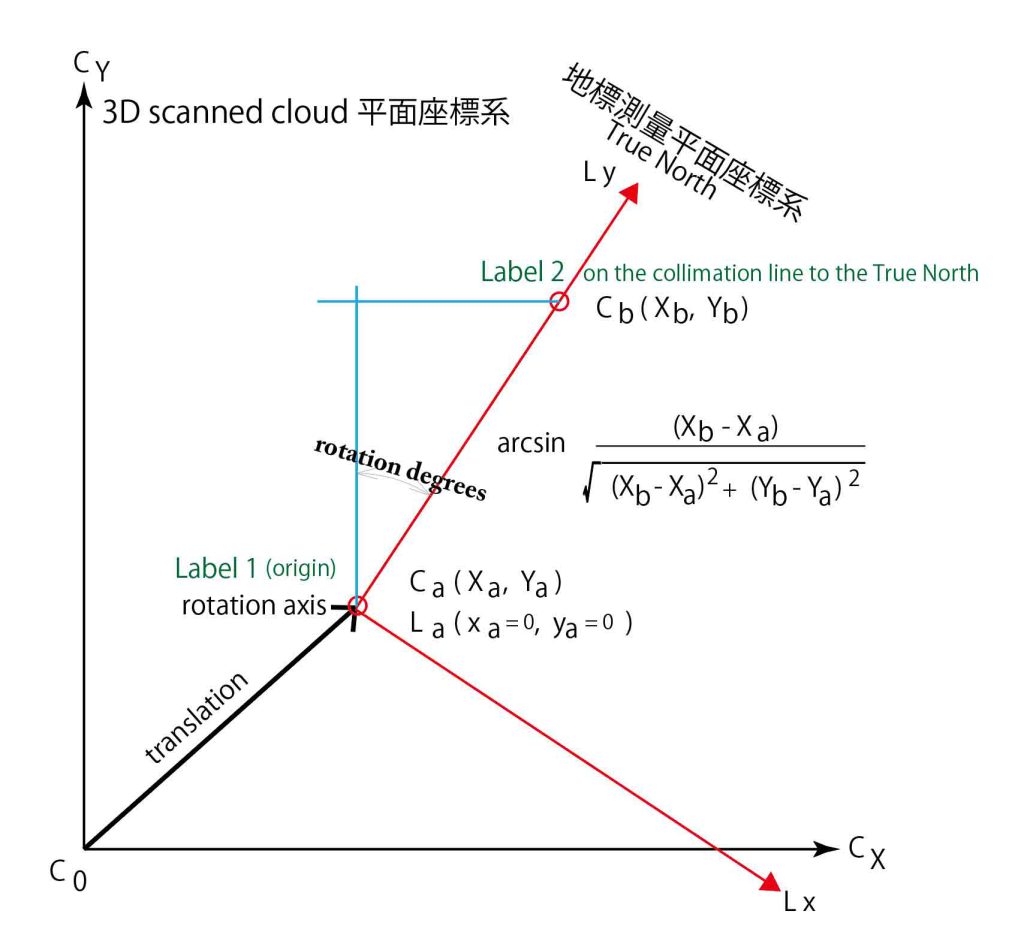
図5 3Dスキャンcloud座標系をランドマーク座標系に変換

 図5解説: CX-CYはiPhone 12 Proで取得したcloudの座標系である。赤線のLx-Lyは地標の測量から得られた座標系である。cloud座標系を地標座標系に変換する流れを示している。図5は重力Z軸成分を外して表現している。
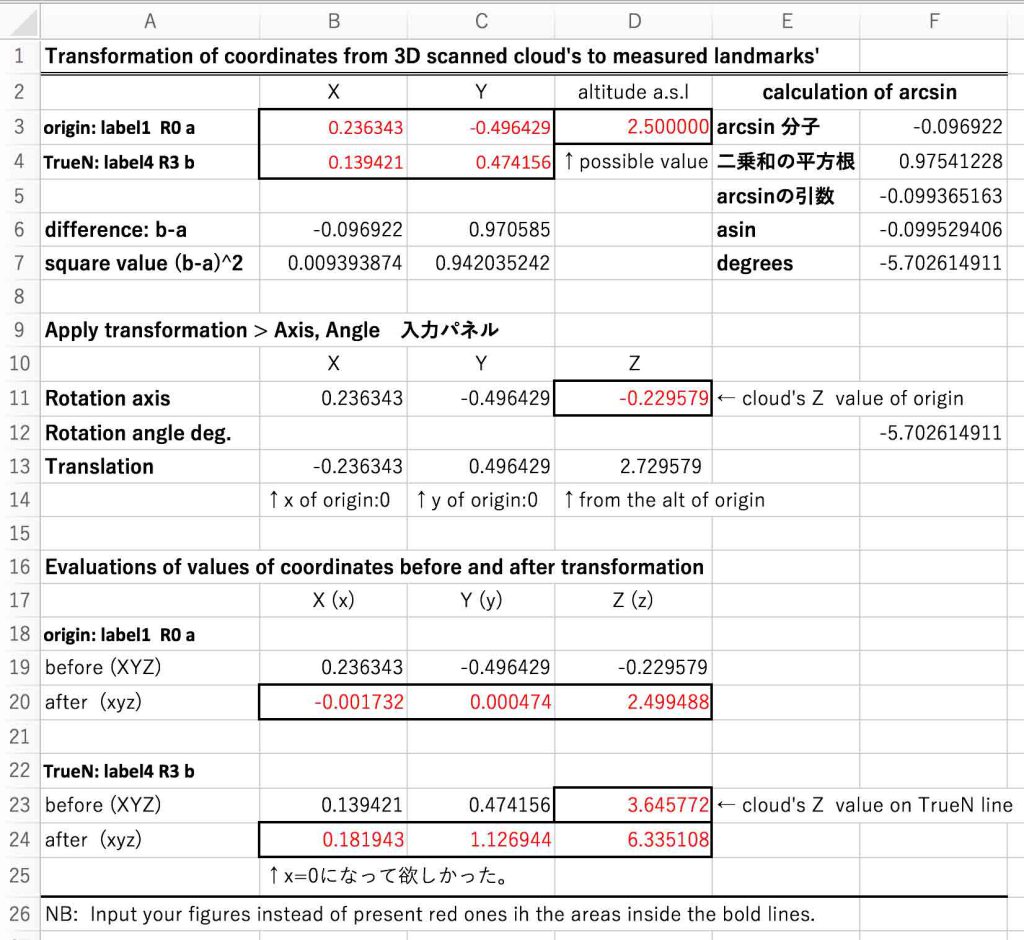
 Apply Transformationの設定では,回転軸の座標値,回転角度(度),平行移動ベクトルを入力する。

表2 エクセルで回転角度の計算

上掲は図5や表2などの計算ができるエクセルファイル。利用者は,四角枠内の赤い数値に替わって自らの数値を入力することになる。

 図5に基づいて表2の上段(2〜7行目まで)では,アークサインの計算をしている。座標の回転は,真北軸の時計回り90度,反時計回り90度,で完全に満たされるので,arccosineではなく,arcsine(エクセル関数はasin)を求めているのである。

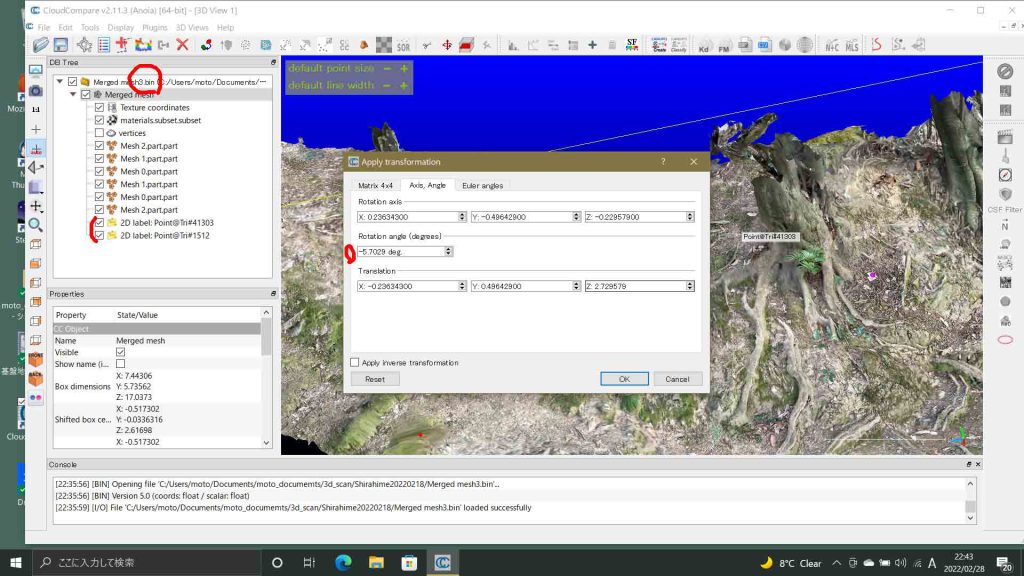
図6 Axis, Angles タブ入力

 図6では,主に表2の上段の計算に基づいて,Edit>Apply transformationメニューを選択して,”Axis, Angle”タブを選んで,スカラー値を入力している。入力時に混乱もありうるので,表2の中段(10〜14行目)で改めて,入力値の配列などを揃えて表現している。OKボタンを選んだ結果は,次の図7と図8に示している。図7は原点対応のラベル1,図8は真北視準軸上のラベル4である。

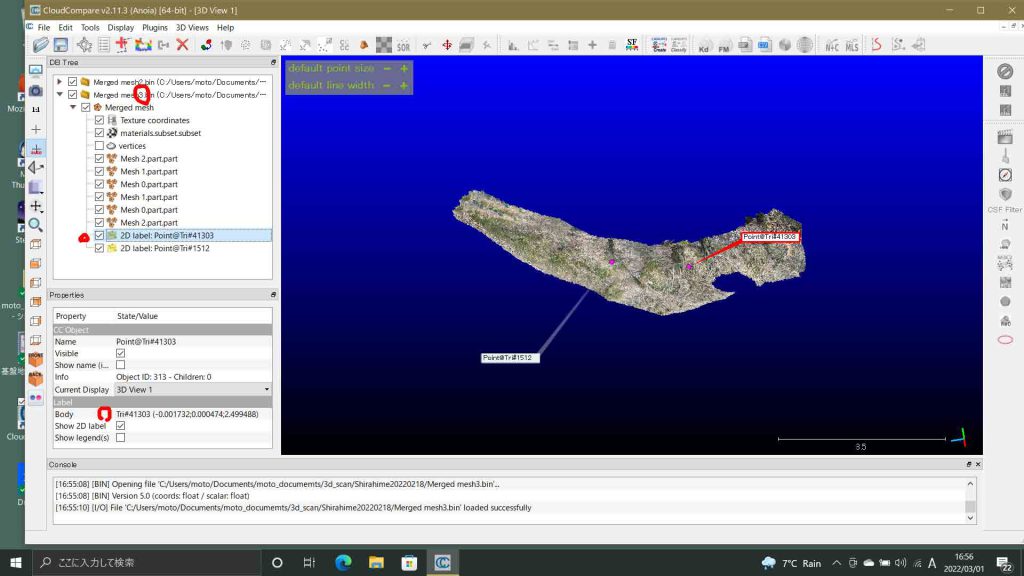
図7 原点対応のラベル1
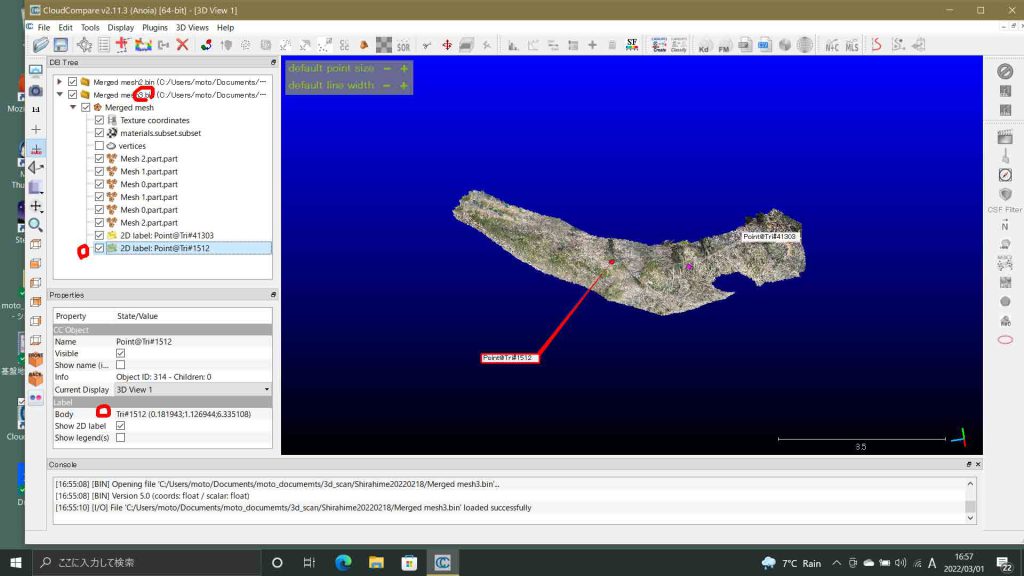
図8 真北視準軸上のラベル4

 座標変換の結果を表2の下段(16〜25行) に示している。これを評価するのに,ランドマーク2点の座標値で比較している。18〜20行のランドマーク1関連の数値は,原点 (0, 0) に近い値を得たかったのであるが,x値: -0.0017,y値: 0.0005,であり,かなりいい結果となっている。z値には2.5000が期待され,2.4995となっているので,これも良い結果が得られている。

 22〜25行の真北視準線上のランドマーク4については,x値: 0.1819であり,座標変換前の 0.1394よりも却って x値: 0.0000よりも離れてしまった。とはいえ,0.20m以内のズレであって,致し方が無いようである。変換式の特性に由来するものであろう。この問題は測量結果を評価する際に検討を要するかもしれないが,結局,この計算はすべてcloud内でのものであり,変換アルゴリズムに帰すべき問題と言える。

 平行移動に誤差要因は働かず,回転には多少問題があるようである。地形解析では方位に拘る必要性は無いとも考えられ,平行移動だけを実施するのもいいのではとも思われる。

おわりに

 以上で,座標変換作業プロセスについては理解できたものと考える。

以上,Mar. 1, 2022記。


Metascan写真画像測量モードの利用-2 using Apple’s photogrammetry, object capture, by iPhone app. Metascan-2

はじめに

 このページは,Metascan写真画像測量モードの利用-1 から続くものである。
本日Feb. 26, 2022,ヴィソラでメタスキャンの写真モードの使用法についてチェックして,およそ,理解した。その内容をここに記す。

1 Metascan Proへのアップグレード

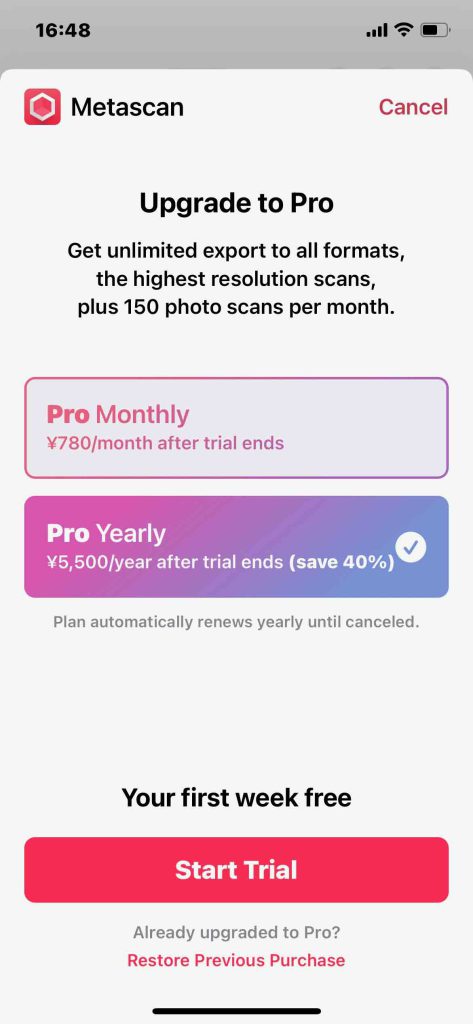
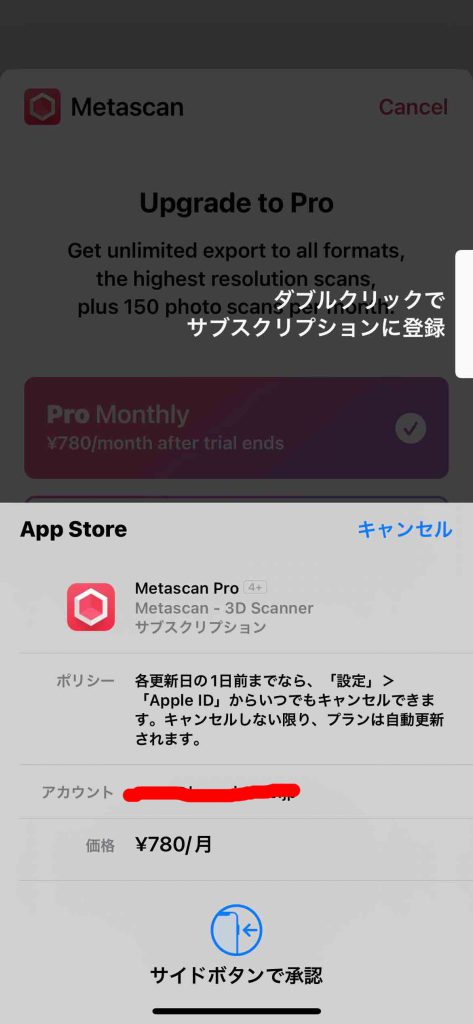
 ヴィソラのカスケードでの撮影枚数が50枚を超えたので,プロモード(有料モード)が必要になった。その際の表示が図1である。ここでは,ぼくは Pro Monthly (780円/月)を選んだ。実はこれまで一週間のトライアルをして,Metascanを実行してきた。Wed, Feb. 16に開始したので,Tue, Feb. 22の夜に終了すると考えた。実際に離脱したのはFeb. 23の午前3時前であった。メタスキャンから何の連絡もなかった。放置していたら,自動的に1年契約になるところであった。図2が図1に続く表示である。

図1Metascan Proへの勧誘

図2 インストール

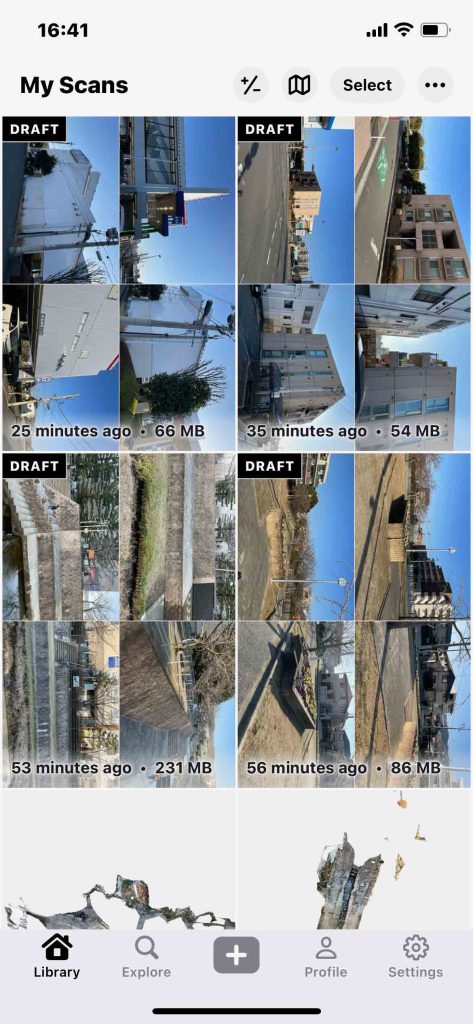
図3 Library表示

 図3は撮影後のLibrary表示である。撮影完了後,アップロードせずに放置すると,Libraryでは,DRAFT表示される。写真が表示されているのでDRAFTの中味は理解できる。再訪が簡単な場合は,Wi-Fi環境が整った場でMetascanのサーバーにアクセスし,その後iPhoneで計算過程を実施した方が早い。

2 ヴィソラの千里川右岸カスケード付近

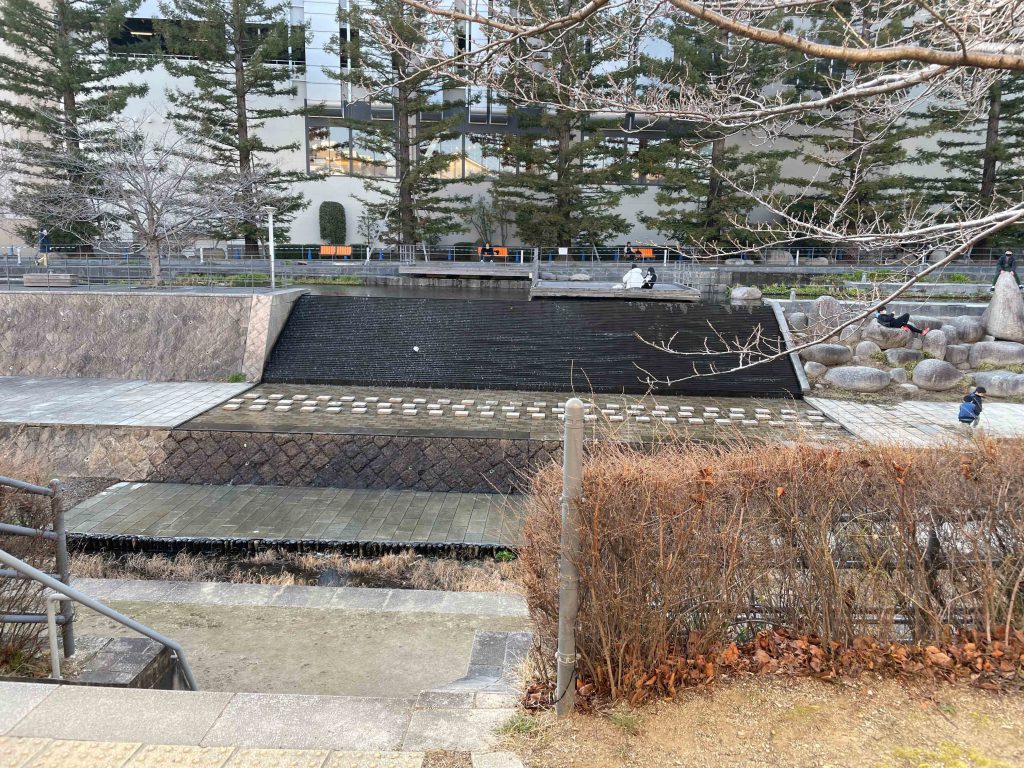
 次の図4はカスケード付近の写真である。

図4 千里川右岸のカスケード付近 

 図5に見られる幾つかの階段に歪みは見られない。対岸から撮影したことが功を奏している。対象からは10メートルほどは離れた方がいいことがわかる。

図5 千里川右岸カスケード付近

 図6では手前に右岸部分も表示されていて見にくいが,図奥手の左岸に注目してほしい。左手が上流側である。左手のコンクリート面には雲が懸かったように見えるが,これは子ども一人がウロウロしていたためであった。それゆえに複数の写真の合成ができなかったようである。右手のオレンジ色は太陽光が当たっていたところで,撮影時に太陽光の強弱があって,そのことがこのような結果を招いたようである。今回は,下流側の大橋のうち一段低いところから撮影した。その際には太陽は当たっていなかったと思われる。

図6 千里川左岸では問題があった

 図7でも,右手つまり左岸側の解像度が低くなっている。

図7 上流に向かって

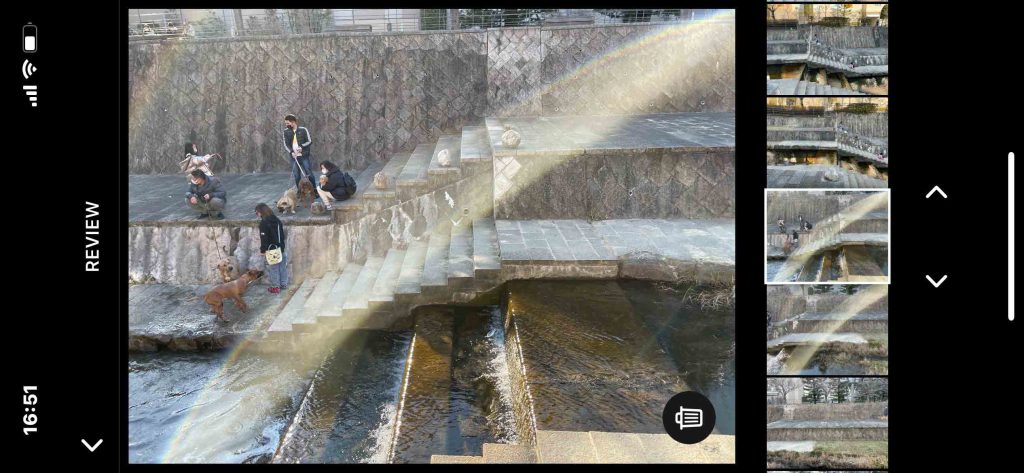
 図8は図5の左手の階段付近の撮影時の様子である。この写真も写真画像幾何学に使用されているが幸い,人や犬は写っていない。後の大橋からの写真が優先されたものかどうか。日差しも入っていて,かなり撮影環境は悪い。本日の写真はすべて,ランドスケープ(横広)で撮影した。

図8 右岸下流部分の散歩の人と犬と光

 このヴィソラカスケード付近の撮影は,意識して,離れた場所から撮影し,視軸の平行性を意識した。右岸と左岸の繋ぎ写真は,大橋から別途撮影したものであろう。千里川の水路で重なっている部分もあり,これも貢献しているかも知れない。視軸方向をiPhone 12 Proがコンパスを使って計算しているのかどうか,わからない。

3 ヴィソラ東端の商店と集合住宅

 一つの建物を全周で撮影したいと考えたがそのような撮影対象には出会えなかった。紳士服のあおやまと隣接する集合住宅を撮影した。

図9 集合住宅だけ残した,confirmの意味がわかった

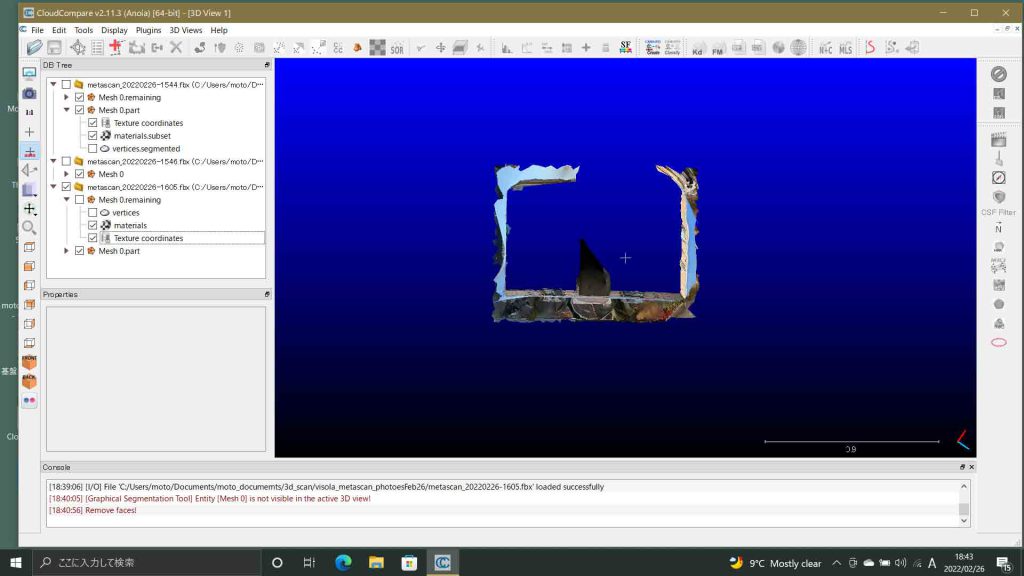
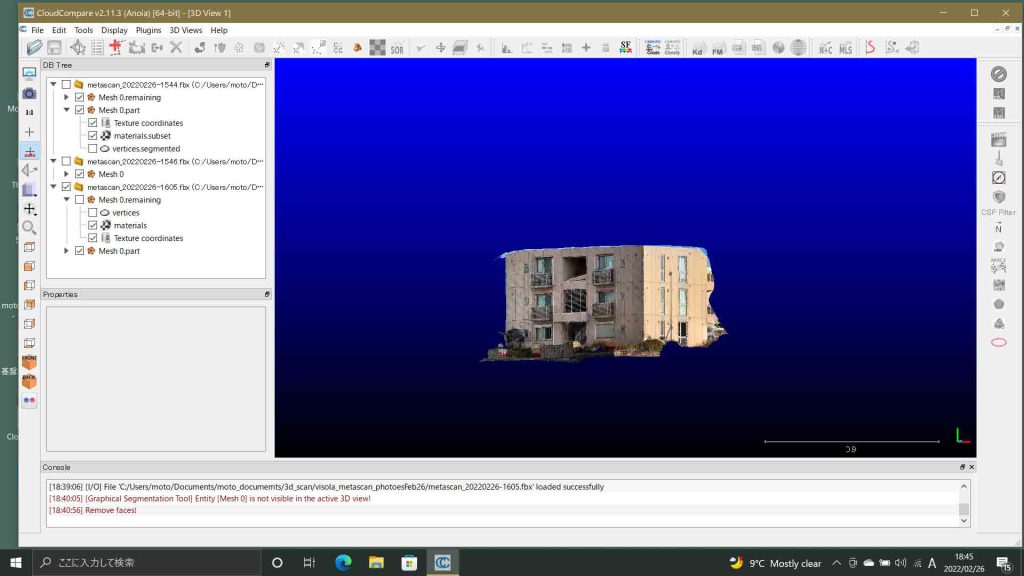
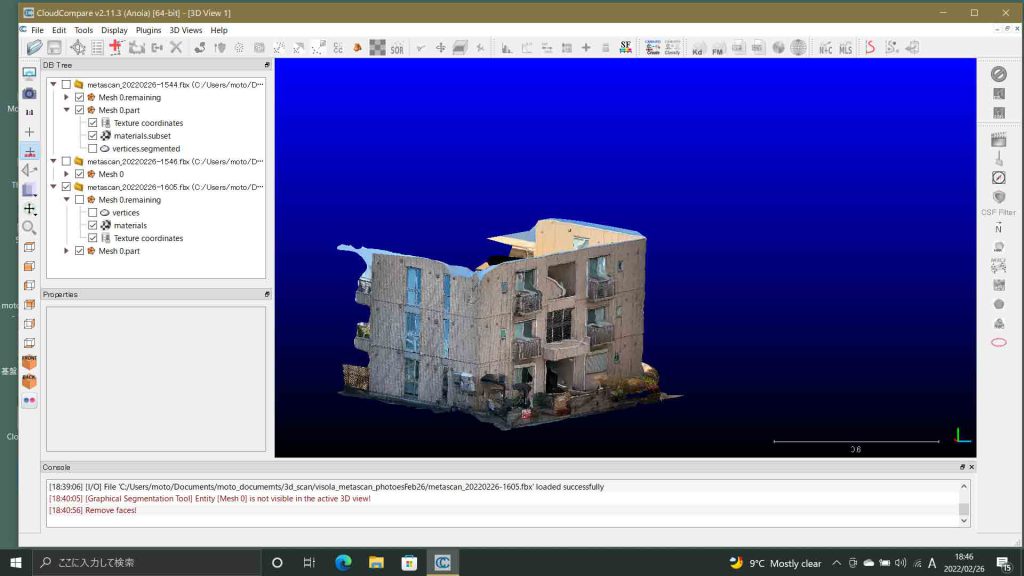
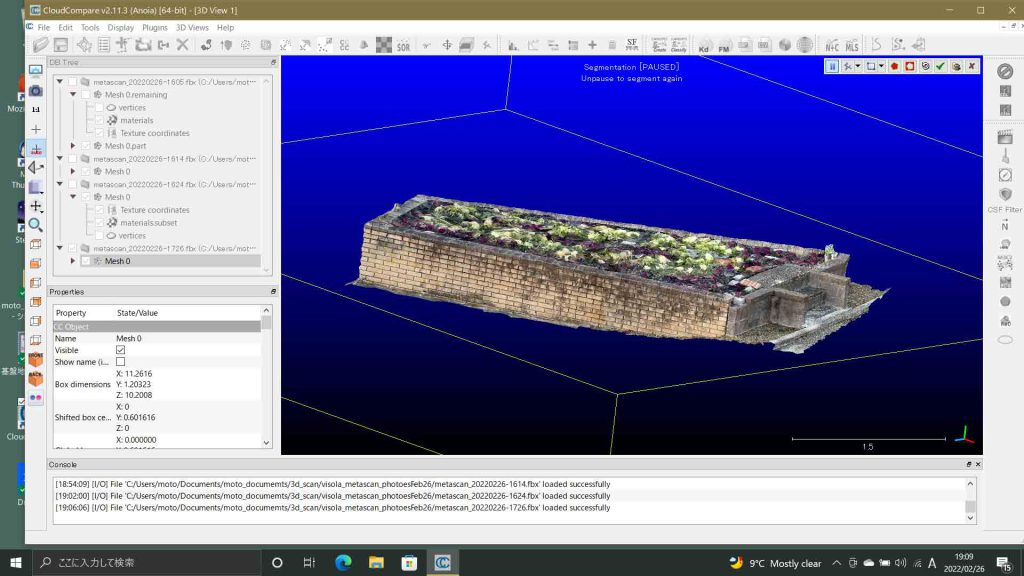
  segmentのページ CloudCompareで不要なポイント群または面群の削除 では,☑️cofirmの意味がわからなかった。マニュアルでは,”validate the current segmentation and create two clouds: one with the selected points and one with the others”となっている。図9の左ペーンのDB Treeのmetascan 20220226-1605のMesh構造を見ると,Mesh 0.partにチェックを入れていて,この編集画面の集合住宅だけが表示されている。Mesh 0.remainingにはチェックを入れていない。これを入れると削除したcloudが現れる。ぼくがMesh 0.partをMesh 0.remainingと同階層に置いた結果である。confirmを実行すると,元々はMesh 0.remainingの一つ下の階層に作られるのである。上記英語の説明では理解できない。

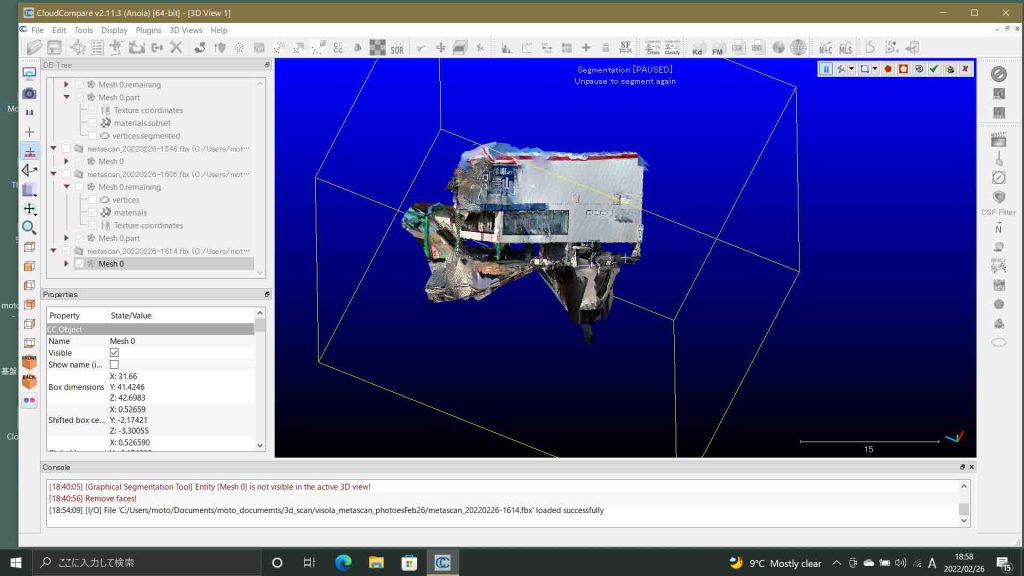
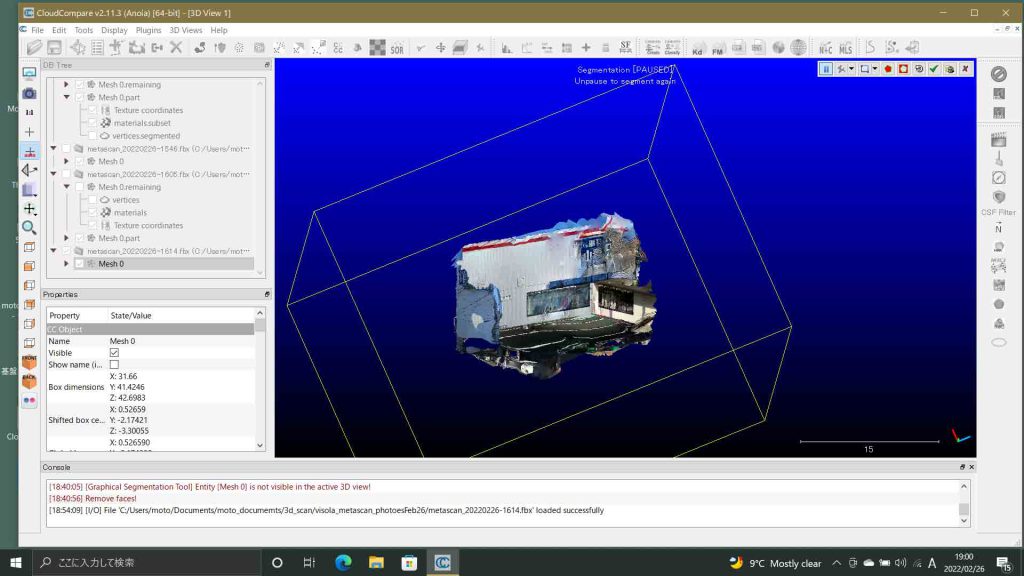
 この集合住宅の南側には建物が迫っていて撮影できない。次の図10には北面と,西日が当たる西面を示している。図11では北面と東面を示す。

図10 日の当たる西面と,北面
図11 日の当たらない北面と東面 

 図10と図11での日の当たらない北面と東面は肌理が粗いが,これはWindowsの液晶表示の特性を示しているようである。マウスで押し込むと汚れた肌理は無くなる。この集合住宅撮影結果については,図9のように,建物角の直角が認識されていて,ぼくとしては感心した次第である。

 この集合住宅の撮影は,この直方体の面に対して視軸を垂直とはせず,むしろ対角線方向から撮影した。つまり,西面に対しては,北西から南東方向へ,東面に対しては,北東から南西方向へ。北面は結果として,その両軸から撮影される。東面の南端にもベランダが少し見えるので,この付近では東から西方向へ撮影した。基本的には一つの視軸方向で,二面を撮影するという発想であった。

 もう一つは,この集合住宅と道路を挟んで立地する青山であった。図12は,あおやまの元図で,とりとめもない。

図12 あおやまの元図

 図13は最もよく捉えている像なのであるが,惨憺たるものである。店の前に駐車されている車などがこういうノイズを作る。

図13 あおやま南西角

 図14で,上段右端のごちゃごちゃは,フロアの複雑性にもかかわらず写真間隔が短すぎた故であろう。下段左手のごちゃごちゃは車が駐車されていたのであるが,それを表現するほど撮影間隔を縮めなかったためである。撮りたいものだけに注目して写真間隔を取っても,手前の邪魔なものをも表現すべく撮影間隔を縮めなければ,撮りたいものを表現できないということである。

図14 あおやま北西角

4 花咲か公園の花壇

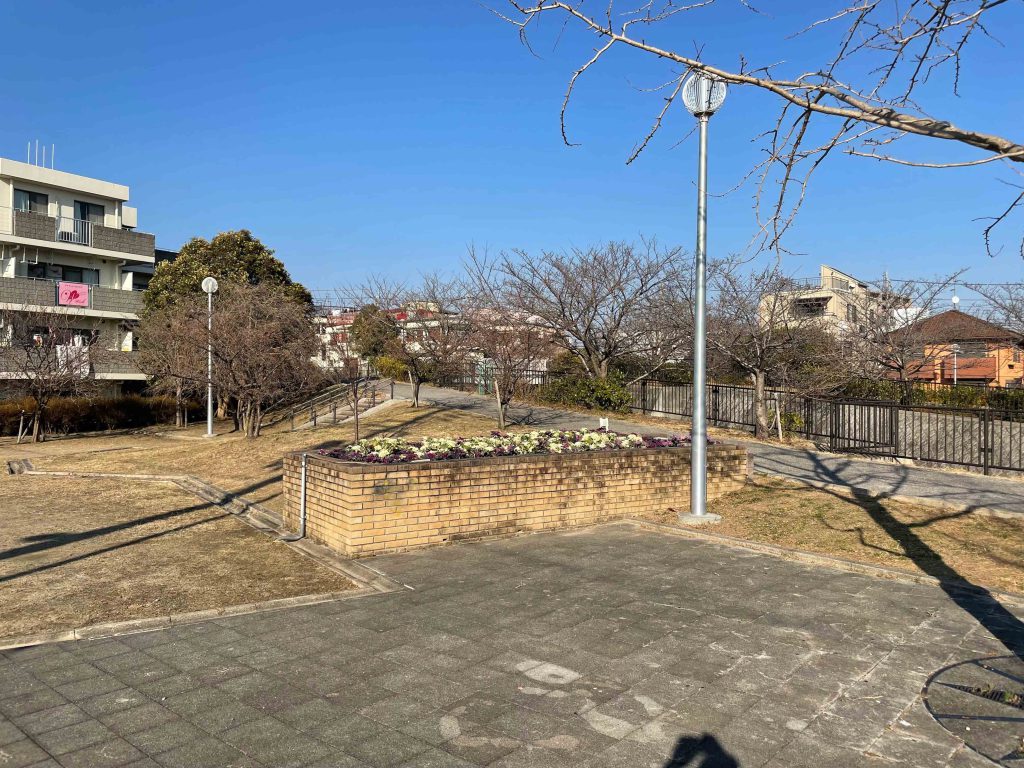
 図15には,ヴィソラの北隣の花咲か公園のボランティア市民用の花壇が見える。不定形である。千里川右岸に位置する。

図15 花咲か公園の花壇

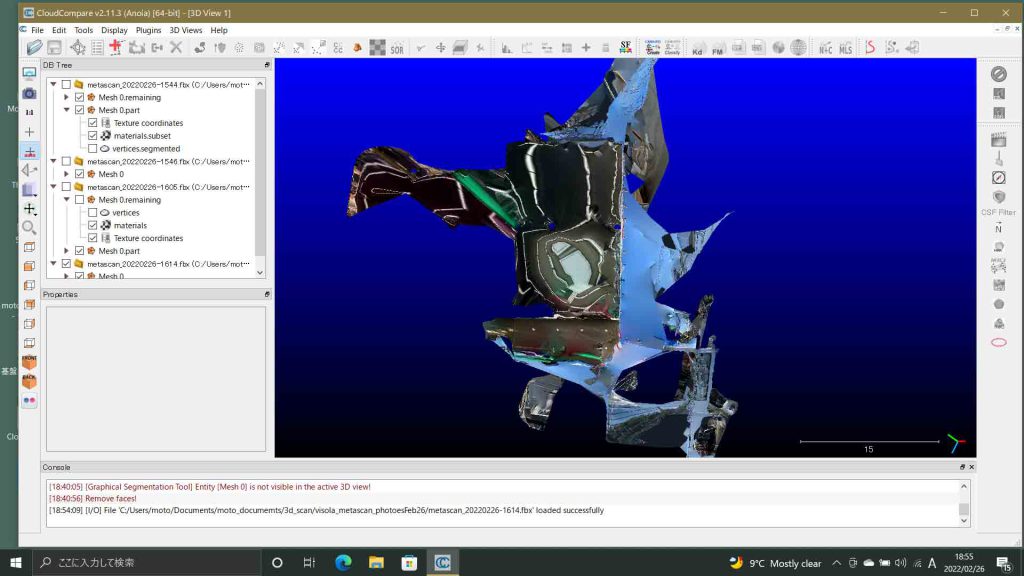
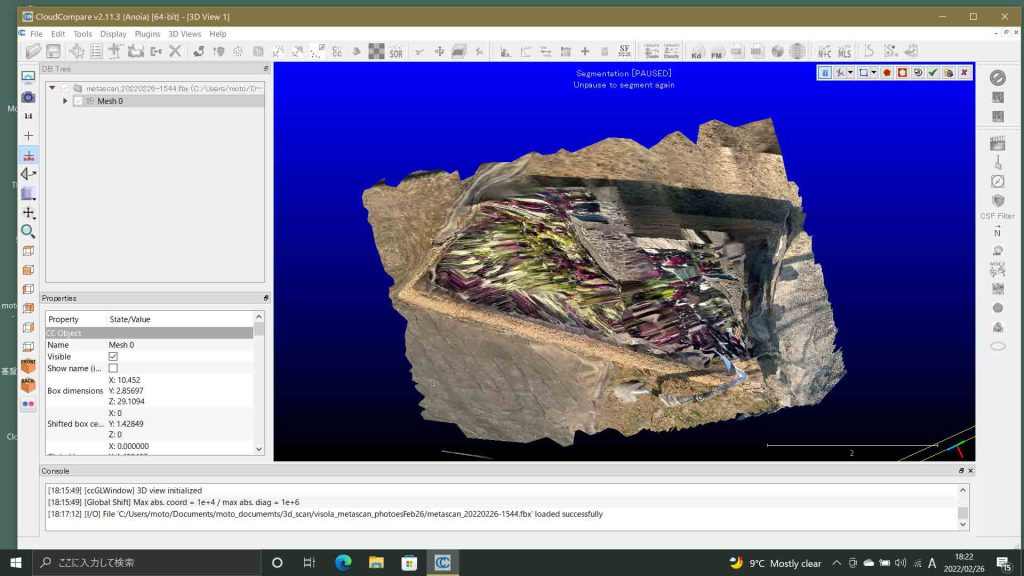
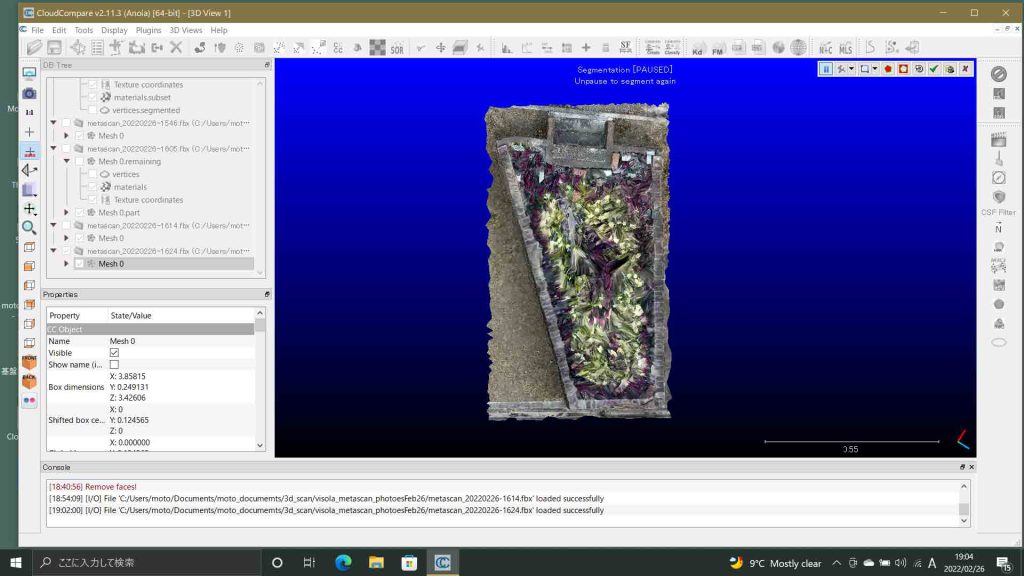
 本日の最初の撮影(15:44)であった。日差しは結構強かった。対角方向を意識して撮影したが,図16のように結果はひどかった。この図の下方は南向,左手は西向き。この両面は正確に表示されたが,他の二面は崩れていた。影になっているので,壁という認識ができなかったのでは無いだろうか。撮影法が特に悪かったという印象はない。

図16 metascan -1544

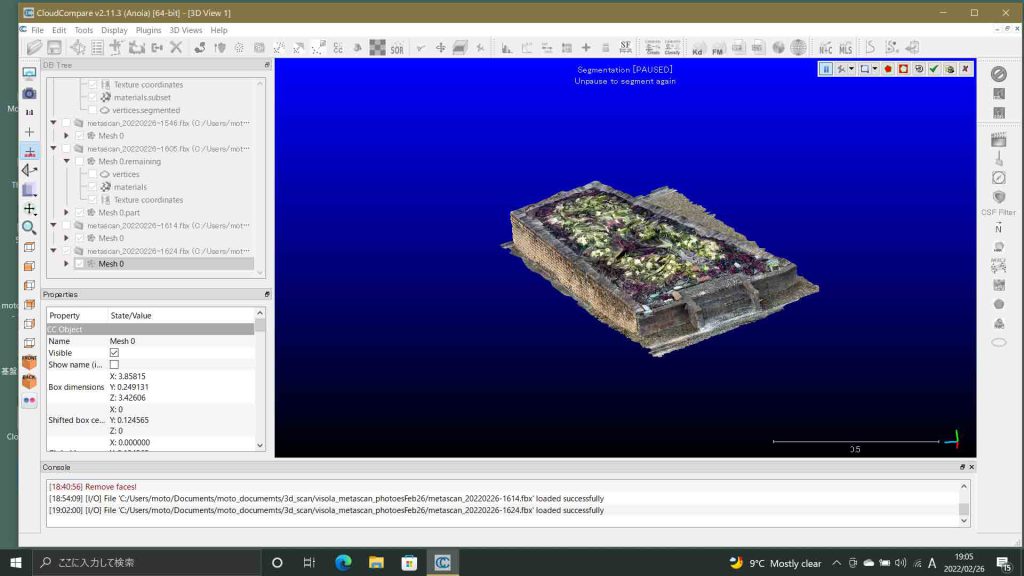
 図17は,花壇部分を残した上からの像である。花壇枠が正確に表現されている。図18は同じcloudのパースである。花壇枠は正確に再現されている。撮影方法は,図16の時と同様である。

図17 matascan-1624
図18 metascan-1624 パース表示

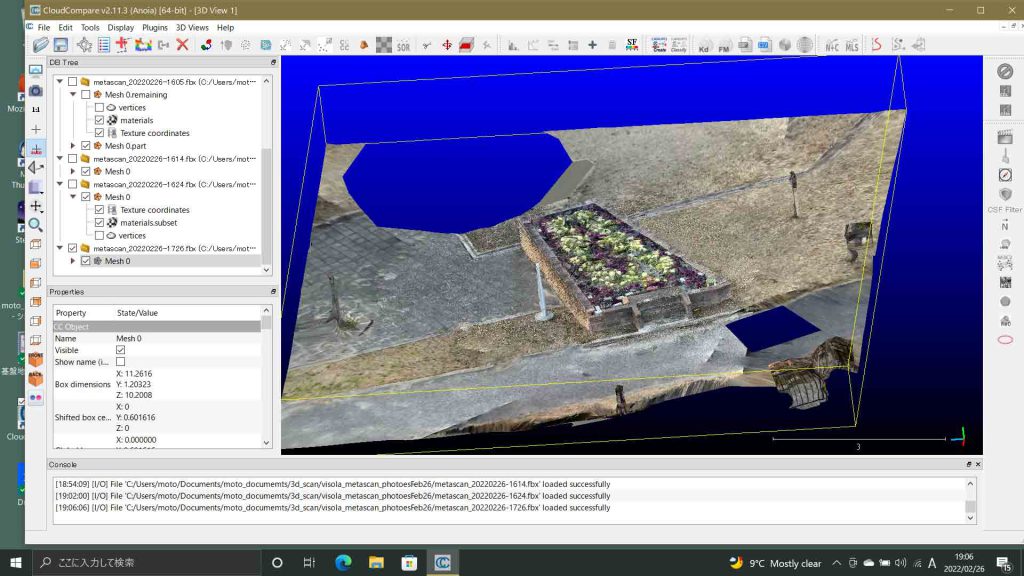
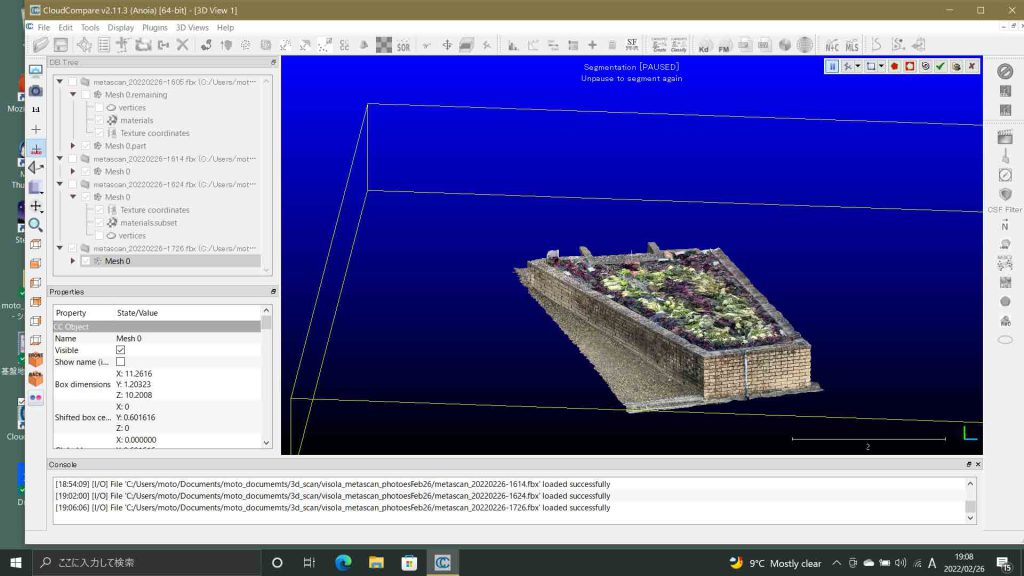
 次の撮影は,今回最も成功したものである。敢えて,花壇に向かって撮影を重ねて一周した。視軸を平行にするという意識を断ち切った撮影であった。図19はsegment実行前の元図である。このような整ったcloudはぼくには初めてであった。図20, 図21は,segment実行後のパースである。

図19 metascan-1726元図
図20 metascan-1726 北面(左手)と西面(手前)
図21 metascan-1726 東面(右手)と南面(手前) 

まとめ

 以上の体験から次のことが言えそうである。

1 視軸を平行にする撮影は不要。
2 対象に向かって70%重ねるように撮影すれば良い。
3 対象の大きさによるが,接近する撮影は良くない。
4 太陽光はかなり大きな影響がある。基本的には一つの撮影対象に大きな明度の差があると,失敗する。
5 動くものが入っていると像を結ぶことができない。
6 撮影対象の手前に障害物がある場合,その障害物も像を結ぶように,撮影間隔を縮める必要がある。

以上,Feb. 26, 2022記。

おわりに

 一晩たって,上記のまとめが,アパラントなものと感じている。70%重ねるという考えは,圧倒的に広域かつ遠方からの撮影に適用できる。デコボコが5mのものであれば,×20で距離100mから撮影すれば良い。直径10メートル程度の対象であれば,全域をカバーするように回転して撮影すれば良いという体験を上で示したが,これは要するに,対象の凹凸に対して,余裕ある視差差を確保するということである。この回転撮影のコマ間の対象の中心からの回転角や対象の中心から伸びる外延との距離は,視差差の正しい評価の上に求められるのであり,これについては実験する方が簡単であるが,幾何学的に証明できると思う。

以上,Feb. 27, 2022記。

 ネット上にiPhoneを使った写真モードのロジックを探したが英語圏でも見当たらなかった。公開されていないようで,ぼくが考えても詮無いことなので,これに関する好奇心は捨てることにする。ここで述べてきた写真モードでの成功例metascan-1726を見ていて,花壇の様子がはっきりしない。これは,花壇を写すような高い位置からの撮影過程が無かったからである。この過程も組み込む手順を考えるべく,再挑戦しようと思っている。

そして,その発展形は次のページにある。 Metascanの出力からテキストファイルを得る

 次は,フィールドワークで必要な座標系の平行移動と回転の過程をまとめたいと思う。
それが次のページにある。 座標系の平行移動と回転

以上,Feb. 27, 2022記。

追編集 Apr. 4, 2022: てにをは,のみ修復。


Metascan写真画像測量モードの利用-1 using Apple’s photogrammetry, object capture, by iPhone app. Metascan-1

はじめに

 裸岩露頭のiPhone 12 Proを使った点群撮影 に続くページである。iPhone 12 ProにインストールしたメタスキャンをLiDARモードで使ってみて,この種のアプリのうちでは,おそらく最も優れたものであるだろうことは体感した。CloudCompareで他のソフトから得たcloudと比較したし,LiDAR走査線の飛び方も人間工学的な観点からも,おそらく最も優れていると感じている。

 LiDARモードで撮影する際には,野外で,まあ舐めるように同じ場所を二回〜三回は巡って積み上げても問題はなく,むしろ,スキャンを重ねることで,より高い精度で地表を記録することができた。さて,写真モードではどうであろうか。空中写真測量では,飛行機は真っ直ぐに同じ高度を水平飛行して地上での撮影範囲が66%重なるようにコマ撮りをし,Uターンして,隣接する前回のコースでの撮影範囲を33%重ねつつ,個々の隣接するコマについては66%重なるように撮影してゆく。

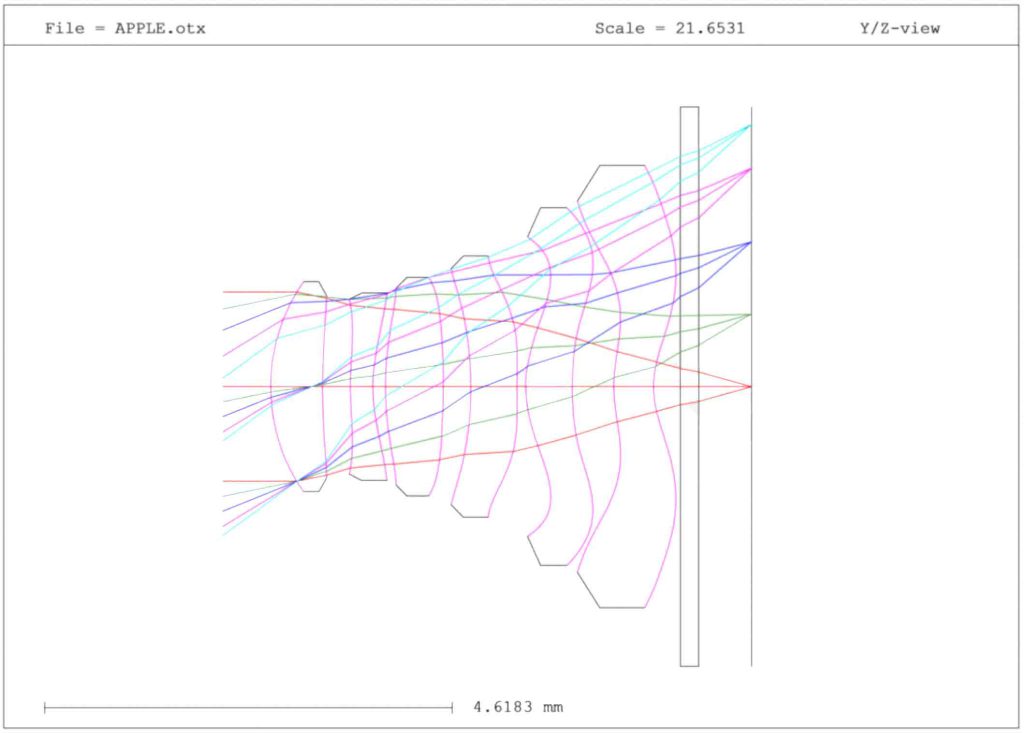
iPhone8の光路図

 さて,撮影する際の光軸は平行でなければならない,という写真測量のタブーは止揚されたのであろうか。そうしないと例えば孤立岩石などを回り込んで取り込むことが出来ない。冒頭のリンクページで紹介した写真モード撮影では平行軸を意識しつつ,少しずつ回っていったのである。
 Lens Reviewから左の図を借用。光軸とはこの図の中央の水平線の軸をいう。

 それを確かめるべく,本日Feb. 22夕暮れ前に箕面市萱野南にあるヴィソラに出かけて,人工水路千里川公園を撮影した。その結果,「撮影する際には光軸は平行でなければならない」というタブーは,必ずしも止揚されてはいないことを実感した。一度目は最大200枚という限界を知らず,予定の撮影は完了しなかったが,二度目は,枚数の観点からあまり丁寧にならないように意識しつつ,カスケード仕立ての場を130枚ほど撮影したあと,ふと思いついて,近接する大橋(千里川に懸かっている)の上からその場を遠望して撮影したのであるが,予測を超えて,すべての写真が合成されてはいた。

 さて,自宅に戻ってmacを開くと,iCloudが5GBの限界に近づいたので容量を増やすか,というようなメッセージが出た。ここ数日の3Dスキャン撮影のファイルがiCloudに流れるのかと焦った。特にメタスキャンの写真モードでは,サーバーにアップロードされる。その際にiCloudが利用されるのではないか,と考えた。結論を言うと,ぼくのiPhoneのバックアップが自動でされているらしく(内容は不明),それで4.1GB近く圧迫していたのである。この中味を見ることはできないが,完全削除して,さっぱりと軽くなった。iCloudへのバックアップは不要である。macと共有したいものは「連絡先」など限られている。

 今日撮影した350枚近い写真が削除されていないか心配したがもちろんキープされていた。iPhone 12 Proで,設定>一般>iPhoneストレージ,で見ると,使用済み: 49.5GB/256GBとなっている。アプリ使用メモリ容量は,その高いものから並んでいて,Metascan 5.21GB,ミュージック2.94GB,などと並び,ずっと下の方で,Scaniverse 291.5MB,さらにずっと下方にEveryPoint 160.6MBとなっている。後2者は捨てても問題はない。Metascanについても必要なファイルは全く無いので,現在残しているものは,実験終了後に破棄したいと考えている。

閑話休題: インターネットブラウザーとして,macのSafariはMacOS sierraゆえに古くて,Google Chromeでの本サイトの編集を本日から始めた。快調ではあったが段落の始まりの字下げがどうしてもできない。ネット上では字下げは,基本的には使用しないことになっている,という(頭おかしい)。WordPressが編集時には字下げが見えてもブラウザーでは表示されない。で,Safariに戻った。全然,問題なく,入力がそのまま反映している。最新のsafariでは実現していないのか,わからない。

以上,Feb. 22, 2022記。

1 撮影現場体験から

 2例のうちの,まずは2回目の成功例から示す。136枚撮影後,upload開始して6分間ぐらいで終了。1回目のアップロードの時には,iPhone 12 Proをポケットに入れたりテーブルに置くと,進行しなくなり,スリープする。画面を開いて,スリープ解除してまた再開するというような体験を最初の撮影の際に何度か経験し現地での作業を諦めていた。この2回目は手許で観察していた。アップロードが終わると,processingになる。この時には他の画面を見ても問題ない。撮影した個々の写真の閲覧したり,録音アプリを使ってメモ録音した。終了時刻を把握できなかったが,processingに要した時間は20分ほどであった。continueをクリックすることで,次の撮影などもできる。

 2回目の撮影結果のアップロードの際にはスタバに居たがスタバのWi-Fi接続をしなかった。後の自宅での1回目の撮影結果のアップロードの体験からすると,アップロードはより早くなっていた筈である。フィールドで撮影したあと,すぐにアップロードしないで,自宅や宿に戻ってWi-Fi環境でアップロードしても問題ないようである。電池の消耗などを考えるとそうするのがいいが,ただ,撮影がうまく行ったかどうかを現地で確認した方がいい場合もある。なお,processingの速度は,iPhone 12 Pro内で実施されるため,Wi-Fi環境とは関係がない。

2 iPhone 12 Proでの作業

図1 processing中の「i」選択

図2 撮影写真リスト

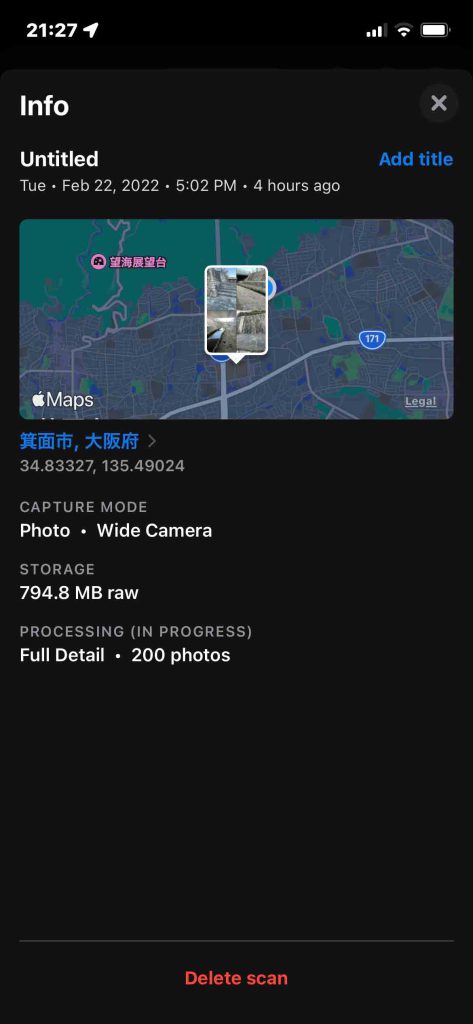
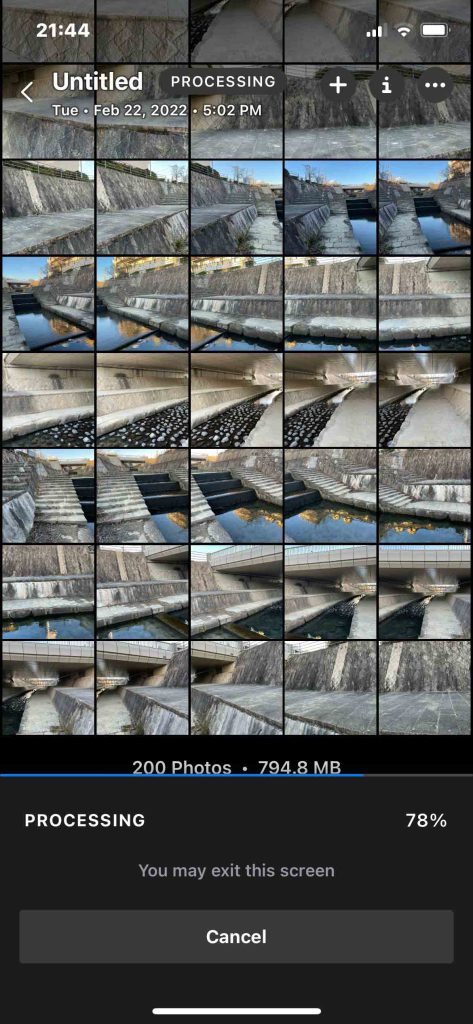
 図1と図2は何れも,1回目の200枚を撮影した際のもので,自宅に戻って実行した際のものである。processing中に,最上段のinfoボタンで図1を見ることができる。写真撮影はwide cameraが使用されていることがわかる。図2では撮影した写真のすべてをタップして拡大して見ることができる。

図3 edit中

図4 edit完成

図5 表示

 図3〜5は,2回目の撮影の編集の様子である。
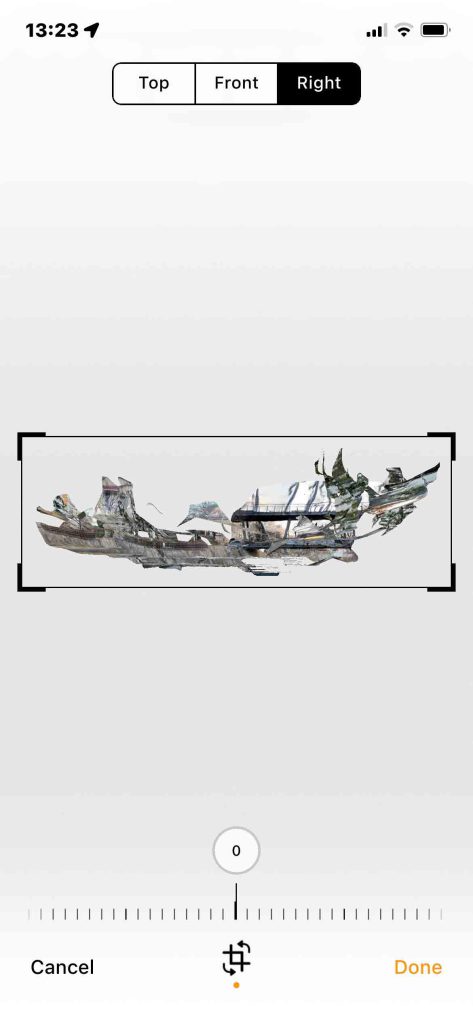
 MetascanのLibraryを開いて,当該画像をタップ。最下段のメニューのeditを選ぶと,Topの枠が現れる。Front,Right(図3)のタブでも確認して画像全部が効率よく枠内に入っているので,いずれかの表示で,画像を速めにダブルクリックすると,下段のDoneの文字がオレンジに替わる(図3)ので,Doneをクリックする。

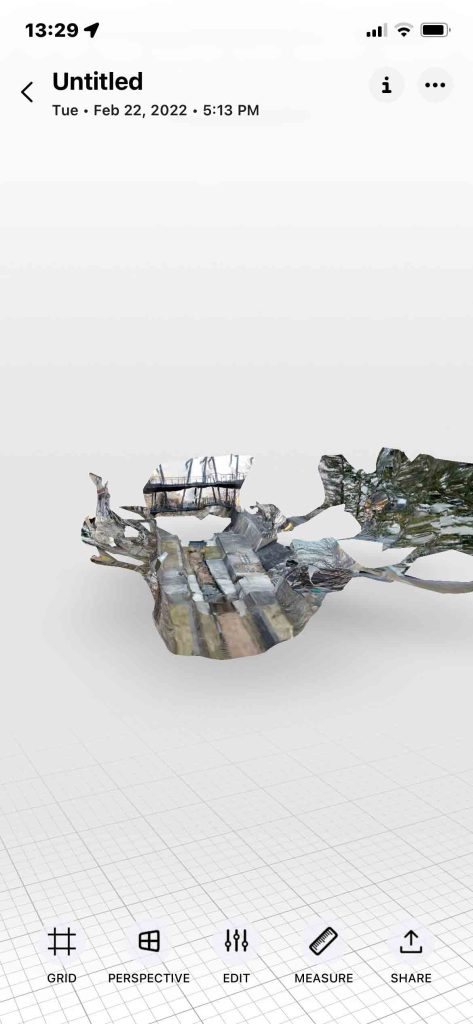
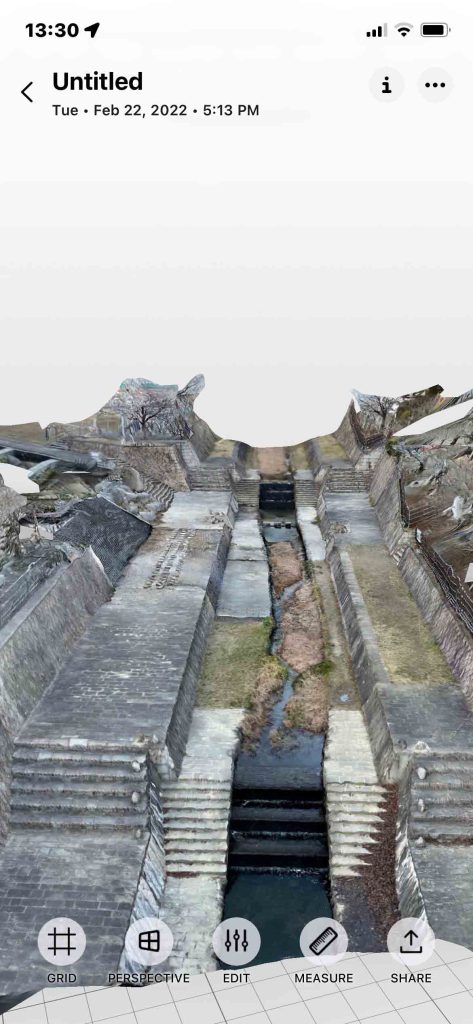
 図4のように,3D画像が表示される。野外ではこれを図5のように画像を観察して,撮り直しするかどうかを判断するのが適切ではあろう。下段に並ぶアイコンのうち,shareをクリックし,ExportのFBXを選択して,Dropboxに保存する。Wi-Fi下で,瞬時に保存される。

図6 ダウンロードフォルダ

 写真も残したい場合,ExportのうちのPhotos (Raw images captured in Photo Mode) を選ぶことになるが,ドロップボックスを圧迫するので,できるだけ早く,macなどに移動してドロップボックスから削除した方がいいだろう。

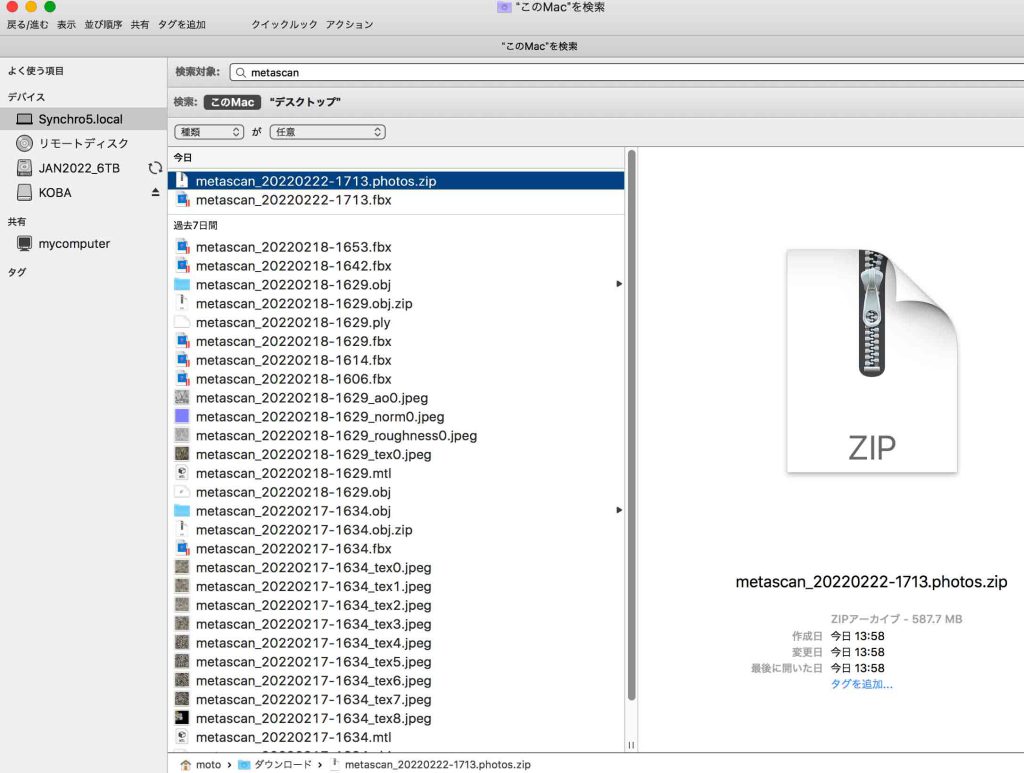
 ただ,ドロップボックスにアップロードしていたら,「ファイルをアップロードできません」とのメッセージ。大きすぎた。AirDropでmacに直接アップロードすると10秒ほどでできた。その結果を示したのが図6である。ダウンロードフォルダーに入っている。ファイルを見ると,IMG-0001.heic〜0138.heicとあり,個々のファイルサイズは2.5〜5.5MBと幅が大きい。

 ネット検索したら次のサイトがあった。iPhoneで撮影した「.HEIC」形式の写真を「.JPG」形式に変換する方法 2020/03/10 藤田 智美 感謝。これによると,「.HEIC」とは、HEIF(High Efficiency Image File Format)という画像ファイル形式につけられる拡張子のこと。「HEIF」はヒーフ、「.HEIC」はヘイクなどと呼ばれています。最大圧縮率がJPEGの約2倍と非常に高いことから、2017年にiOS11とmacOS High Sierraで採用され、iPhoneの写真の標準フォーマットになりました。」とある。メタスキャンが敢えて特殊なファイル形式を用意している訳ではないということ。iPhoneで写真を撮ってmacの「写真Library」にこれまで取り込んでいて全く気付かなかった。写真アプリが自動で変換してくれていたんだなあ。藤田さんによって下記が推奨されていて,アクセスしたが簡潔な手続きでjpegへの変換が可能である。ダウンロードされたzipファイルは588MBで解凍しても容量に変化は無かった。今回は不要なので,すべての写真を削除した。
HEICからJPGへのコンバーターby Convertio)
HEIC変換フリーソフト(by Apowersoft)

 メタスキャンから出力されたFBXファイルについては後に記述する。

以上,Feb. 23, 2022記。長男夫婦の男の子誕生。

3 CloudCompareでの表示例

3.1 2回目: ヴィソラ千里川沿いのカスケード付近

 2022年2月22日17時13分撮影開始である。日差しはこの場では入ってこない。イオンのビルが夕陽を妨げている。日の入りは17時40分過ぎぐらいである。

図7 取り込んだ時のtop viewである。

 このcloudについては,不要な領域を削除した。矩形削除すべく,図8のように,まずは捉えたい場所が見える形に回転などした。

図8 千里川の川筋が最もよく見えるように回転

 左岸での,不要部分削除前の様子を図9に示している。

図9 左岸の削除調整の前

 図10には,削除調整の後の様子を示している。

図10 左岸の削除調整の後

 図11には,右岸も含めて,削除調整の完成形を示している。矩形セグメンテーションを2回しただけである。まだ多くのフロートが残るが放置している。

図11 左岸右岸削除調整の後の完成形

  図12には,子ども達の遊び場カスケード(ぼくだけの呼称)付近を示している。編集画面上方は下流方向に向いている。

図12 カスケード付近の部分図

 図13は,カスケードの向かい,つまり左岸側である。柵の横軸は多少波打っている。図中の二つの階段のうち,上の方の段も波打っている。

図13 カスケードの向い側

 図14は千里川右岸のカスケードの部分である。水量が豊富であった。右側の階段はかなり波打っている。この階段の撮影密度は低かったと思う。カスケードと階段の石組み付近までを比較的丁寧に撮影した記憶がある。なお,動くものはこの写真画像幾何学には向いていない。カスケード直下の飛び石付近も水浸しであるので画像が揺らいでいる。

図14 千里川右岸のカスケード付近

 図15の編集画面の千里川下流側の階段は波打っていない。この階段部は近接で撮影せず,遠くの大橋から撮影した結果が反映されているようである。日光には遮られ,光の強度も低かったと思われるが,よく撮れていることに驚いている。写真測量は近接よりも橋の上で光軸をほぼ平行にして撮影したことでいい結果が出ているようである。この点は,写真測量をする際の注意点だろうと思う。

図15 左手が千里川下流側

 図16では,視点を千里川流路軸に近いものにしている。

図16 視点が千里川流路軸に近い

 図17では,千里川流路に対して垂直断面に近く,表示している。iPhone 12 ProのG認識能力はすごいと思う。

図17 千里川垂直断面への投影図にあたるか

以上,Feb. 24, 2022記。

3.2 1回目: ヴィソラ北縁の千里川陸橋付近

 次の図18は変換がバグった例。iPhone 12 ProからFBXファイル出力して,違和感のなかで触っていたが,iPhone 12 Proで見た時のものとあまりに違うので,再出力した。これは問題無かった。こういうことがあるので,exportの後,できるだけ早くCloudCompareで確認した方がいいだろう。

図18 metascan 20220222-1702の一つ,FBX出力エラー

 さて,図19は新たにFXB出力したものでtop viewである。

図19 FXB再出力したファイルのtop view

 さて,図20は,ヴィソラ北縁の両側4車線道路の地下にあたる千里川のトンネルである。

図20 上流側を見ている

 図21の画像は何となく流れている雰囲気がある。

図21 トンネルの北側出口付近

 図22はトンネル内右岸壁と,天井も見える。紺色の部分は暗くて情報が得られなかったことを意味する。

図22 トンネル内の右岸壁面と天井面1

 図23ではそれなりに写っているようであるが。

図23 トンネル内の右岸壁面と天井2

 図24では陸橋がほとんど見えない。細い橋のように見えるのは,下流側のトンネル入り口付近で情報が取得された場所である。トンネル内部の天井は暗いために,撮影されていないのである。

図24 トンネルの天井がほとんど無い

 以上,千里川の陸橋部分を撮影した結果を示している。短い距離ながら,近接写真故に,トンネルを出る前に,200枚の限界に達してしまった。撮影範囲と撮影距離との関係を把握しなければならない。

4 光軸をできるだけ平行に再度撮影

 自然景観では,撮影の歪みを捉えにくい。人工物は線分が多くて,歪みを認知しやすいので,敢えて,同じ場所を撮影することにした。
 1回目は失敗作である。千里川右岸を右岸を歩いて2m前後の近接距離で撮影した。光軸はほぼ平行に実施していた。それと暗がり故にメタスキャンに受け容れられなかった。
 2回目はそれなりに成功であったが,1回目同様,右岸を右岸を歩いて近接で撮影した。それなりに成功というのは,一つは1回目に比べると距離が大きかった。通路にも壁面にもかなり余裕があった。それと,大橋からの撮影である。
 以上の経験から,撮影は此岸ではなく,対岸をターゲットにすること。そして,やはり大橋から撮影することである。まずはこの視点で実行する。さらに一つの建物を撮影したいと思うが,適当な場所が無いなあ。

以上,Feb. 25, 26, 2022記。

おわりに

 長引くのでこのページはここで終わりにする。本日Feb. 26, 2022,改めてヴィソラに行って,追加的実験をして,より理解することができた。次ページに続く。

Metascan写真画像測量モードの利用-2


CloudCompareで不要なポイント群または面群の削除  how to delete unwanted points or faces in CloudCompare

はじめに

 このページは,二つの3Dスキャンマップを繋ぐ から続く。

 3Dスキャンファイルには,必ず不要な映像が映り込む。ぼくの利用目的からすると,美観を望まないが,空間を解釈する上で邪魔になるものがある。それを削除するツールは,CloudCompareでは,Interractive Segmentation Tool に具体的に画像を使って,記されている。以下,ぼくが使えそうなツールを使った様子を示したい。

以上,Feb. 20, 2022記。

1 segmentation tool 分割ツール

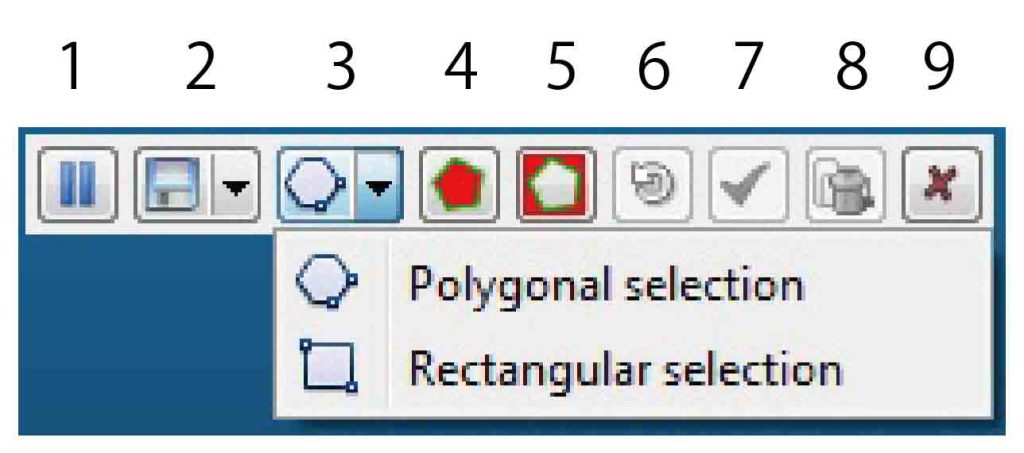
 cloudの不要な部分を削除するツールは,図1のsegment(分割と訳されるが,ここでは削除と考えて良いだろう)ツールである。このツールは,上段トップのアイコン群の中央付近にある。Edit>Segment,でも実行でき,図2のツールバーがcloud表示画面の右上に現れる。

図1 segmentation tool

図2 tool bar for segmentation

手順
1 3Dモデルを移動したり回転しつつ,cloudsまたはmeshesから,不要な点群や面群を探す。
2 最上段のメーンメニューの中央付近にある,図1segmentation toolを選択すると,編集画面の右上に,図2のtool barが現れる。
3 初期設定は,ポリゴン編集モードになっている。多角形で不要なものを囲むことになる。左クリック,左クリック,左クリック,と,で不要な部分を囲む。5角形で囲みたい場合,5回左クリックして,その後,適宜右クリックするとポリゴンが閉じる。
3’ 矩形編集モードrectangle edition modeもあるが,ゴミ削除のためでは無いと考えて良いだろう。矩形編集モードにするには,図2の3の↓矢印をクリックして選ぶことになる。図2にはその様子が示されている。矩形を作る場合は,矩形1頂点を左クリック(マニュアルではクリックとしているがプレスとした方が妥当)してそのままホールドして,その対角線が到達する頂点でリリースする。
 iPhone 12 Proなどで3Dスキャンしたい対象は基本的には矩形領域と考えて良いだろう。それゆえ,矩形編集ツールで囲む場合,必要な部分を対象にしているので,図2の4をつかって,矩形以外の領域を削除することになるだろう。これを削除作業の最初に使用すると,その後の小さな削除作業が軽くなる。
4 3または3’が終了すると,図2の4または5のポリゴンアイコンをクリックする。4を押すと,囲んだ範囲が残る。5を押すと,囲んだ範囲の外側が残る。不要な範囲を囲むのが普通だから,通常は5を押すことになる。5では多角形の内部が空白なので,内部を削除するというように考えれば良い。
5 一つ実行すると,paused modeになる。この時,削除したい点群や面群がはっきりと見えるようにして,ツールバーの1の「‖」をクリックすると,paused modeからまたsegmentationモードになるので,多角形で削除する対象を囲むことになる。

 以上のプロセスを繰り返して,不要部分を削除してゆく。

以上,Feb. 21, 2022記。Feb. 23 修正。

 で, 削除ツール segmentation toolからすると,この機能がオフされている状態を,paused modeつまり,削除ツールの休止状態,とよぶ。この状態の時に,cloudまたはmeshの回転,移動,ズームなどができる,と考えるのである。

削除ツールの説明を次に。

  • 図2の1の□の中に「‖」があるボタンは,paused modeとsegmentation modeのトグルになっている。paused modeではcloudを移動または回転などして,削除範囲を表示し,「‖」ボタンをクリックして,segmentation modeでの作業を実施する。
  • 図2の6の🌀に似たボタン(clear segmentation)をクリックするのはかなり危険だ。それまで実施してきたsegmenatationがすべて失われる。
  • 図2の☑️ボタンの機能は把握していなかった。これをクリックするとそれまで削除してきたゴミが復活したように見え,再度,ゴミ削除をしなければならなかった。上記リンクのマニュアルでは,”validate the current segmentation and create two clouds: one with the selected points and one with the others”とあるが,新たなcloudが見つからない。
    しかしながら,次のページで,この☑️ボタンの機能を理解できた。Metascan写真画像測量モードの利用-2 での,「3 ヴィソラ東端の商店と集合住宅」の図9とその直後のテキストを参照。
  • 完成したと考えた時には,図2の8のボタン(ゴミ箱とその後にポリゴン)をクリックすると,これまでの作業を踏まえたcloudが作成される。File>Saveをして,当然残すことになるが,上書きするか,別ファイルにするかを選択できる。
  • 図2の末尾の✖️ボタンをクリックすると,削除ツールの作業はキャンセルされる。escapeキーと同じ働きである。この後,再度,削除ツール segmentation toolを表示する必要がある。

 さて,GrassGISしか知らないぼくにとっては驚くべき技術が次に示されている。cloudのポリゴン(矩形選択ツールは対応しない,as a (flat) 3D polyline)が他のcloud向けにエキスポートできることである。それゆえ,インポートもできる。図2の2のフロッピーディスクのアイコンが見えるボタンである。このボタンの右手の↓をクリックしていると,現在選んでいるポリゴンや直方体をエキスポートする選択アイコンが現れるのである。エキスポートしたいcloudやmeshのある領域をポリゴン作成する直前,つまり右クリックする前に,図2の2の右手の↓を選んでフロッピーディスクにすると,エキスポートの体制が出来上がる。フィギュアなどのcloudを丸ごとエキスポートもできるわけだ。ぼくには今の所,関心が無いのでこの実験はここでは行わない。

 このエキスポート機能を知ると,segmentは,削除ではなく,分割と考えた方が良く,なにゆえ,deleteではなく,segmentという用語が使われたのか,理解できるのである。

以上,Feb. 22, 2022記。

2 実例:白姫大明神裏参道マージcloudに対して

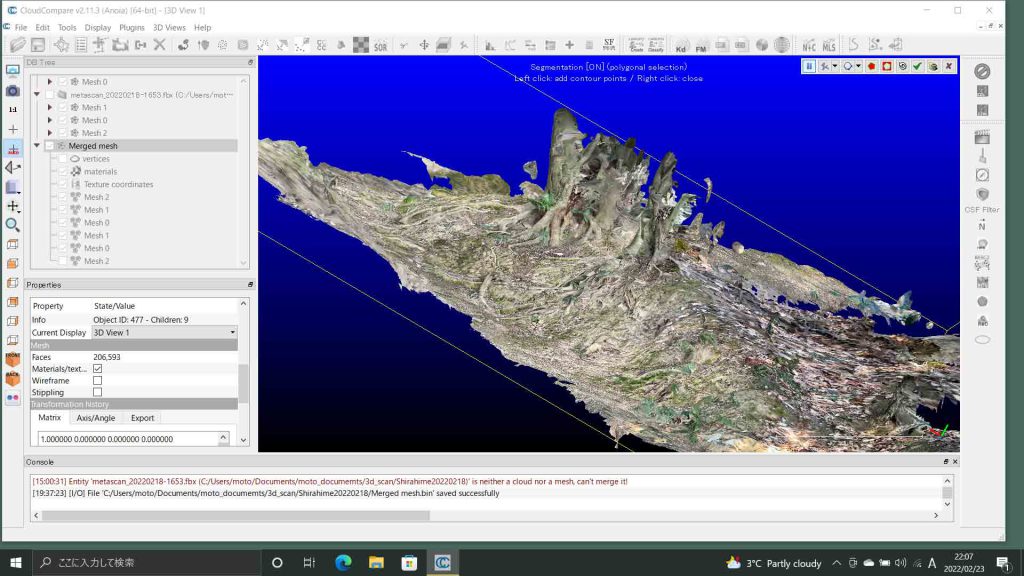
 図3は削除前の様子である。空中にプカプカ得たいの知れないもの(ここではフロートと仮称)が浮いている。

図3 削除前

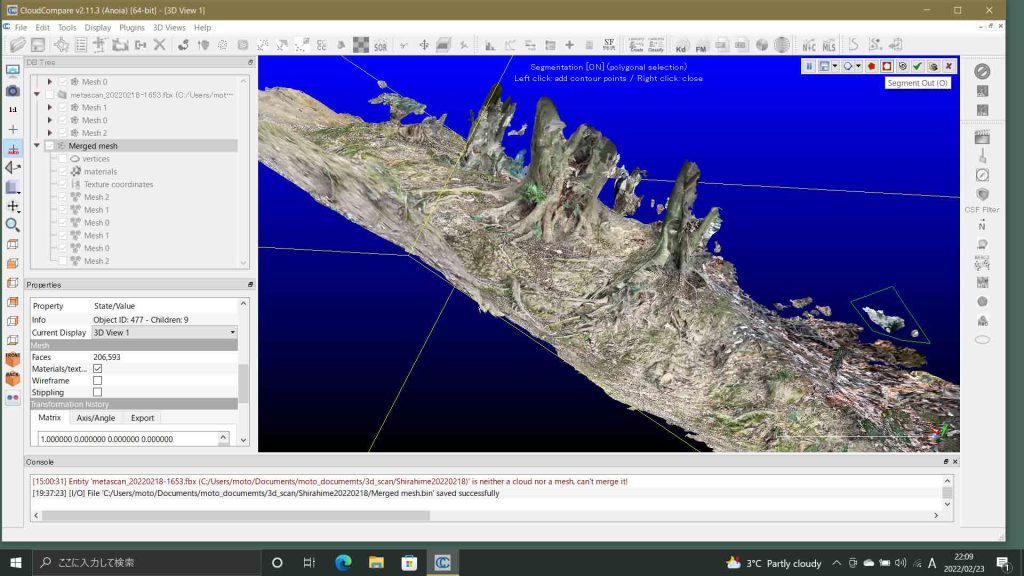
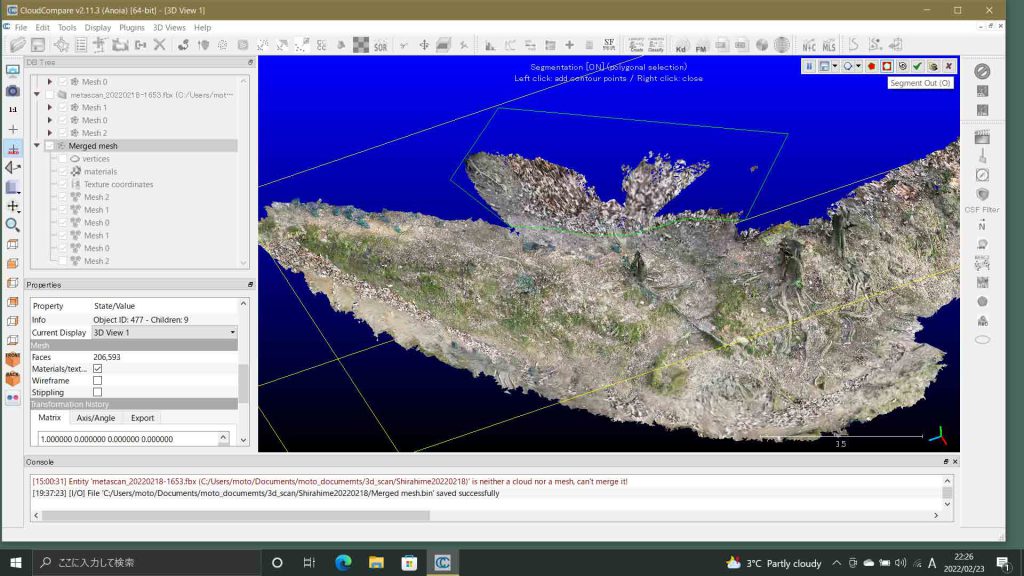
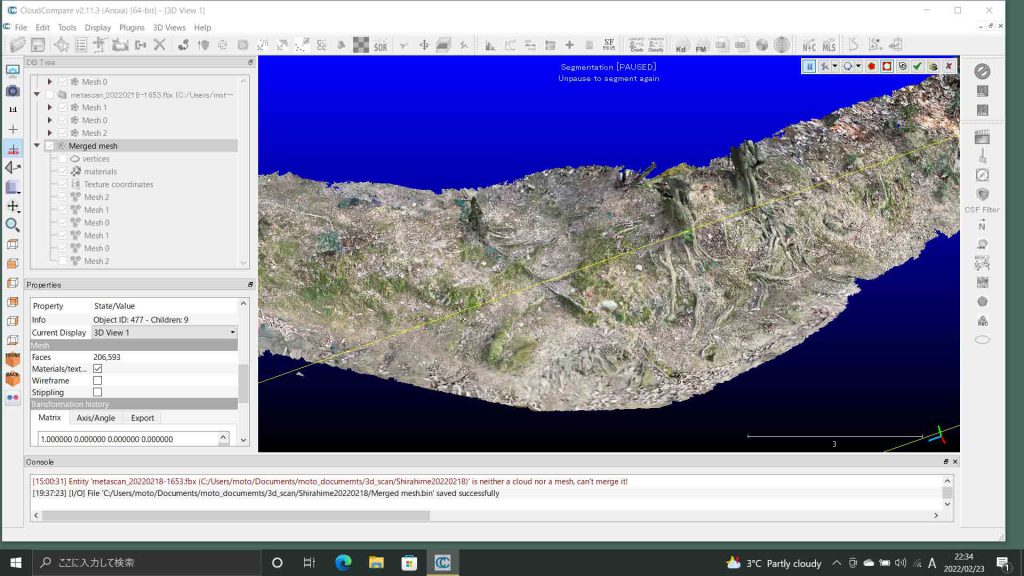
 図4の編集画面の中央上端に,Segmentation [paused]とある。これは図3で見られたフロートを削除する過程が示されている。一つのフロートを削除する度に自動的にこのpaused modeになる。その際に作業がしやすいようにcloudを移動したり回転したりする。segmentation modeに入るためには,ツールバー左端のツールバーの1の「‖」のボタンをクリックするのである。

図4 paused mode

 図5では,セグメンテーションモードに入っている。編集画面中央上端の表示が変更されている。

図5 segmentation mode

 図6のcloud島の上方右端近くにポリゴン選択の様子が示されている。マウスを図2の5番目のアイコン上に置いているので,アイコンの説明Segment Out が現れている。これをクリックすると,ポリゴン内のフロートが削除されるのである。

図6 ポリゴンツールでの削除直前

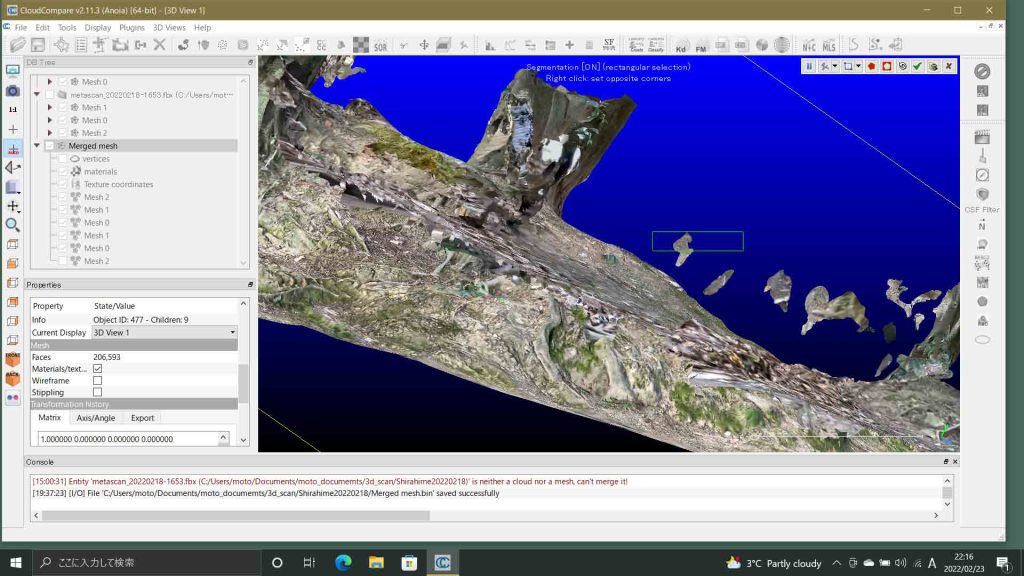
 図7の島の上方には,矩形枠が見えている。図2の3のアイコンが矩形となっている。この選択は失敗で,実行すると佐渡島のようなフロートの上半部が削除されるのである。

図7 矩形選択

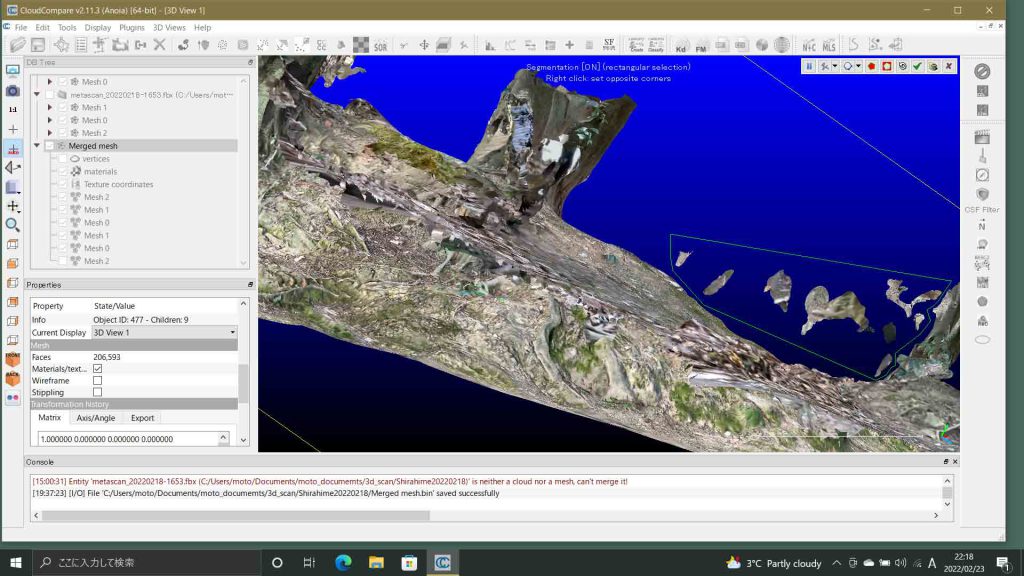
 図8では,一気に複数のフロートを削除する直前である。この次に図2の5を実行することになる。なお,この図8には,図 7での佐渡島を矩形で削除した結果が見える。

図8 ポリゴンでフロート群を囲む

 図9では,島の一部もポリゴンで削除しようとしている。

図9 フロート以外も削除

 図10では,島の不要部分の削除をポリゴンで指定している。

図10 別の島の部分もポリゴンで

 図10のポリゴンを削除して,図11ではサッパリしている。

図11 図10でのポリゴン削除実行

 図12では,フロートや島の削除した作業が,キャンセルされている。これは図2の7の☑️を実行してしまったからである。この7の役割が理解できない。これを実行したために,過去の作業がご破算になってしまった。

図12 図2の7☑️を実行したら

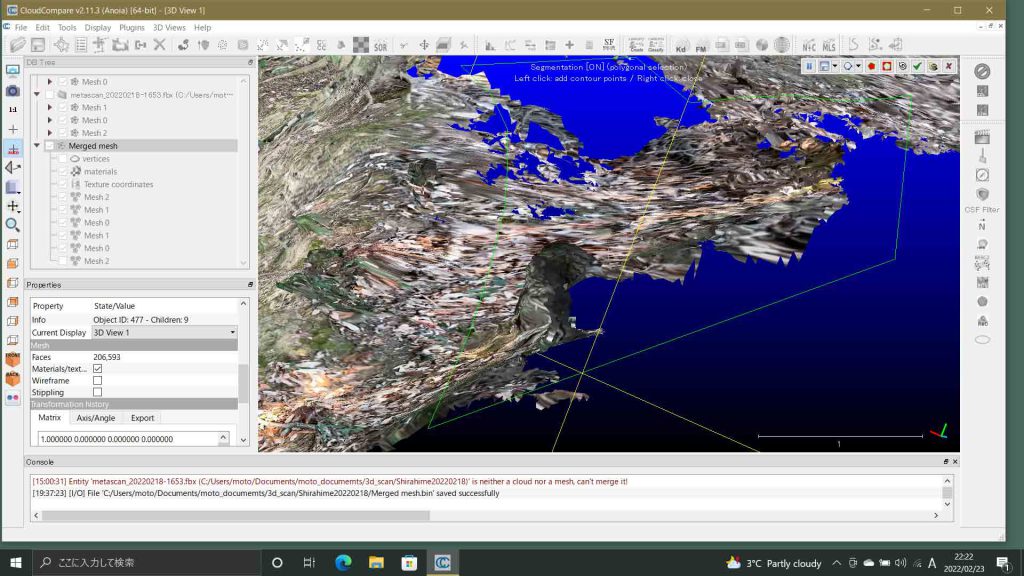
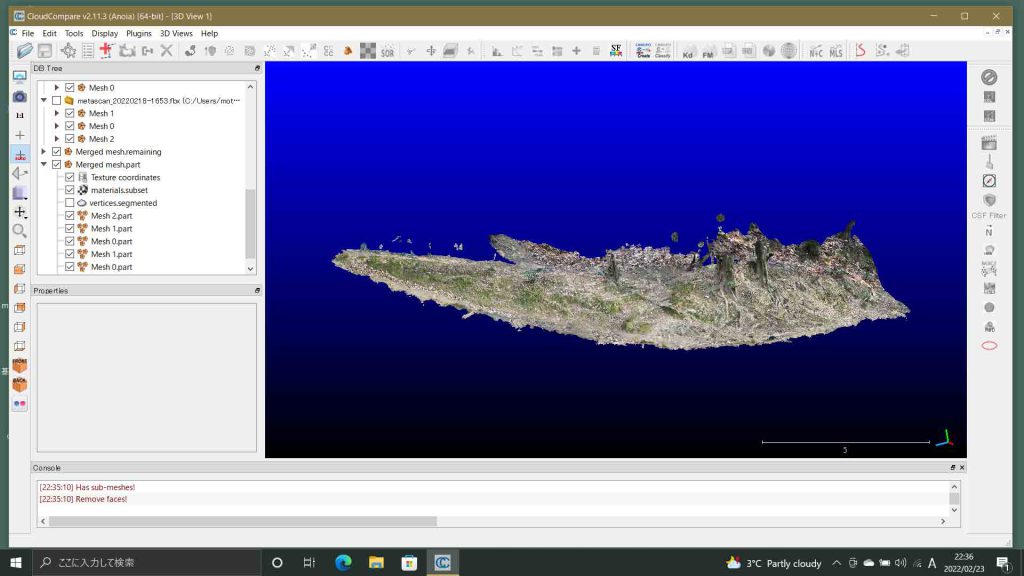
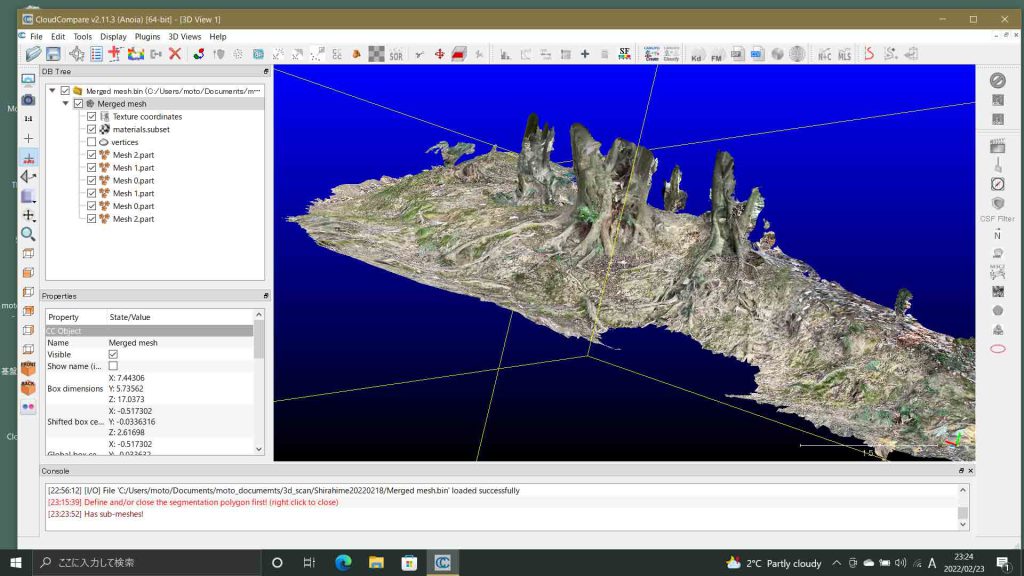
 さて,試行錯誤しつつ,図13のように,セグメンテーション作業は完了した。LiDARでの撮影時に上り参道の左手斜面も入ってしまい,cloudを回転などして,上り参道の右手をズームインしたい時に,邪魔になるので,図13では,そういう島の斜面も削除されている。

図13 完成版

 完了したら,図2の8のボタンをクリックすると,セグメンテーション作業が反映したファイルを保存できる。File>Saveで,上書きか別ファイルで保存できるのである。

おわりに

 以上,セグメンテーションを体験した。軽々とcloudの回転や移動ができて,削除も迅速にできる。いいツールだと思う。

Some keyboard shortcuts are available:

Shortcut Description
Space bar Toggle ‘pause’ mode
Escape key Cancel
Return key Apply
Delete key Apply + delete hidden points
Tab Switch between polygon and rectangle edition mode
CTRL key (pressed) Use a rectangular selection area (whatever the edition mode)
I Select points inside
O Select points outside
ショートカッツキー

以上,Feb. 24, 2022記。


二つの3Dスキャンマップを繋ぐ merging two clouds using “align” command on “CloudCompare”

はじめに

 本ページは,裸岩露頭のiPhone 12 Proを使った点群撮影 に続くものである。このリンクページでは,iPhone 12 Proとアプリ「メタスキャン」Metascanを使って,LiDARまたは写真を元に見事な3Dマップが得られることを確認することができた。

 メタスキャンは他のアプリに比べて,広範囲のスキャンが可能であり,絵作りも非常に優れている。スキャンの際には生理的要因が大きいと思われるが,iPhone 12 Proを縦に持って前方をスキャンする性向があるが,それにメタスキャンは応えている。自分の目線よりも高いものをスキャンする場合もこの機能は大いに役立つと感じている。アップルのLiDARは5mという制限があるが,メタスキャンの仕様書では0.5〜3.0mが適当と謳っていて,他のアプリを使用しても実質3mが限界と考えた方がいいだろう。メタスキャンには,70%オーバーラップ撮影をした多数の写真をメタスキャンのサーバーにアップロードしてpoint Cloudを作成し対応づけるなどの処理をしたあとで,iPhone 12 Proで仕上げ処理をする機能がある。ファイルエキスポートの多様性もいい。OBJまたはFBXを使う。ここでは,迷うところであるが,さし当たりFBXで実験してみたい。

 この作業が成功したら,光波測距儀などによる測量結果との対応付けを考えてみたい。手許から3D測量機器を失ったのでさし当たり次善の策を取る。地標a(ラベル設置)の海抜高度と経緯度(iPhone 12 Proのgps機能レベル 誤差5mほど)がわかれば,Z値の変換は容易であり,水平面での方位軸は,クリノメータを使って磁北方向の光軸上の適当な位置(例えば20mほど)に地標b(ラベル設置)を設置すれば,XY軸も決まる。つまり,この2点の地標を設置した上でiPhone 12 Proでスキャンすればいいのである。

以上,Feb. 19, 2022記。

1 マージ用の二つの3DスキャンFBXファイルを用意

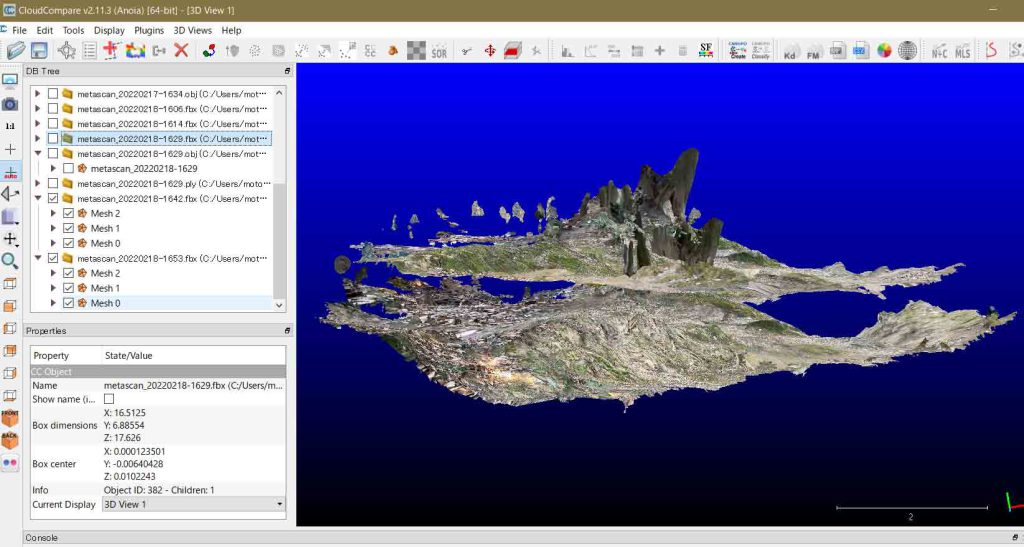
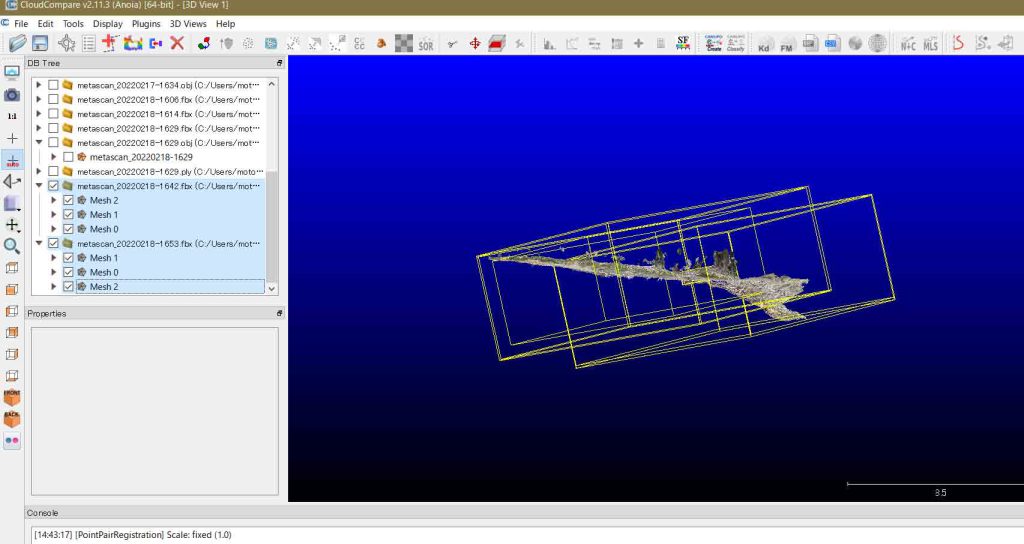
 マージしたい二つのクラウドを図1に表示している。LiDARスキャン2セットには,4枚のラベルを設置した重複場所がある。各セットの絵作りは同じ右手座標系である三次元ユークリッド空間で初期値が動くことなく実施されるので,投影すると重なってしまう。この図1では二枚が分離しているように見えるがそうではない。高度(Z値)幅に違いがあるためにこのような表示になっている。図1の左窓の上枠には,二つのクラウドのファイル名と,それぞれのメッシュ名が現れている。FBX(Film BoXの略)は,メッシュ系ファイル形式である。

図1 metascan1642+1653FBX

 CloudCompareのマニュアルはよく整備されていて,CloudCompare Wiki (このサイト内検索は最低,Googleで検索した方が良い)がある。このalign コマンドを使う。もちろん,ぼくには初めての実行である。macの横にmouseマシーンでCloudCompareを実行しながら,このページを書いている。このalignページのノートに,バージョン2.6から,メッシュに対応したようだから,ありがたい。現在のバージョン2.11につながる技術であったようだ。

2 alignment 実行

 実行手順に沿って記述してゆく。

1 Role assignment,そして,alignment
 Reference(基準クラウド,つまりこのクラウドは動かさない)とaligned cloud(位置合わせしたいクラウド。レファランスの座標系に動したいクラウド)を決める。ここでは,調査地域で始めに実施した低い方の1642ファイルをレファランスとし,高い方の1653ファイルを位置合わせクラウドとする。図1でいうと,下方のクラウドに上方のクラウドを合わせることにする。

aligns two clouds

メーンメニューの左に示したアイコンか, ‘Tools > Registration > Align (point pairs picking)’ menu,を実行する。

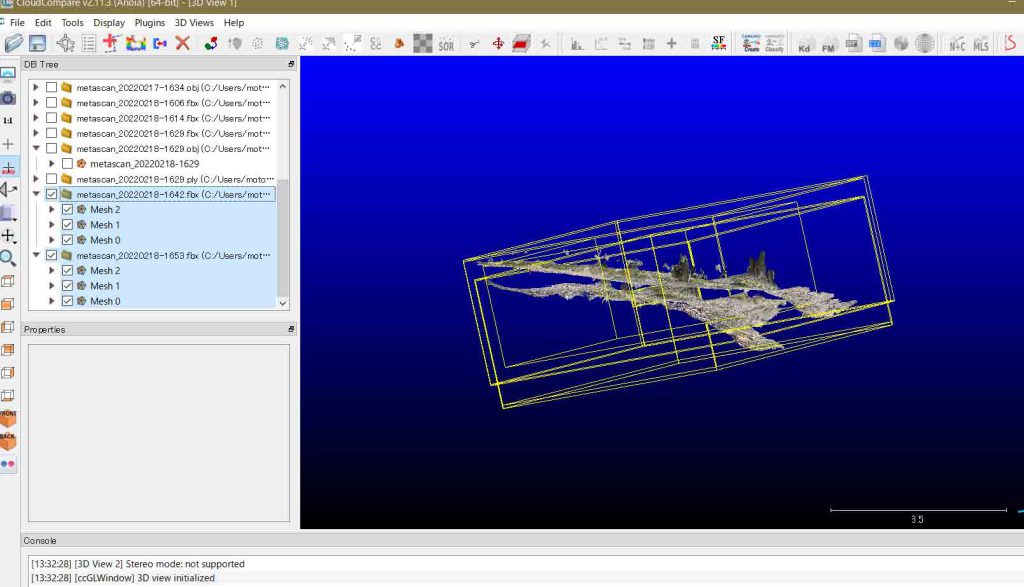
図2 繋ぐcloudの指定

 図2では,繋ぎたいmeshを指定している。二つのcloudにはそれぞれ3meshがある。cloudを超えて,meshだけの指定はできず,シフトキーを押してcloudとともに全meshを選択することになるので,繋ぎたいcloud(mesh)は図2のように隣接させる必要がある。

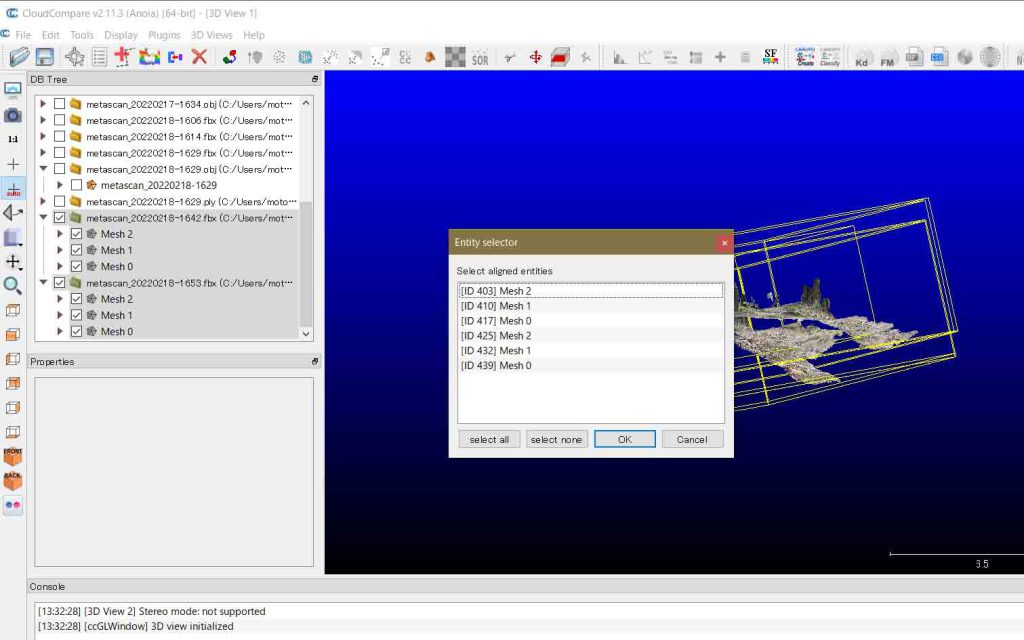
 そして,上記のアイコン,aligns two clouds をクリックすると,図3のように,Entry selector,が現れる。

図3 Entry selectorが現れる

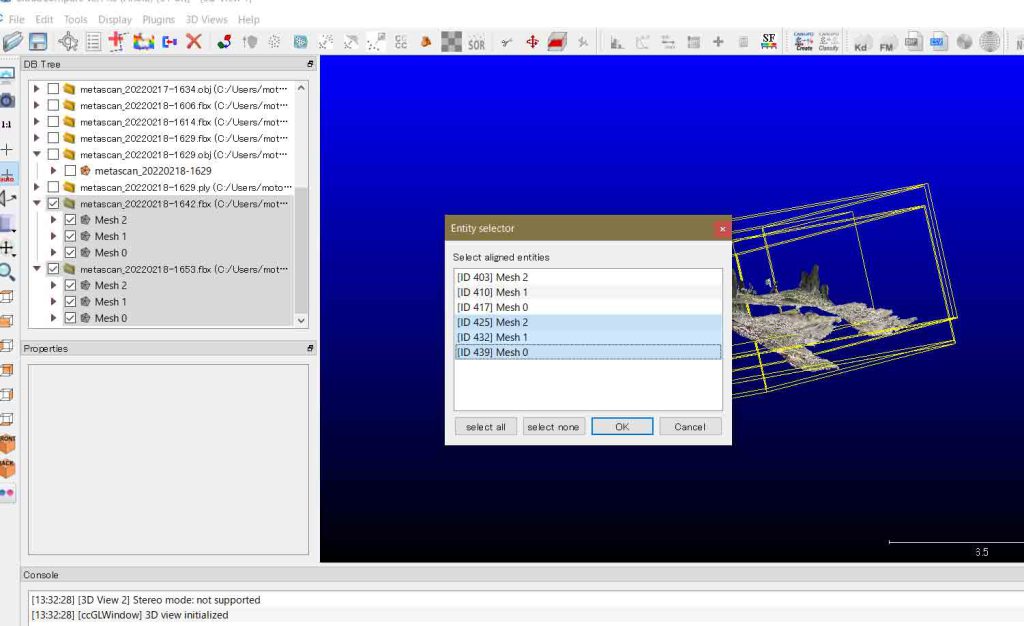
 この表のうち,アライメントする方のクラウド(山側)のメッシュすべてをシフトキーを使って選び,OK。

図4 alignする方のクラウド(山側)のメッシュすべてを選ぶ

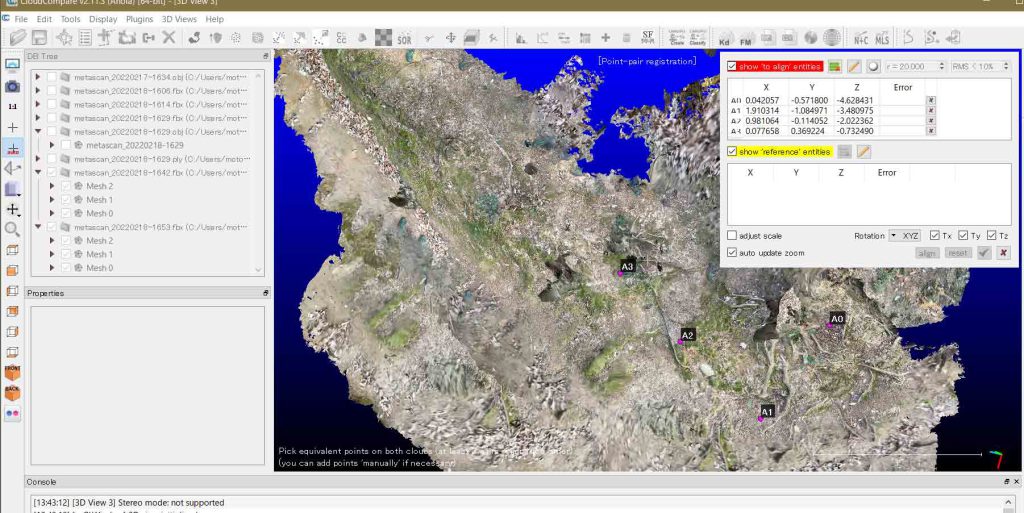
 図4でOKすると,次の図5のように,Cloudそれぞれに対応する地標をpicking (摘み取り)することになる。図5では4点の地標のピッキングが完了している(表だけでなくマップ上にもA0〜A3のラベルが認められる)。地球の座標系を繋ぐためには,光波測量などを実施して,Cloudと地球座標系との関係を求めなければならない。その役割を担うのが地標であるが,設置しなくても,特徴的な木々の根のコブや岩の稜角などを使って,cloudを繋ぐことは可能ではある。

図5 alignする方のCloudの地標をピッキングする

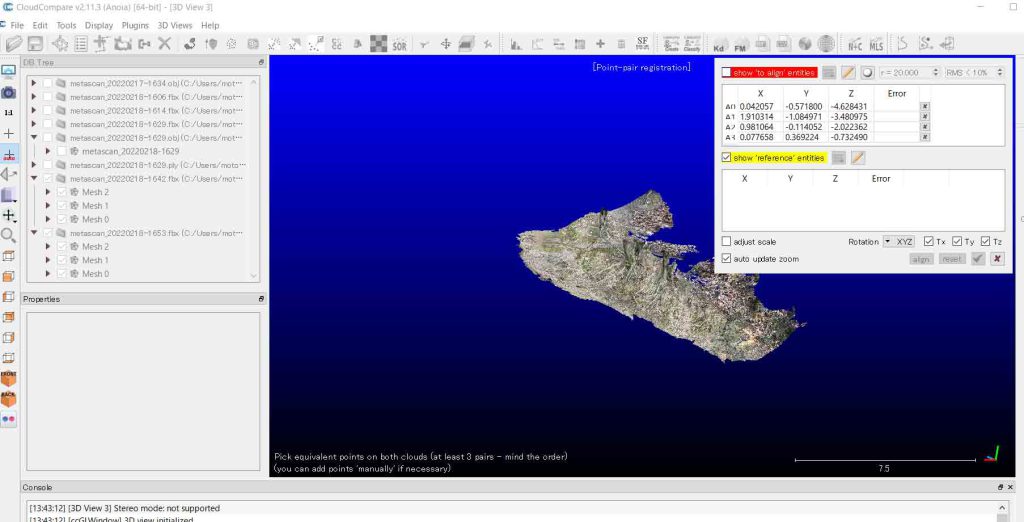
 レファランスの方(平野側)のcloudは,アライメントする方(山側)のcloudに隠されている。そこで,この右上の表の最上部の赤く塗られた Show ‘to align’ entriesの左の☑️を外せば,アライメントする方(山側)のcloudが見えなくなって,レファランスの方(平野側)のcloudだけが見えるようになる。図6のように,レファランスcloudの全貌が自動で表示される。

図6 レファランスの方(平野側)のcloudだけが見える

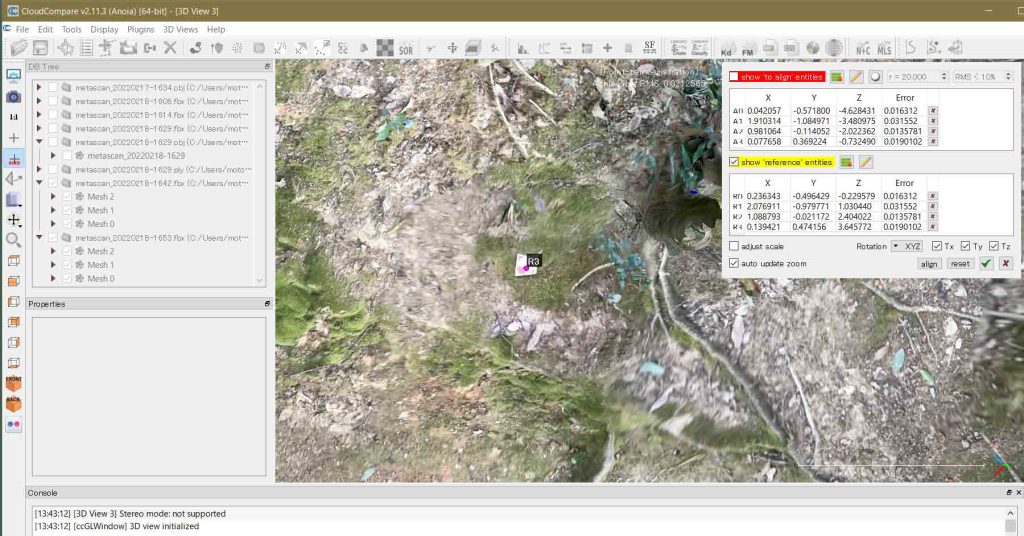
 で,アライメントする方(山側)のcloudと同様に,レファランスの方(平野側)のcloudについても地標をピッキングした結果が次の図7である。

図7 レファランスの方(平野側)のcloudでの4点の地標ピッキングも完了

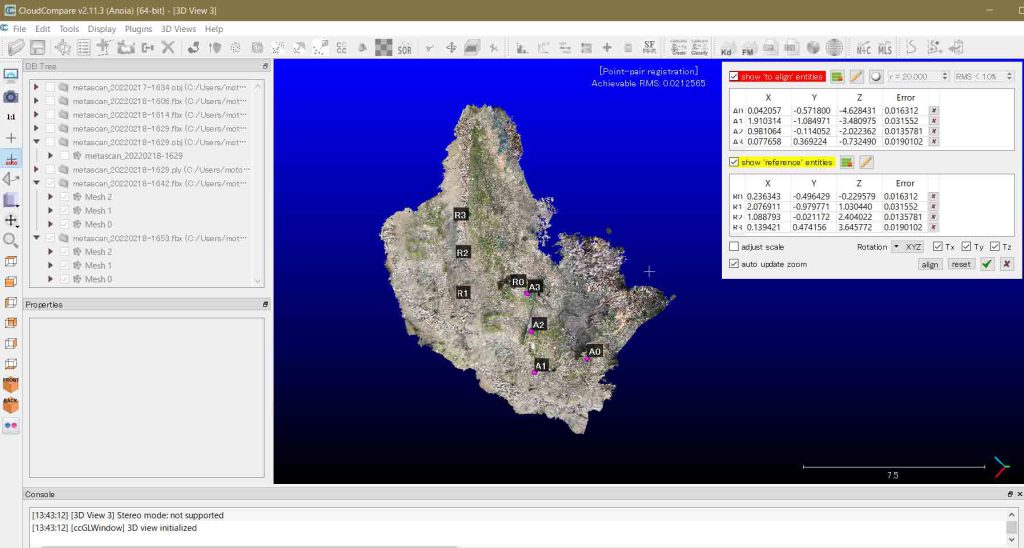
 レファランスの方(平野側)のcloudについても,地標4点のピッキングが終了して,右上の表の最上部の赤く塗られた Show ‘to align’ entriesの左の□に☑️すると,図8のように両cloudでピッキングした8点がすべて表示される。

図8 レファランスとアライメントする両cloudの地標がまとめて表示

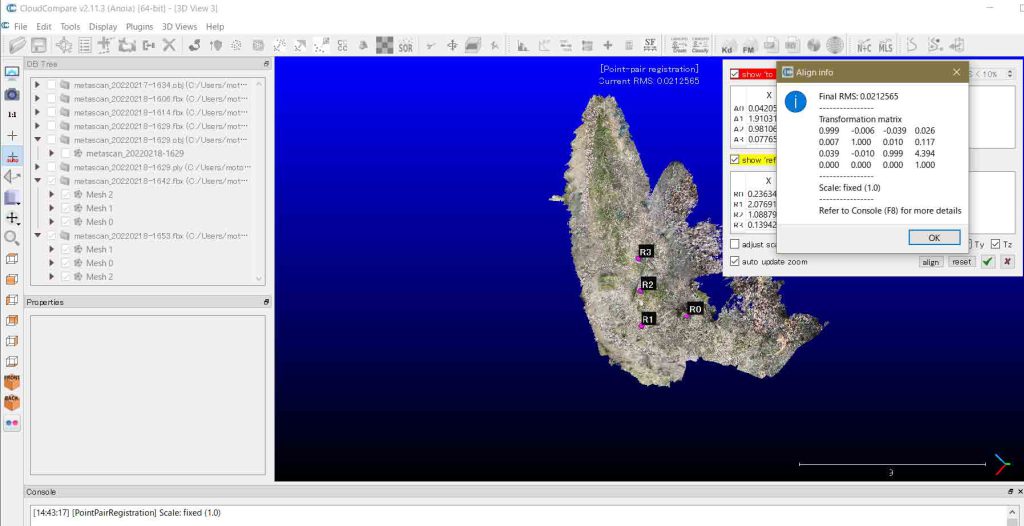
 そして,この表の下段にある,align キーをクリックして,更に,下段の☑️で確定すると,図9が現れて,トランスフォーメーションマトリックスと誤差情報が現れる。CloudCompareの例よりも低い誤差となっていて,ラベル設置の効果は大きいと思われた。

図9 alignそして確定

2 マージ merge

 アライメント作業が終了しても,一つのcloudに合体はしていない。マージという作業が必要である。

Merge multiple clouds

CloudCompareのコマンド Merge を使う。このサイトに示されているように,cloud対象とmesh対象で微妙に違うのであるが。

図10ではシフトキーを使って,二つのcloudと三つずつのmeshを選んだ様子を示している。

図10 マージしたいメッシュの選択

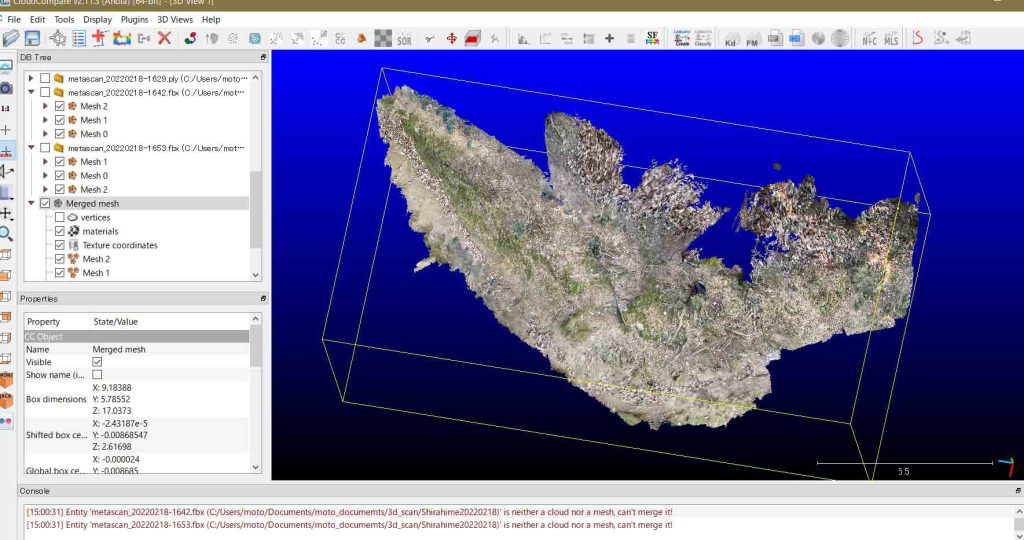
 次の図11はマージした結果である。左ペーン上段枠でわかるように,マージ前の二つのcloudの下方には,新たに作成されたMerged meshが見える。この新たなcloudだけを選んで表示しているのが図11の画像である。

図11 マージ後のほぼ真上から像

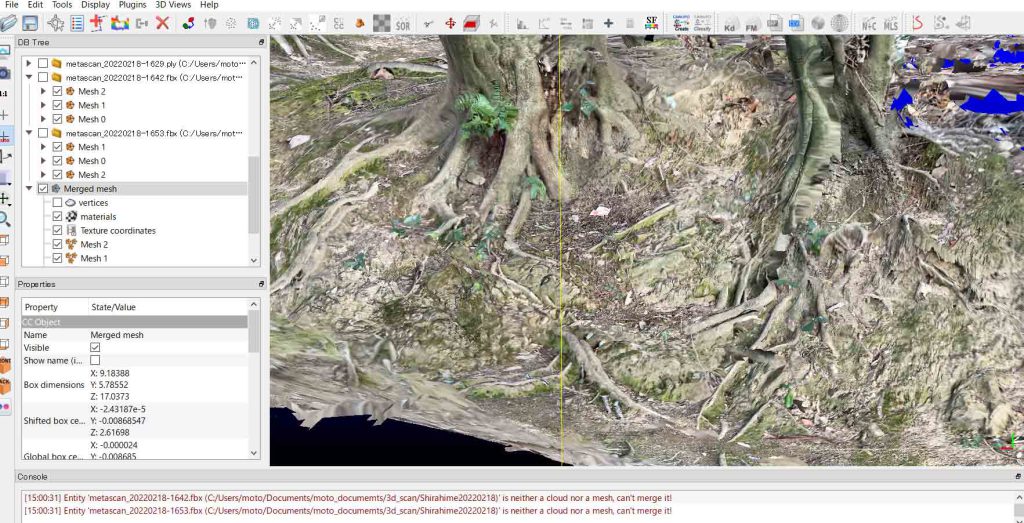
 図12には,4つの地標を設置したオーバーラップ領域付近を改めて拡大表示しているが,完全にアラインそしてマージされているのが見えるだろう。

図12 マージされたオーバーラップ域の一例

 なお,保存を忘れないようにしないといけない。CloudCompareのbinファイルとして,このマージされたマップは保存できるのである。

おわりに

 これでさし当たり,したいことはほぼ終了した。これだけで何ができるのか。海岸地形の3D記録ができて,その微地形の分布から,旧汀線高度の空間分布を理解する一つの手がかりになると思われる。微地形の座標値を得ることができるので,3D地形を手許で観察し,微地形の水平分布の傾向を捉えることができるだろうと思っている。他の指標による研究も進めているので,この3Dモデルを取得できる意義は大きいと感じている。

 さて,CloudCompareも多少は使えるようになったので,もう少し,小さな作業を進めようかと思う。
1 スキャンした際に周辺の不要な木々などが取り込まれているので,コマンド segmentを使って,掃除したい。3Dで見ている時に,衝立のように邪魔になる部分もある。
   参照:CloudCompareで不要なポイント群または面群の削除
2 座標系の垂直移動をする。得られたCloudの座標Z値を海抜高度に変更する,例えば,この例での地標1と4の上を北極軸が通っていると考えて,XY平面を地標1を中心に回転するという操作である。
   参照:座標系の平行移動と回転 Mar. 1, 2022追記
3 例えば,海食崖沿いの微地形の垂直断面図も得たい。その手法もこのcloudを使って作成したいと思っている。垂直断面図は,Cross Section を見ることになる。そういえば,こういった操作って高校二年生にやっていたなあ。

以上,Feb. 20, 2022記。


裸岩露頭のiPhone 12 Proを使った点群撮影 acquisition of point cloud of rock outcrops by iPhone 12 Pro

はじめに

 iPhone 12 Proを使って3Dスキャンするさし当たりの目標は,海岸地形の測量ツールとして使えるかである。屋外の岩柱や室内のソファについては,EveryPointと比べると,Scaniverseの絵作りが良かった。岩柱については iPhone 12 Proで3Dスキャン 3D LiDAR scanning with iPhone に示している。で,昨日Feb. 15, 2022,亀岡市のタニハのそばの墓地造成地で切り通しのスキャンをした。その結果にガッカリした。自宅周辺でどこか適当な撮影場所は無いかと考えて,小規模ではあるが思い立って,徒歩15分ぐらいだろうか白姫神社後背の箕面山地中の勝尾寺参道に午後5時前に行き,ここで取り上げている二種のアプリを試した。そして同様の結果を得たのである。まずはその結果を簡単に示し,これまでと変わらず試行錯誤して行きたいと思う。

1 スキャニバースは広い場所は苦手:白姫神社 練習1 Feb. 16, 2022

 昨日の亀岡の墓地造成地での結果はこの白姫神社後背の試行と同じなので,省略する。同様の問題点が再現したという意味で徒労ではなかった。

図1 ランドマーク例

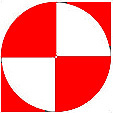
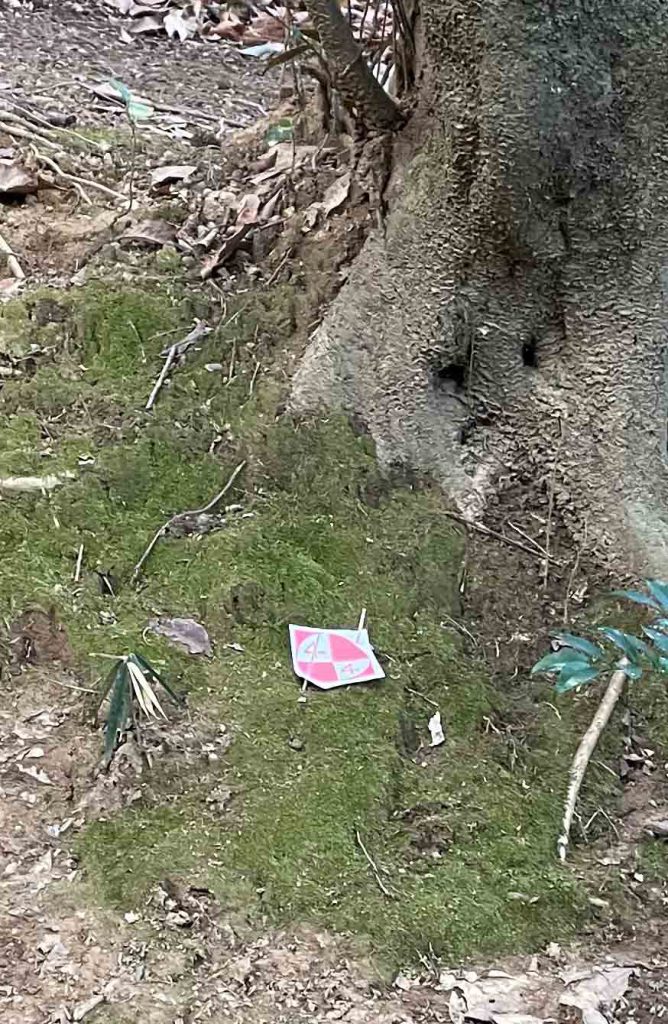
図1のランドマーク(径58mm)を作成した。一つの比較的長い露頭を二回に分けて撮影し,その二つの点群をCloudCompare上でマージするという実験をするべく,その重なるエリアに4カ所のランドマークを設置したのである。ランドマークの白域2カ所に地点番号を書いて,ツマヨウジ2本で土に固定する。

 まあ3Dスキャンを例えば100m長の場で実行したくてもソフトウェアの点でうまく行かないかも知れない。それでスキャンを複数回に分けて実行し,CloudCompareでその複数のファイルを指定assignして一つにまとめるといった発想である。実験は極めてコンパクトな範囲で実施したが,これでさえもうまく出来なかった。測定場所の動画を次に示している。酔いそう。

動画1 白姫神社境内後背の勝尾寺参道

 まずは,Scaniverseで2分割撮影した。次の図2と図3は出力された.plyファイルである。撮影範囲は,図2で10m,図3で距離8mほどである。何れの撮影も連続的に実施したが,Scaniverseが勝手に削除しまった。撮影してすぐの画面を見ると切れ目が無いのであるが,saveを実行すると脱落する。保存様式に軽いものから重いものまで三段階あり,図2は,重いファイル(精細ファイル)として保存した。画面で見ていると保存に時間がかかり,iPhone 12 Proをポケットに入れて時々,進行具合を見るというような形を取った。図2のような断裂に遭遇したので,次に撮影する際には,精細度を中間にした。デフォルトの選択である。その結果が図3であった。図3左下のPropertiesの最下段にはPoint size 5としているのでポイントのサイズが大きくなったので,画面の密度が高くなったように見え,見かけ上,図2よりも情報密度が多いように見えるだけである。

図2 Scaniverseによる2分割撮影の一つ目
図3 Scaniverseによる2分割撮影の二つ目

 save時に,精細度を下げると脱落度は減少するのであるが,次のように,精細度大の場合には見えたものが,精細度を中つまりデフォルトにすると見えなくなる現象を次の例から示したいと思う。

図4 図2のLoc4付近の拡大図

図5 Loc.4の地標

 図4(図2と違い図3同様,ポイントサイズを5に拡大している)中の画面のほぼ中央に白っぽい□が見える。これは図5の陸標である。この陸標は図3ではCloudCompareのディスプレイで種々探しても,みつけることが出来なかった。デフォルトの解像度では距離1〜2mでスキャンした地上の陸標すら読み取ることができないのである。これでは3Dスキャン点群と,光波測距儀などによる測量との対応関係を付けることができず,使い物にならないのである。

 結局,Scaniverseはぼくの利用目的に対応していないことがわかる。エブリポイントとは違って,地表をゆっくりスキャンして行くと,スキャンが終わったところは,iPhone 12 Proの画面で見ても映像がはっきりしていて,スキャンが終わった場所がはっきりと反映されている。赤白斜めパターンが生じないのである。操作性は凄くいいと思う。撮影して感じることは,Scaniverseの画面では,iPhone 12 Proの上縁付近から地上を検知し,少し光軸はレンズの鉛直方向よりも手前にあるようで,撮影対象物に対して上から掬い取るようなイメージである。カメラの光軸を水平より上向きにすると検知しない傾向がある。検知範囲は一応5m(3cm精度)として使っているが,2mぐらいまでしか検知しないように思うのである。とはいえ,このように注意しても生まれる点群は極めて不完全なもので,ぼくには使い物にならない!! 無料故に制限がかかっているのではと調べたがそういう情報も無いのである。

以上,Feb. 16, 2020記。

 さて,スキャニバースを完全に捨て去るのは,狭い範囲ではあっても,表現力は捨てがたいものがある。図6は水平軸からの像である。この付近は結構丁寧に地上高1m余りから歩き回って撮影したものである。右下のスケールは0.5m,ポイントサイズ4での表示である。歩いた感触とこの画像を見ると,ほぼ合致している。cloud pointの欠落の理由は,スキャンの当時の丁寧さなどからは思いあたらない。
 スキャニバースが使える場所は,最大2m四方ぐらい。光波測量との関係を求めるには,1カ所(または2カ所)に地表を置けば良い。もう複数の3Dスキャン点群のマージはあり得ないのである。

図6 Scaniverseによる2分割撮影の一つ目のLoc.4付近の3D図

2 エブリポイントは地表の肌理表現力ゼロ:白姫神社 練習2 Feb. 16, 2022

 さて,エブリポイントを捨てきれず,ここでもあまり期待せずに狭い範囲を実施した。もう暗かったのでいい実験ではなかった。森林のなかで日が落ちていたからである。図7のpoint sizeはデフォルト,図8は5である。この図8では,陸標ラベルを見つけることができなかった。

図7 EveryPoint 撮影 point size:default
図8 EveryPoint 撮影 point size: 5

 取得された点群では陸標のラベルを見つけることができず,使用に耐え得ないものであった。ただ,次の一手があって,本日試みる予定である。スキャニバースでは,図6のように,木の根の張りなどを画像から簡単に読み取ることができるが,エブリポイントは図8のように,木の根も岩石の一部のように見えている。画像としては全く使えない。

 一応,エブリポイントの現場での使用感を次に示す。視野はスキャニバースに比べるとかなり広い。撮影対象はまずは赤〇が点点と現れる。比較的遠く(10mほどか)の木々にも赤〇が付く。黄〇から緑〇に変わって行くのは近い部分である。カメラ視野はiPhone 12 Pro上縁よりもスキャニバースと比べると広い範囲がスキャンできている。視野の水平軸よりも上方にまで拡がっており,ぼくの身長よりもかなり高い(3m?)ところまでスキャンできている。この点がエブリポイントの魅力ではある。繰り返すが,画像としては全く使えない。

3 スキャニバースの使い方は,エブリポイントはARKit,そしてメタスキャンの機能チェック:白姫神社練習 Feb. 17, 2022

 本日Feb. 17,遅い昼食の後,また白姫神社に出向く。その実験予定を次に。
1 スキャニバースで,ほぼ2m四方について,詳細なスキャンを実行してみる。当然,精細モードでの保存を実行する。

2 エブリポイントについては,「EveryPoint LiDAR Fusion」は,使えないことがわかった。次のページに岩間さんの3Dスキャナ比較表があって,このEveryPointの良い点として示されていることに感謝。それは,「撮影範囲が無制限のARKitモード,撮影範囲に制限はあるが,ノイズの少ないEveryPoint LiDARモード」という情報。室内のソファを撮影した際に,ノイジーな絵作りに驚いて,捨て去ったARKitモードが屋外の広い範囲の撮影に有効かも知れないということである。
3D Scan 【iPhone12 Pro / iPadPro 2020】Metascan(旧Forge)を使用して3Dモデル空間を作成する

 エブリポイントのARKitモードを検証する。室内での作業結果は次のページに示している。
iPhone 12 Proで3Dスキャン 3D LiDAR scanning with iPhone
Scan 3: ARKit Lidar Points,Scan Densityを設定,Smoothing Depth Map設定オン,confidence filterをhighとして撮影。
Scan 4:ARKit Lidar Mesh,撮影時wireframeを選択。

3 メタスキャンの導入

 これについては前掲のページ 3D Scan 【iPhone12 Pro / iPadPro 2020】Metascan(旧Forge)を使用して3Dモデル空間を作成する を参考にする。課金は5500円/年,780円/月,となっている。さし当たり昨晩Feb. 17,一週間の試用を選択した。アップルストアから連絡があり,ほっていたらそのまま登録状態になるようなので,Feb. 22に決断する必要がある。課金されないレベルの使用環境ではぼくには役に立たないのは確実であるが,課金されて使い物にならないのではどうしようも無い。調査に行って,当日1ヶ月分の契約をすればいいので,決して高くはない。

「Metascanは空間生成に特化しており、スキャンをすることによって生じる現実との誤差が極めて少ないとSNSでも話題になっています

Color: 被写体をモノクロにし、スキャンができている被写体の範囲が彩色されていったり、逆にスキャンされた箇所を無彩色のポリゴンで表示させる機能
Camera: 被写体にズームする機能
Follow: ヴァーチャル空間上にスキャンされた被写体を表示していく機能
Above: 地面をフォーカスし、撮影者の動きをトラッキングして撮影しやすくなる機能」

Metascan – 3D Capture このアップルストアのレビューを次に。
enthuce
2021/07/04
広域のスキャンが得意
LiDAR カメラで物体をスキャンして3Dモデルを作るAppは数ありますが、ForgeはUIが洗練されていることが特徴です。特にミニマップに上面図を表示しながらスキャンできるモードは素晴らしく、広域でも穴のないスキャンを行うことができます。

動作も今はかなり安定しており、数十メートル四方は問題なくスキャンできます(メモリが一杯に近づくと教えてくれます)。また色合いを自動調整してくれているようで、他のAppより均質で見栄えの良いテクスチャを作ってくれます。

 という訳で,使ってみよう。写真測量機能もあるので,これも。

以上,before lunch, Feb. 17, 2022記。

4 スキャニバースは狭い範囲を詳細に:白姫大明神,Feb. 17, 2022

 白姫神社ではなくて,白姫大明神だった。見えていなかった。祠がない。井戸と手水石のような。住所と名前が刻まれた石柱が並んで柵があるが,これを玉垣というらしい。豊中や箕面大字名とともに小豆島もある。さて,ラベルを4枚設置した。前日とはLoc. 4以外は違う場所である。ラベルは単に3Dスキャン図に見えるかどうかの確認のためだけである,今日は。

図9 白姫大明神境内裏

 まずは,スキャニバースの確認である。広い範囲のスキャンは諦めたが絵作りがいいので捨てがたい。まあ言わば舐めるようにスキャンした。一渡りスキャンした後,出発点まで戻って確認した。

図10 ScaniverseによるPLYファイル出力図

図11 iPhoneでの元ファイルの表示

 図11は外部出力前の表示である。ところが,PLY出力したものは,孔も大きく,周辺もギザギザになっている。PLY出力をすると,スキャニバースのスムージング効果?が失われるらしい。で,FBXファイル形式でも出力し,検証した。それが図12のものである。表示が回転していることに注意して欲しい。ただ,問題は無い。

 明確な根拠は無いが,スキャニバースの場合は,外部出力にはPLY出力よりも,FBX出力の方が適しているように思われる。両ファイル出力の精度を確かめるのに,前述のように,実用性の視点からして,4枚のラベルの表示の明瞭性を見るのがいいと思う。

 もちろん,今後の処理過程でPLYファイルがFBXファイルを上回る可能性もある。まだわからない。さて,図13_PLYファイル出力と図14_FBXファイル出力を比べる。拡大して見るとよくわかるが,明らかに図14_FBXファイル出力で4ラベルの認識が可能である。

 今のところ,スキャニバースを使って3Dスキャン点群を得るには,PLYファイル出力よりも, FBXファイル出力が優れていることがわかる。肌理に大きな開きがある。

図12 元は図10,11と同じファイルから FBX出力 図10,11と比べると回転しているから注意
図13 PLYファイル由来のスキャン画像から4ラベルを探す
図14 FBXファイル由来のスキャン画像から4ラベルを探す

 以上,スキャニバースは,丁寧に重ねてスキャンして高精細出力すれば,狭い範囲(この例では5 x 3 sq m)であれば,そして,FBX出力すれば,使用に耐えうると考えて良い。スキャンしてすでに感知記録された部分とされていない部分は,スキャン作業中,大変見易いので,使い易いソフトと感じられる。エブリポイントのように突然終了することも無かったと思われる。

 本日実施した他の結果については,明日,記述したい。

以上,Feb. 17, 2022記。

5 エブリポイントARKit版は使え無い:白姫大明神,Feb. 17, 2022

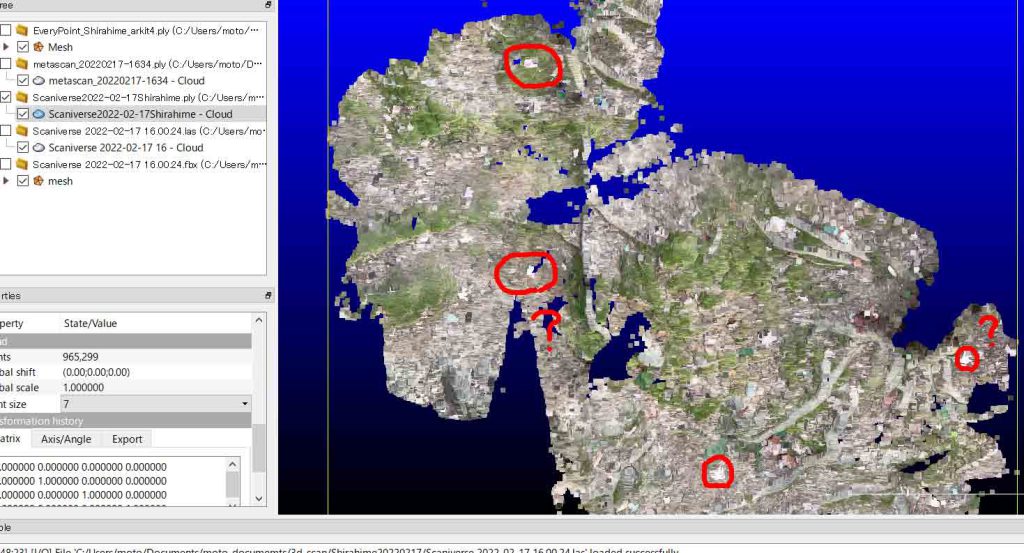
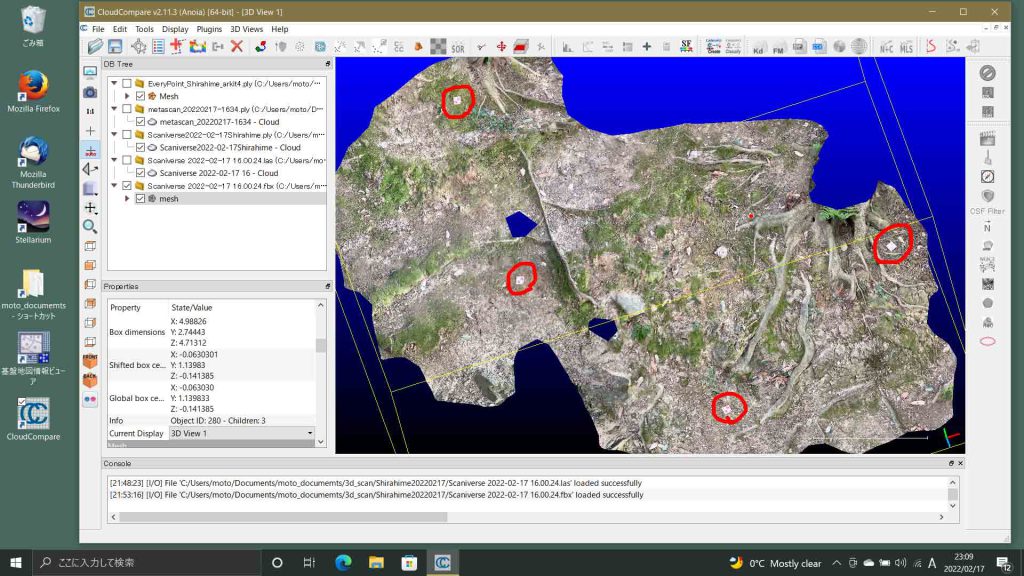
 エブリポイントがぼくにとって使えるかどうかは,ARKitモードに懸かっている。エブリポイントの押しは,EveryPoint LiDAR Fusion,であったが走査密度が粗く,室内も屋外も使えないことがわかった。すでに実現され未だ一般に公開されていない20mまでの撮影が実現しても,ぼくには意味がない。前述のように,岩間さんの3Dソフトウェア比較の記述の中にARKitモードには使用制限が無いとあって,エブリポイントを捨て去る前に確かめようと思った。エブリポイントは20分ほどだろうか,経過時間なのか,ファイルの大きさなのか,突然,切れてしまう。スキャン中,警告も無く,勝手に終了してしまうのである。これはもう致命的欠陥である。その欠陥はARKitモードには無いのか,これに関心があった。ARKitモードで室内のソファを撮影してノイズが多すぎて使い物にならないと判断したが屋外特に裸岩地帯での撮影に期待するぼくとしては捨てきれないところがあった。

 で,エブリポイントのARKitモードは二種ある。
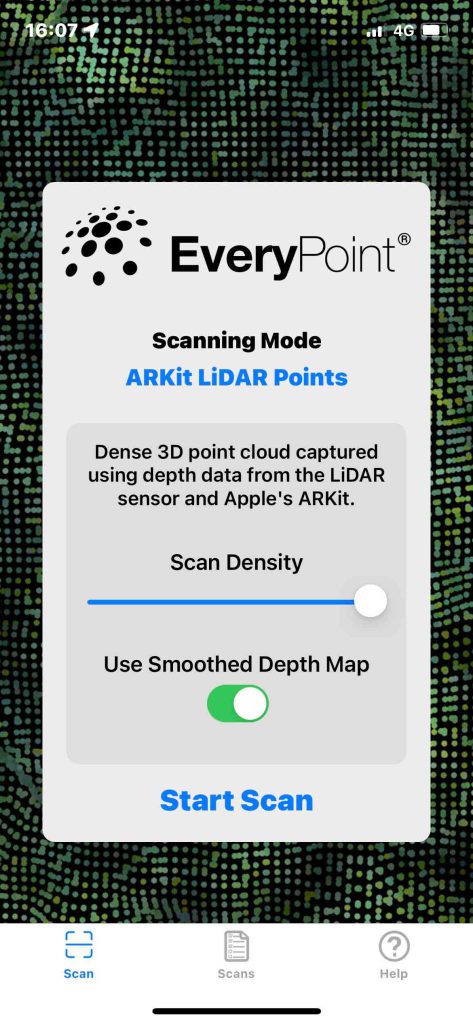
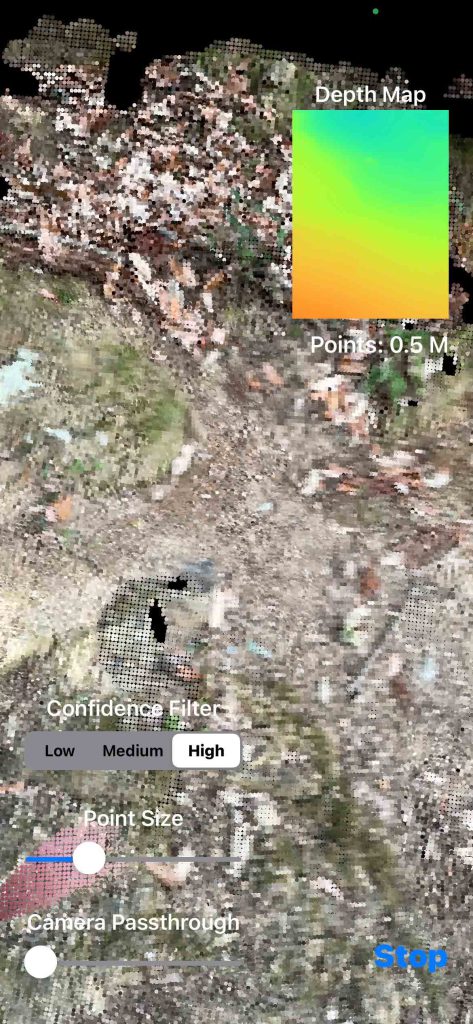
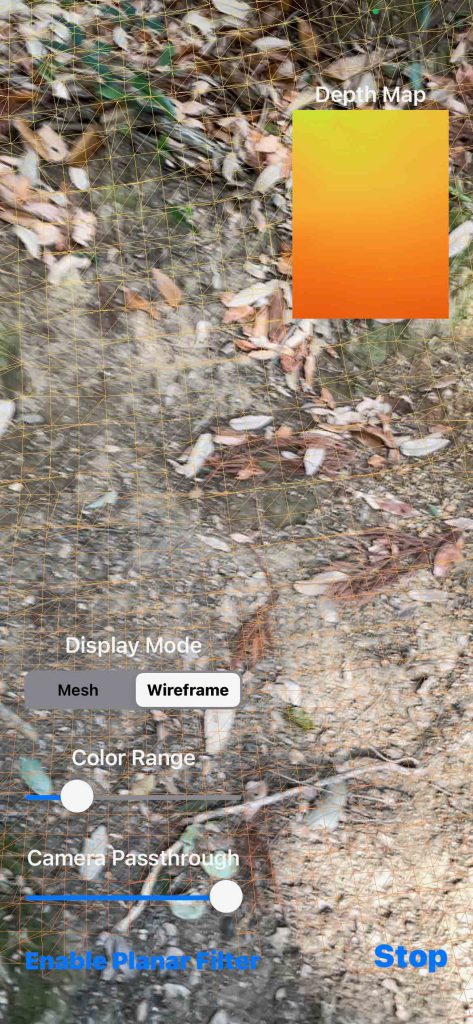
 最初,ARKit Lidar Points,を試した。図15と図16に示したように,Scan Densityを設定,Smoothing Depth Map設定オン,confidence filterをhighとして撮影したのである。図16ではワイアーフレームが表示されている部分が撮影済みの部分と思われるのであるが,実際に曇り時々晴れの天候下のフィールドであっても,見えにくい。右上の窓には感知された程度が表わされている。濃いオレンジが感知されブルーが未だ感知されずといったところであろう。とはいえ,10分ぐらい経過したであろうか,突然シャットダウンした。これは使えない。

図15 ARKit LiDAR Points

図16 同撮影開始

図17 ARKit Lidar Mesh

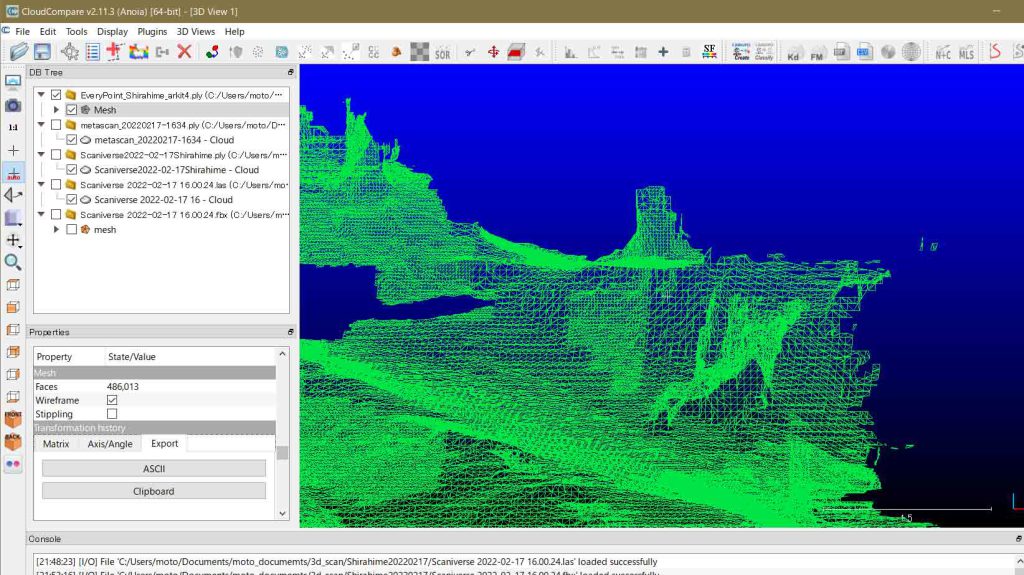
 残りのARKit Lidar Meshはどうか。図17のように,撮影時はwireframeを選択したが,見にくいので途中,Meshに変更した。これは,いわばオレンジの雲の中に居るような表現で,感知されたところはどんどんオレンジになって行く。感知が終了していないところは黒い渦のようになっていて,その部分の周囲にiPhone 12 Proを巡らすことでその渦がオレンジの雲に変わる。映像は見えないがスキャンする上では支障はなく,むしろわかり安い。これは突然のシャットダウンは無かったので使うことは可能とは思われる。そして出来上がったのが次の図18である。全域のスキャンが可能であった。距離20mほどか。全域を示すと緑色だけしか見えないために,部分拡大図を示している。スキャニバースでは,例えば図14のように,木の幹は像を結ばなかった(設計上,抜く形か)が,この図18では,幹も現れている。

 フレームワーク表示はCloudCompareによるものであるが,その密度は地形ではなくて,スキャン密度に対応しているように見える。地標の再現を主とするものではなく,スキャンの軌跡が表現されていると言えるように思う。ぼくの目的,つまり,自然地形を手許に再現したいという意図からすると,この設計思想は外れている。メッシュデータなので,pointのrgb情報が無いのは当然なんだろうけど,これもぼくの使用目的からすると,致命的である。

図18 EveryPoint ARKit Lidar Mesh PLY出力

 以上,当初Nature Scientificかの技術レポートで,EveryPointの地形計測ソフトウェアの優位性を感じた次第であったが,誤りであった。エブリポイントappは,ぼくのiPhone 12 Proから,削除する。

6 Metascanは他のアプリとは一線を画する:白姫大明神,Feb. 17, 2022

 LiDARモードと写真モードがある。この日はまず,LiDARモードで広い範囲を撮影した。

図19 メタスキャンLiDAR

図20 撮影完了

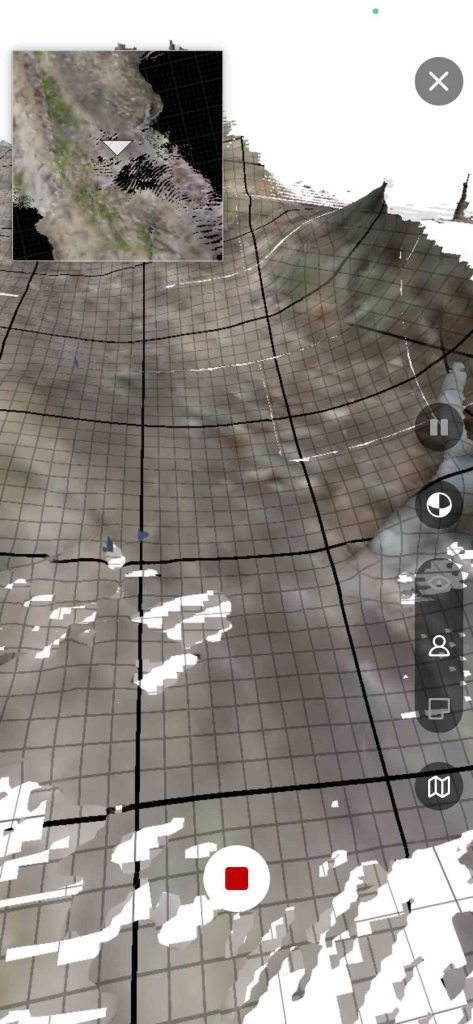
 図19はLiDAR撮影をしている際の画面である。左上に小窓があって,この時までの撮影した範囲が示されている。確認しなかったが,磁北をiPhone 12 Pro画面の上方にしているかと思われる。この中の白い△は現在位置で,向いている方向を示す。画面右の最も下方のアイコン部分をクリックするとこの小窓が撮影中,継続することになる。
 撮影は一回きりではなく,画面を見ながら白い部分が無くなるようにiPhone 12 Proを移動してゆくので,この小窓は,ナビゲーションに非常に有効である。この図19には現れていないが,紺色の小片が出現することがあり,これに対しても消失すべく,舐めるようにiPhone 12 Proを移動するのである。すでにスキャンが確定した部分でも図19での太いメッシュ線が白く現れることがあり,この方面にiPhone 12 Proを向けると消えてくれる。

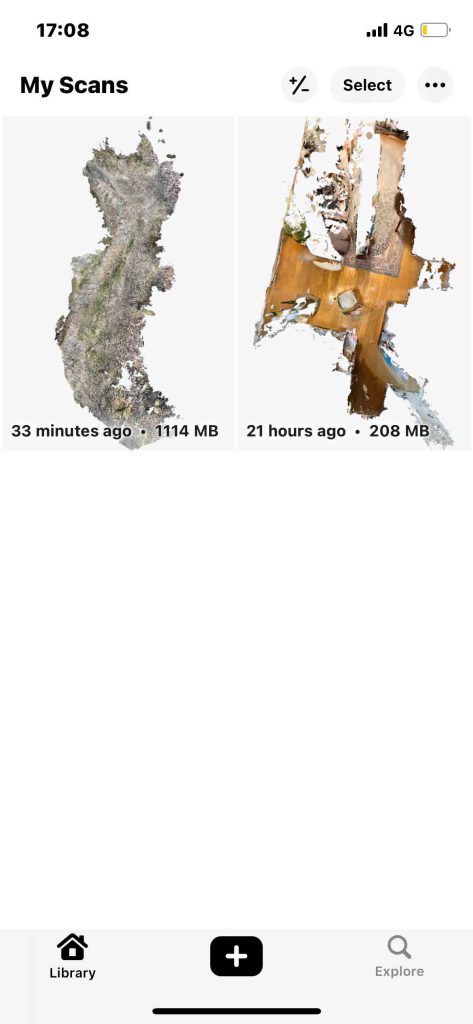
 図20は,高精細モードで保存した結果が出ているMy Scansの画面である。右のものは自宅室内で初めてスキャンしたもので,左のものが屋外で初めてのスキャンファイルである。1114MBとあるから,1GBとかなり重くなっている。出力する際には,ASCIIファイルなどの形で実施するのでそんなに重くはならないが,iPhone 12 Proの空き容量に将来圧迫を来すサイズと言えるので,随時削除してゆく必要がある。ぼくのiPhone 12 Proで,設定>一般>情報を今見ると,容量: 256GB,使用可能: 208.43GBとあるので,後者の200GBが現在の空き容量なのだろう。
 なお,このメタスキャンのLiDAR使用効率はかなり高い印象である。スキャニバースではiPhone 12 Proのヘッドから手前側だけがスキャンされる印象でスキャン力も弱い感じがする。メタスキャンのLiDAR利用は,エブリポイントに近いが,更に面的に力を発揮している印象がある。バッテリーの消費も大きくて,昨日Feb. 17はバッテリーを省電力モードするようアラートが来た。何とかセーブまで持ちこたえることができた。バッテリー充電器は今後は持参した方が良い。メタスキャン,頼もしい。

図21 Metascan PLYファイル出力, 広域スキャンのラベル4設置付近

 初めてMetascanのLiDARモードで屋外を撮影した。有料オプションで保存し,PLYファイル出力した。白姫大明神裏の勝尾寺への参道であり,最も広くスキャンした。不連続もなかった。図21ではラベル4付近を切り取っている。スキャニバースで撮影しFBXファイル出力した図14と解像度は変わらないが,立体感は,このメタスキャンの方がいい感じで,かつ,木の幹も再現されている。絵作りの点でも立体感でも,有料ながら,最も優れているのである。
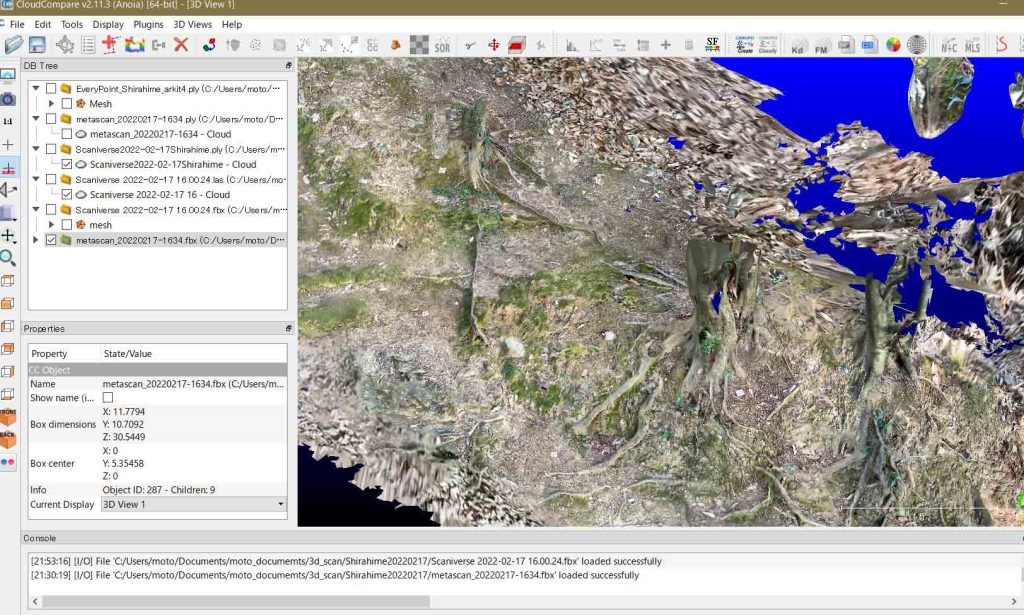
 MetascanのFBX出力の方はどうだろうか(図22)。図21のPLY出力に比べて画像がクリアな印象である。ラベルの解像度も多少高いようだ。

図22 Metascan FXBファイル出力 広域スキャンのラベル4設置付近
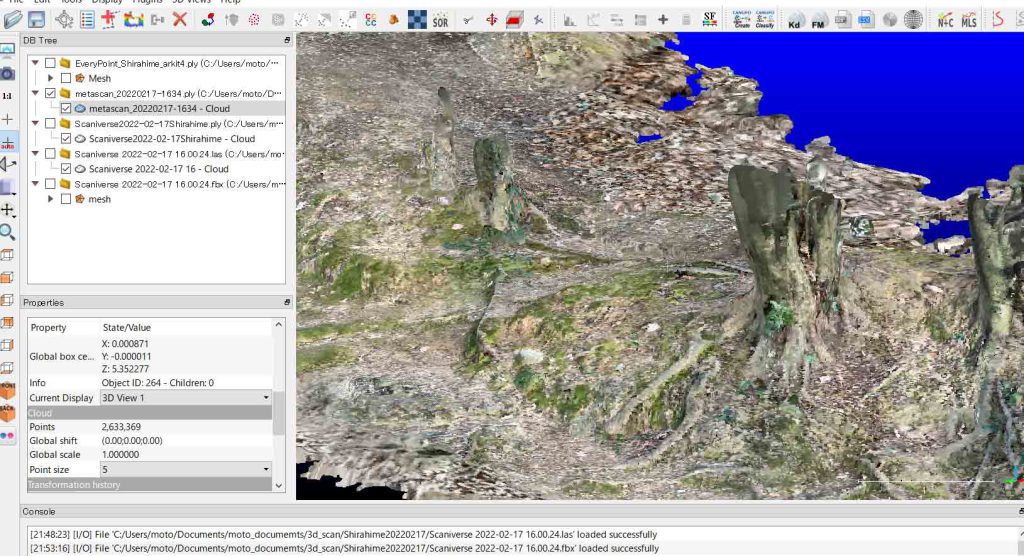
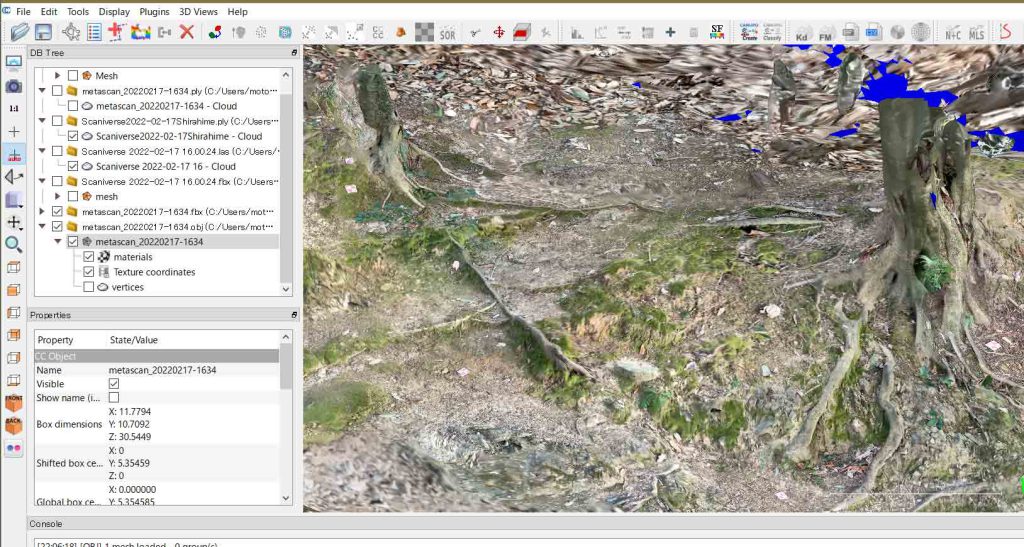
図23 Metascan OBJファイル出力 広域スキャンのラベル4設置付近

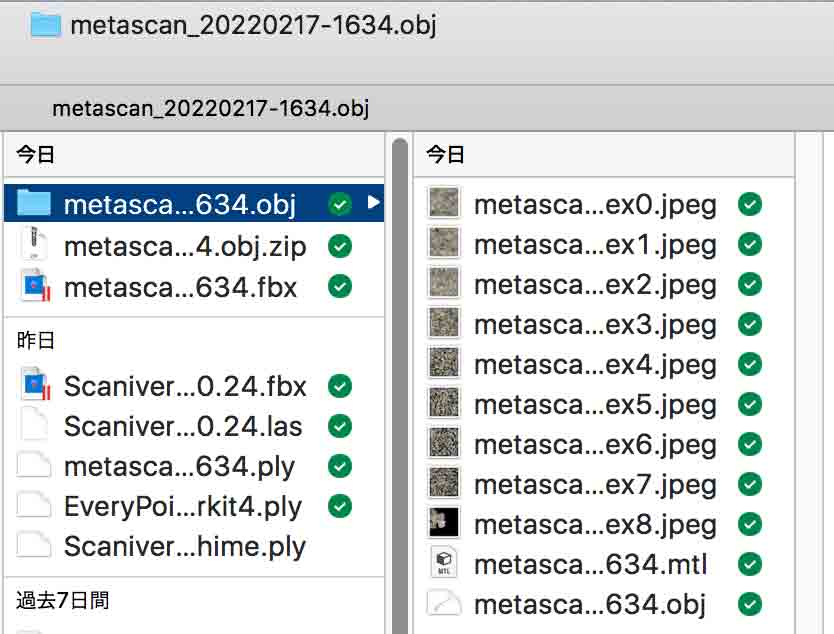
図24 Metascanによるobj出力ファイル

 さて,Metascanでは,図20で見えるように1114MBのファイルが,PLYファイル出力されると39.5MB,FBXファイル出力されると45.4MB,そして次に示すOBJファイル出力されるとFBXファイルとほぼ同じく45MBになる。図24のように,OBJファイルはobj.zipという形で出力される。CloudCompareで読み取るには解凍しておく必要がある。解凍すると,図24のようにobjファイル以外にmtlとjpegファイルがある。CloudCompareで読み取ると,図23のように,materials, Texture coordinates, verticesが作成される。このクラウドコンペアの表示には直接はつながらない。
 FBXファイルとOBJファイルとの間ではほぼ,肌理の細やかさの点で違いは感じられないので,今後は,分析の際に選択すればいいと思われる。

 以上,Feb. 17, 2022の実験の整理は終わった。結局,狭い範囲で問題なく,目線より低い場所が主であれば,スキャニバース。広域に対応し高精度で,目線より高い場所もカバーしたいのであれば,メタスキャンである。メタスキャンはiPhone 12 Proのヘッドよりも30度ほど上までスキャンできるので,ぼくの目の高さよりも高い構造物に対して,スキャンできる。これは凄い味方になる。現在,メタスキャンの一週間お試し期間にある。もう少し触ってみたいと思う。スタンダード出力ならば無料なので,フィールド調査の際に月会員(780円/月)になって,高精度を使わせて頂くという形がベストであろう。

今日,Feb. 18には,更なる実験をした。1時間半ほどであるが。実行したことは次のよう。

1 この二日とほぼ同様の場所にラベルを4個設置。この付近で,メタスキャンを実行しスタンダード出力した。有料の高精細モードとどの程度の違いがあるかを調べたかった。
2 写真測量を実施。どのように写真が自動で撮影されるのか,と想像してたのだけど,自分で撮らんと行けないのね。考え直した。当然だわなあ。枚数が左下に出るわ。最低20枚撮れというメッセージがあって保存もできないのだ。始めにしては駄目だけど,最も長い距離を前に歩いて,写真は右横の斜面を狙いつつ,2ステップ毎に撮影した。さて,どうなっているか。
 撮影の後,高精細で出力。uploadingが始まって結構長い。そして,calculationだったか,そしてprocessingになる。この時にはiPhone 12 Proで他のことをしてもいいよとあるので,何をしたいのか録音をした。これが終わると,scan processed,と表示される。coninueというボタンが出るので,これを押すと,新たに写真が撮れる。
3 4枚のラベル付近を高密度?に撮影した。斜面に向いて蟹歩きをした。60cm間隔ぐらいで撮影した。そして高精細で出力した。また結構の時間がかかった。これで一応,写真は終わる。計2ファイルだな。どういう形でファイルが出来?,CloudCompareにインポートできるのか,未だわからない。
4 写真では大変なので,LiDARでマージのスキャンマップを作成することに。つまり,下からラベル4枚の場所まで進み,次にそのラベル4枚の場所をダブって撮って上の方へ。移動距離としては長くない。計2ファイルが作成された筈である。

以上,Feb. 18, 2022記。

7 凄腕Metascanを理解すべく:白姫大明神,Feb. 18, 2022

図25 Metascan icon
図27 スキャンファイルexported_files

図26 my scans feb19,2022

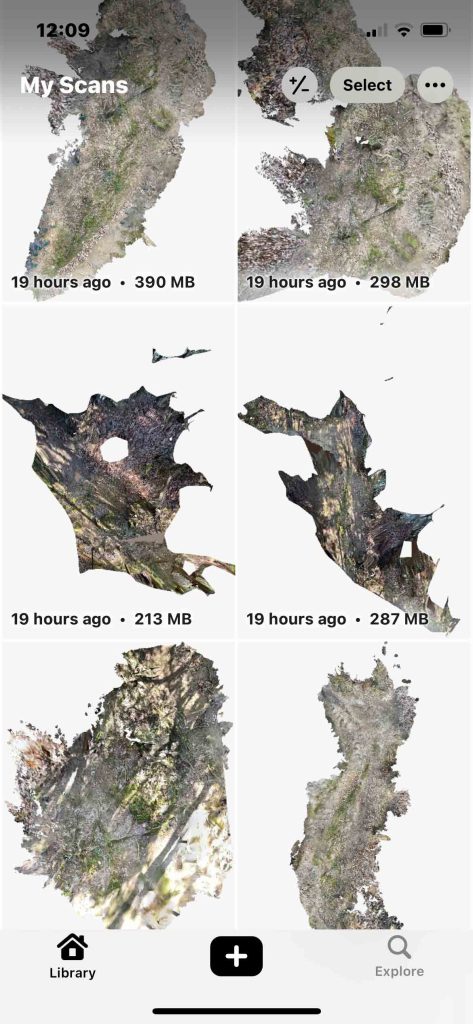
 図26には第6章で述べたメタスキャンのファイル群が並ぶ。LibraryはMy Scansと呼ばれる。現在から遡る日時間が示される。上段左が最新,次が上段右,次が中断左,という訳である。ファイル容量も示されている。
 このうち,下段左だけがスタンダード出力(無料該当)したものである。スカスカ感はこれだけには感じられる。
 中段の二枚が写真測量のもので,高精細出力したもので,最も密な感じがする。上段の2枚と下段の右はLiDAR撮影して高精細出力したものである。
 My Scansには,LiDAR撮影のものなのか,写真撮影のものなのかの情報は記されていない。

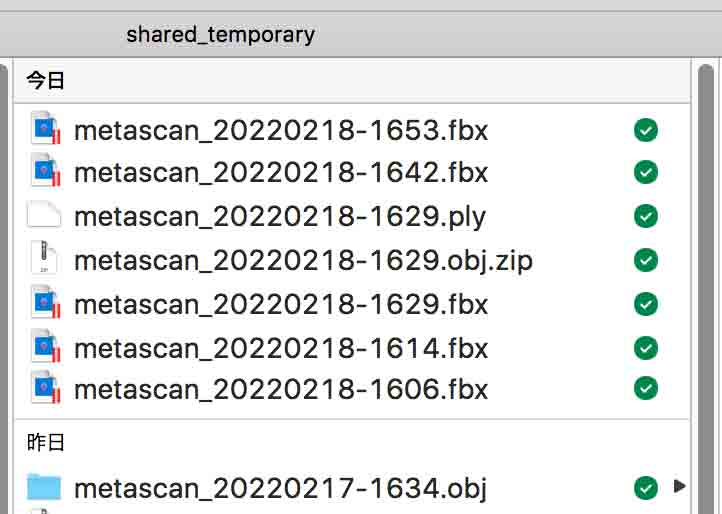
 図27はmacのファインダーでのドロップボックス共有フォルダー部分の切り取りである。メタスキャンのファイル名は自動で作成される。エブリイポイントは自分で名付けなければならないというか,命名の自由度があるのだが,ユーザーへのその自由度は不要と感じられる。メタスキャンの自動命名は優れていると思う。どういうシリアル番号なのかわからない。使用開始はFeb. 16, 2022であるが,これには,metascan_20220216-1922という名称が振られていた。同日の撮影では確実に増えて行くので撮影順を知る上でありがたい。スキャニバースは日付のあとに時分秒??.??.??が追加される。とここまで書いてきて,metascanの最後の四桁の意味がわかった。例えば,1629は,16時29分,たぶん撮影終了の時刻だなあ。

7.1 LiDAR撮影,スタンダード出力,の精度

 四枚のラベルを置いた付近をLiDAR撮影しスタンダード出力した。その結果が次の図28である。

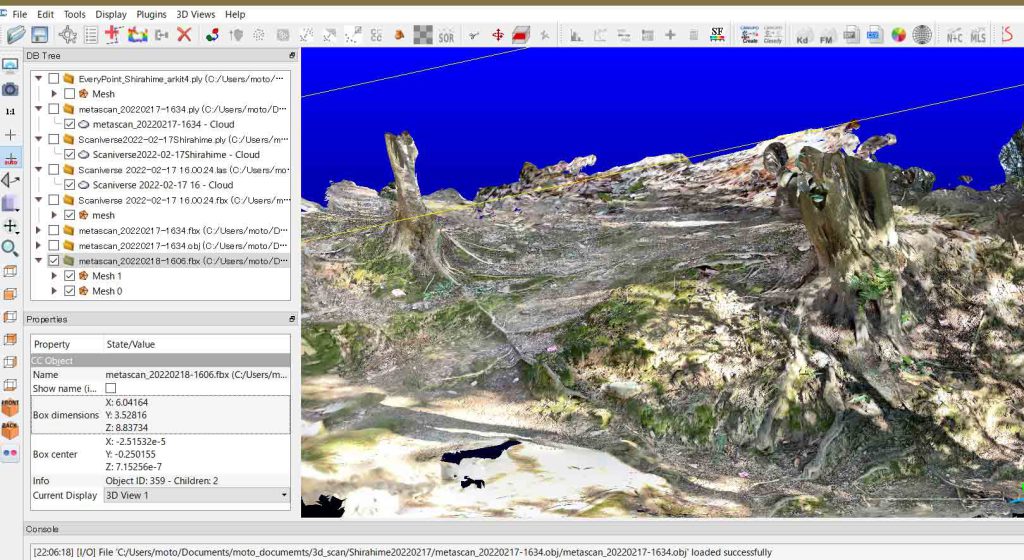
図28 metazoan_20220218-1606.fbxのCloudCompare表示の一部


 図22や図23と比べてほとんど遜色が無い。ラベルもハッキリ見える。CloudCompareで拡大して確認したが,高精細モードで出力したものと違いを感じないのである。それで,次のメタスキャンのサイト Terms of Use を調べてみた。FAQを次にそのまま掲載する。特に僕が参考になると思ったものを強調している。

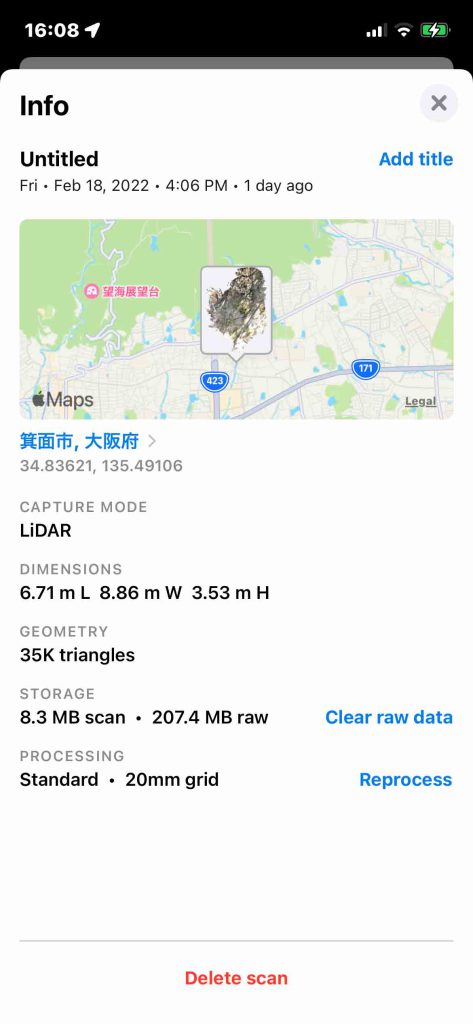
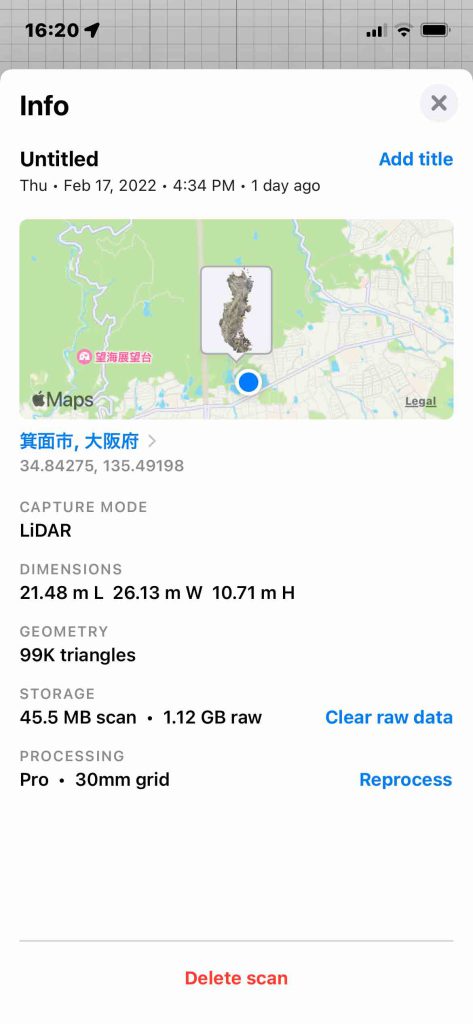
図29 metazoan_20220218-1606の情報

図30 metazoan_20220217-1634の情報

 その前に,図29には,2月18日の初めにスタンダード出力したmetascan_20220218-1606,図30には2月17日に高精細モード出力したmetascan_20220217-1634の情報ウィンドウを示す。いわば図29は無料版,図30は有料版である。
 ぼくのiPhone 12 Proでは,このアプリはMetascanと表示されているが,次に示すメーカーの文書からすると,一週間の試用期間前にキャンセルしないのであれば,Metascan Proになるのか,わからない。図29と図30で,スキャン範囲に違いはあるが,trianglesの数は3倍で,raw file容量は5倍もある。
 両図のスキャン場所は同じであるが,Google map表示では,何故か図30は正しく,図29は結構のズレがある。

引用開始————————————————
Contact Us

We’re happy to answer your questions. Send us an email, ask a question in our community Discord server, or use the app’s Contact Support feature.

Frequently Asked Questions

What devices does Metascan run on? 
Metascan supports any iPhone or iPad from 2015 or later that runs iOS 14. LiDAR Mode requires a device with LiDAR Scanner, such as an iPhone 12 Pro or iPad Pro 2020.

Does my data stay on my device?
LiDAR Mode processes completely on-device, while Photo Mode uploads your photos to our photogrammetry server for processing. The photos are deleted from the server as soon as your model is processed.Sharing a scan using Upload Scan uploads it to our web server. You can delete it at any time using Delete from Cloud  in the app.

What does the Metascan Pro subscription give me?
Available as either a monthly or annual in-app subscription, Metascan Pro unlocks the following features:Export to all supported file formats.Highest resolution LiDAR scans.Process 150 photo scans every 30 days.Metascan Pro has a one week free trial period.

What file formats does Metascan Pro export to?
Metascan currently supports:
 USDZ is an open standard, supported natively on iOS and macOS.
 FBX is a closed format, created by Autodesk and widely supported by 3D software applications and game engines.
 OBJ is a simple text-based format which is supported by almost all 3D software. Metascan stores the OBJ file and its JPEG textures in a ZIP file when exported. テキスト編集にはこのファイル形式がいいような?
 glTF is an open standard format for sharing 3D data on the web. Metascan uses the .glb format to embed all data in a single file.
 PLY is a simple format used for sharing point cloud data. Metascan stores the 3D position and color data in binary.
 LAZ is a widely used format for sharing point cloud data that is georeferenced so can be imported into a GIS system such as QGIS for analysis. 未だわからないけど,iPhone 12 ProのGPS機能を使って何らかの座標認識が行われるのかも知れない。その座標系は国土地理院のものではない。global boxって変なサイトもある。

When exporting multiple scans, files are stored in a single ZIP file. Contact us if you’d like to see additional formats supported.

What units are exported models measured in?

All coordinates are expressed in units of meters.
How are model textures exported?
Texture maps are stored in one or more square RGB images at maximum 4096×4096 pixel resolution and compressed with JPEG to 92% quality level using 4:2:0 Chroma subsampling.

How do I take better LiDAR scans?
Taking good scans requires practice. Here are some tips:
 Scan bright, well-lit areas and try to avoid capturing small objects.
 Make sure your camera lenses are clean. Wipe them with a cloth before starting.
 Check that the tracked feature points (colored dots) appear stable before you start scanning.
 Aim to keep between 0.5 to 3.0 meters between you and the surface you're scanning.
 Avoid moving too quickly – it causes camera motion blur.
 Avoid transparent, shiny or reflective surfaces such as windows, metal or mirrors.
 Avoid any moving objects, people or animals.

How do I take better photo scans?
Photo Mode uses photogrammetry which relies on matching image features between photos to estimate distance. Here are some tips to improve your scans:
 Non-transparent, unreflective objects with varied surface textures scan best.
 Capture all sides of your object in a series of orbits.
 Adjacent shots should have 70% overlap or more for alignment.
 Minimize motion blur by holding your device steady while taking a photo.
 Make sure you have even, good lighting and a stable environment for scanning.
 If scanning outdoors, cloudy days work best.
引用終了————————————————

7.2 写真撮影,高精細出力

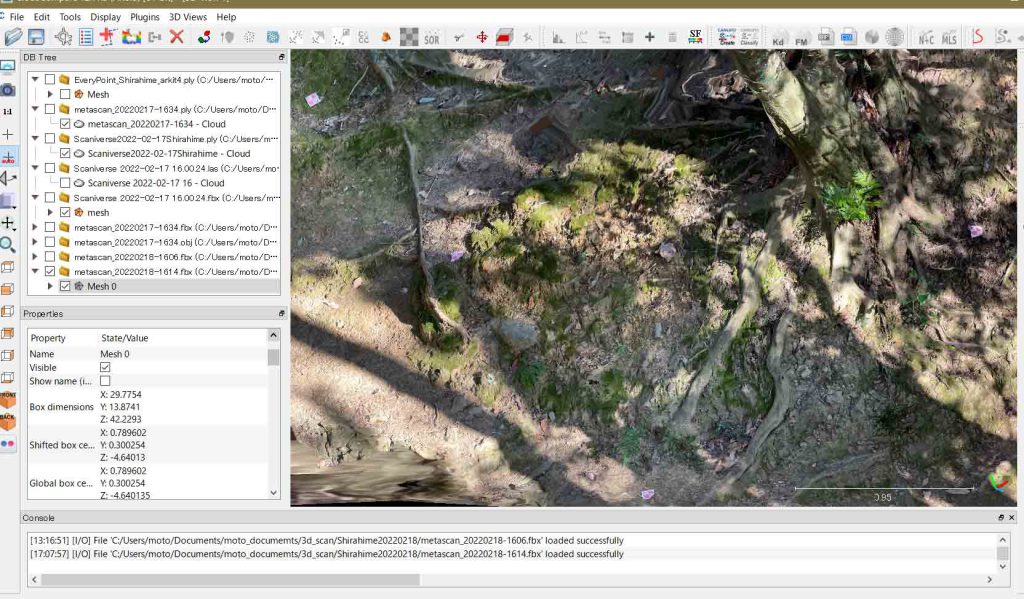
 写真測量はこれが初めてである。前章で,「始めにしては駄目だけど,最も長い距離を前に歩いて,写真は右横の斜面を狙いつつ,2ステップ毎に撮影した。さて,どうなっているか」としたものである。raw fileは287MBで,fbx出力した。

図31 Metascan_202202181614FBXの4枚ラベル付近

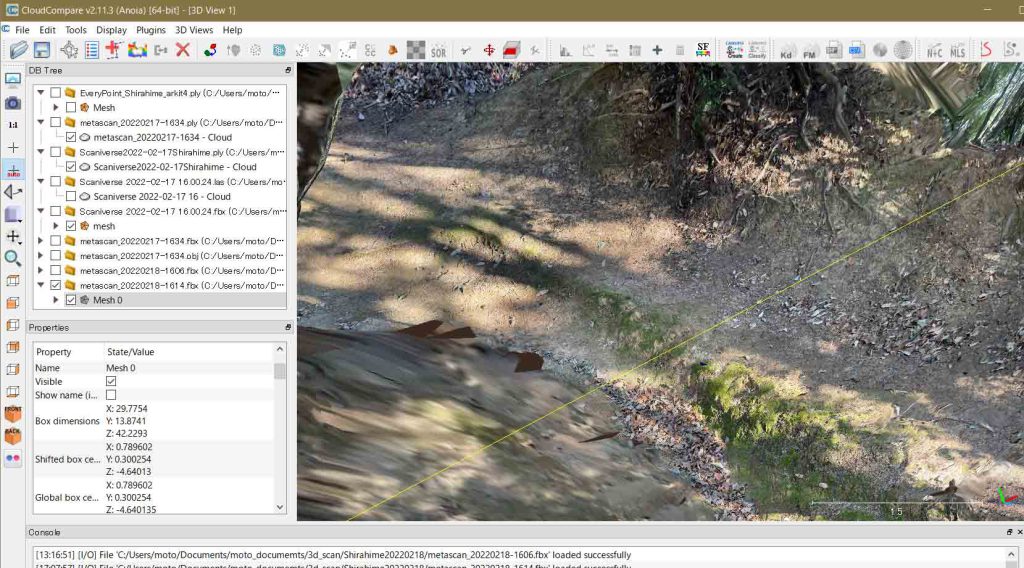
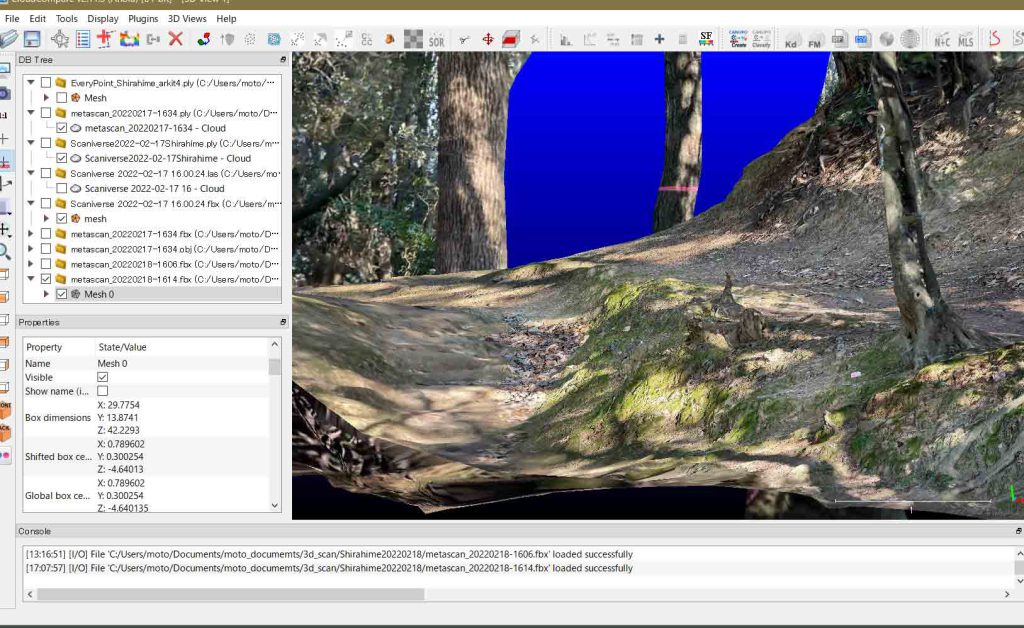
 この図31は悪く無い。写真だけにラベルもLiDAR画像に比べると一番良い。図32はより奥に入ったところである。ここで見える小さな崖に注目して急いで撮ったようで,この崖の手前の道路は流れている。小崖に注目して,2歩間隔で写真を撮っていった結果がこれである。道路に垂直方向にカメラを構える意識があったと思う。前掲のメタスキャンのサポート情報からすると,LiDARのように舐めるように全像が入るように撮影をする必要があるように思われるのである。
 撮影した写真は撮影後,iPhone 12 Proからメタスキャンのサーバーにアップロードされ,写真測量幾何学で計算されて,その結果がiPhone 12 Proに戻ってくる。ネット環境が無いところではこの作業はできない。恐らく,ネット環境がある場所に移動すれば,そのあと,実行されるものと想像される。次回,その点を意識して,撮影したいと思う。この撮影の際,日差しが時々あって,その影響は考えられたが,予想以上に,よく撮影されている。

図31 Metascan_202202181614FBXの4枚ラベル付近から少し登ったところ

図31では立体感が得られないので,少し回転して次のスクリーンショットを撮影した。

図32 図31とほぼ同じ場所での画像の回転後

  次に,「4枚のラベル付近を高密度?に撮影した。斜面に向いて蟹歩きをした。60cm間隔ぐらいで撮影した。そして高精細で出力した。また結構の時間がかかった」。で,写真の場合の出力の質を調べるために,FBX, OBJ, PLYの三種で見た。図33はFBXファイル出力である。これまでの最高の画質である。回転したりしてみたが立体感も一番優れている。空中写真であれば,オーバーラップを大きくすると,過高感は低下するが位置情報があるので,そうはならず,オーバーラップを70%ぐらいにするのが効率的と考えれば済むことである。そして必ずしも平行軸である必要が無いのではないかと想像している。いわば撮影軸を回転してゆく,という発想でやってみたいと思っている。

図33 Metascan_202202181629FBXの4枚ラベル付近
図34 Metascan_202202181629OBJの4枚ラベル付近

 図34はOBJ出力したものである。不確かだがOBJの方がより肌理が細かいように見えるがわからない。

図35 Metascan_202202181629PLYの4枚ラベル付近

 ポイントサイズを5にしている。PLY出力は明らかに肌理が粗い。LiDAR同様,写真測量幾何学でも,OBJかFBX出力が適当である。

おわりに

 Feb. 18, 2022撮影したLiDAR画像は図26と図27の残り2件である。これらは二つの点群のマージする実験に使おうと思う。次のサイトに続く。 二つの3Dスキャンマップを繋ぐ

以上,Feb. 19, 2022記。


iPhone 12 Pro撮影の3Dスキャン画像の座標を捉える coordinates of point cloud obtained by iPhone 12 Pro in “CloudCompare”

はじめに

 このページは次のページ: iPhone 12 Proで3Dスキャン から続くものである。すでに,iPhone 12 Proで,LiDAR+photogrammetry スキャニングして,その結果を点群ファイル PLYの形で出力している。無料公開されているアプリCloudCompareに,このPLYファイルを取り込んで,さて,どこまでできるか。このアプリを使って,点群の座標値が個々に見えるようにして,光波測距儀などを使って測量した地標との対応関係を取って,(x,y,z)値を変換することが一つ,次にそのモデルから改めて3Dモデルを作成し(元々のモデルと見かけ上同じものであるが),3Dモデルを我がものとしたいのである。それを踏まえて,切断面図なども出来れば作成したいのであるが,さてさて。

1 CloudCompare Windows版のインストール

 出来ればmac版を使いたいがWindows版が作成された後で個人にmac版作成が任されているような印象である。macのCPUは,現在,Intel製からアップル製M1に移行している。ぼくのmacのCPUはIntel製でありmac版開発の方向性が不安なので,Windows版を使うことにした。

以上,Feb. 13, 2022記。

CloudCompare 3D point cloud and mesh processing software
Open Source Project http://www.danielgm.net/cc/
このサイトの始めにニュースレターの定期購読の登録ウィンドウがある。登録して半時間ほど経つがまだリアクションがない。24時間経って返事が無かったら問い合わせよとあるけど面倒だな。
 ヘッドメニューからDownloadをクリックして,Latest stable release 2.11.3 Anoiaのうち,CloudCompare 2.11.3 Windows 64bitsのアイコンにmouseを載せると,Installer versionとArchive versionの二択になっており,Installer versionをダブルクリックする。144MB。ファイルを開く,をダブルクリック。変更を加えることを承諾が2回だったか。Setupウィンドウが出る。C:\Program Files\CloudCompare,にインストールされ,再起動画面が出て,強制的に再起動を選ぶ。

2 CloudCompareのメニュー構造

 CloudCompare Wiki : ここにいわば,凡てが説明されているのであるが,プログラム開発者によるものなので,利用者はただ利用したいだけという視点が欠落しているとも感じられる。

 PointCloudデータ編集可能ソフトCloudCompare概要: point cloudの専門家の簡潔な説明がある。CloudCompareでは,「ファイルを開く」が import のことで,「保存」が export のこと,という説明(?)は目からウロコであった。CloudCompareを使っていて驚くのは複数のファイルをimportしてファイル間の算術ができることである。compareというよりcloud間のcalculationができるということである。

3 まずはCloudCompareへのPLYファイルの取り込み

3.1 ドロップボックスのFLYファイルをWindowsマシーンにコピー

 iPhone 12 Proのスキャニバースで撮影したファイルをPLY形式でドロップボックスにすでに取り込んでいる。macではクラウドのデフォルトサイトで,すぐに見ることはできるが,Windowsでのドロップボックス利用がわからないので,これから調べる。
 Windowsロゴキー❖ + Eで見てもDropboxは無かった。Windowsストアでdropboxを検索して,Windows(S モード)版 Dropbox アプリ(Windows 10対応 iPhoneも対応しているようだ,11には対応しないようだ)をダウンロードしてインストールし,登録している情報でログインしたら,すぐにmacで見ることができるドロップボックスの画面が出てきた。ここから,WindowsのDocuments内のmoto+documentsフォルダにドラッグアンドドロップしようとした。これがうまく行かない。
 スタートメニューの左ペーンを見てもみつからなかったが,最上部の最近追加されたものにはあり,右クリックすると「スタートにピン留めする」とある。ああ,そうか。Dropboxを探したが,Sモード版Dropboxなので,Sの場所を見ないと無い訳だ。
 さて,macのようにドラッグアンドドロップが効かない。種々試して,次のようにすれば4ファイルをWindowsに運べた。ドロップボックスを開いて,右上の「複数選択」を選ぶ,をクリックすると,選択□が出るので,4ファイルの頭の□に✓。最下部のアイコンのうちの,↓を選んだがダウンロードできていない。メニューの「もっと見る」をクリックするとアイコンの説明がでた。「オフラインから削除」の意味らしい。でも見かけ上,変わらず。フロッピーアイコン「名前をつけて保存」を選ぶと,ファイルエキスプローラーが,やっと,出てきた。で,ぼく用のドキュメントフォルダーmoto_documentsに入れたつもりがない。もう一度やる。「実行リボンが出て,ファイルを保存しました」と出た。確かに入っていた。しっかし,面倒だなあ。macとWindowsの共有機能を使った方が早い。ドロップボックス内も見えるし,複数のファイルのドラッグアンドドロップで,macからWindowsにコピーできた。
 で,別件だけど,Adobe Photoshopの新たな体験をした。Windowsとmac間で共有してmacに移動したスクリーンショットは,「ファイルがみつからない」というメッセージが出て,開くことができない。そこでドロップボックスを使ってコピーしても駄目,メール添付しても駄目。何らかのライセンスの問題だなあ。と思ったけど,ファイルをドック内のフォトショップのアイコンにただ載せることで開くことができた。ファインダのファイルをドラッグしてフォトショップのウィンドウに載せることはできないという制限だけだった。

3.2 CloudCompareにPLYファイルを取り込み

 CloudCompareを立ち上げて,File>Open>で,ファイルを格納しているmoto_documentsを選ぶが,ファイルがないというメッセージが出る。で,右下のファイル形式の選択部があるので,PLY mesh (*.ply)を柄選ぶと,用意していた2ファイルが表示される。そのうち,昨日屋外で撮影したタニハ玄関の岩 7276kB を選んで,クリックすると,下部のファイル名の窓にそのファイル名が表示される。

図1 PLYファイルのインポート

PLYファイルの構造が見えている。ポイント毎に,(x,y,z)座標値とpointごとにRGB値が埋め込まれていることがわかる。
座標値はfloating-point unit。RGBはunsigned char *pixels,つまり,an unsigned char between 0 and 255。

 そして,図1のメーンペーン右下部の”Apply”を選ぶと次の3D画像が出る。さて,これから何が見えるかだなあ。

図2 CloudCompareにPLYファイルが取り込まれ3D画像が見える
図3 自動で作成された原点(黄色の小球)が見える

 図3は,左上ペーンのDB Treeで”Cloud”を選んで,Cloudが黄色の枠で囲まれて,左クリックで回転しているところである。右クリックでクラウド全体の移動ができて,パッド上で二本指で奥方向に押すとズームイン,手前に引くとズームアウトされる。mac対応アプリだと逆の可能性がある。この図の岩の稜線付近にシェードが付いた黄色の小球が見えるが,これが座標の原点である。Scaniverseによる撮影の際に自動で決められたものらしい。この付近から撮影を始めたことと対応しているのか。

4 3Dスキャン図を自らの陸標 landmark に合わせる

 現地調査で,Scaniverseを使って,測量対象域をぼくと対象物が5m以内に入るように次から次へと移動してゆく。どんどんLiDARが取り込んでくれる。そして,3択のうち最も高い密度の情報を選ぶことになる筈である。
 ただ,これが本当にできるかどうかはわからない。100mほどの距離で露頭が出ている屋外でやる必要がある。亀岡市に位置するタニハの前には特養があり,その側面と裏山にあたる場所で重機が活躍して,山林を破壊している。近所のおっさんの話では,大きな墓地ができるという。特養の社員スタッフに特養の隣に墓地はどうなんだろう,って,聞いたら,全然知らなかったって。で,まあ,この付加体丹波層群の露出したこの墓地用地を100mほど歩いて撮影してみよう。
 ファイルがでかくて,最も高精細情報は保存できない可能性がある。保存できたらありがたいけど。できない場合は,粗くてもいいかと思っている。陸標landmark(6点が良いようだ,最低3点)を設置する必要があるが,退職時に全部置いてきたので,測量器具がない。どうするか? これから何回使うかを考えると,ノンプリズム光波測距儀,を購入する意味はない。レンタルだろうなあ。
 まあ,さし当たり,距離100mほどの撮影だな。この墓地用地で造成中の道路はうねうねと上っていて,求める画像取得に適している。LiDAR感知距離最大値5mでやってみよう。

4.1 Point picking

 CloudCompare Wikiのうちの,Tutorials and GuidelinesのPoint picking and Point list pickingのうち,Point pickingから見る。

point picking

メーンメニューの,Tools>Pointpicking,または上縁アイコン群の3番目の左のアイコンから入る。

 このツールでは,表示されている3Dスキャナー画像上で,クリッククリックして座標値などを得ることができる。2点間の距離やポリゴンの面積なども求められるが,ここでは,1点の座標値を得たいと思う。

図4 one point picking

 図4右上の7アイコンツール左端のpoint pickingアイコンをクリックして,図4のように,cloudの1点をクリックすると図4のように,standard label情報が現れる。ツール右端に隣接する回転矢印をクリックすると,pointの位置決めを,繰り返し,やり直すことができ,右端から3番目のフロッピーのアイコンをクリックすると現状を保存でき,さらに点群を追加して行くことが出来る。

図5 座標系の構造が見えた

 図5はcloudをプレスアンドホールドして観察するとxyz軸の関係が見える。Xには赤,Yには緑,Zには青が使用されており,線形代数が採用している右手座標系(掌を上方にして)に対応している。この図で原点と見えた黄色の小球は,CloudCompareが3D表示のために用意したものであった。言い換えると,Scaniverseが3Dスキャンして自動設定した座標系とは異なることが判明した。

図6 左図は左手系,右図は右手系 X軸は親指,Y軸は人指し指,Z軸は中指。

 図6は,Wikipedia掲載のもの。測量分野では平面直角座標系などのように左手系であるが,LiDARや写真測量技術を使った測量では,線形代数の右手座標系が使用されている。DEMデータなどは左手系なので,取り込む際に,注意が必要である。

4.2 Point list picking

point listing picking

 左図のようにpoint pickingアイコンの右隣のアイコンか,メーンメニューの ‘Tools > Point list picking’を選ぶ。

 4.1は,LiDARで取得した座標系を地図座標系や自ら作成した座標系に平行移動させるために陸標を手がかりにフィットさせるためにあると考えて良いだろう。4.2は,その確定した座標系で,画像を見て地形の特異点や,現場で観察した社会現象などが生じている場のマークなどをするためのツールと言える。

 このタニハの門柱では特に有用な情報も得られないので,適宜,3点のみ,作成してみた。右上の表はテキストファイルxyzで出力できた。この3Dスキャンファイルそのものを保存してもこの表は保存されないので,表が出ている時にフロッピーアイコンを押して保存しなければならない。✓アイコンの機能がわからない。なお,この図7右上の表の,xyzテキスト出力(ここでは示していない)を見ると, 図7左端の1〜4といった行番号もIndex値も記録されていない。pointの登録の順番を手許で記録しないと後で意味がわからなくなる。Index列の数値が何を意味するのか,これもわからない。
 図7左手のDB Treeには,Pickingの結果は示されているが,3Dスキャンファイルには保存されないので注意が必要である。

図7 Point list picking結果

以上,Feb. 14, 2022記。

 この章のテーマの達成は頭の中でほぼ想定できたが,実測値がないのでこれ以上,進めない。実測値を得る方法を考えないといけない。ボッシュのレーザー距離測定器を以前購入し,角度計測ができないので,実際の仕事には一度も使わず,放置して,その保管場所はある程度覚えている?が,これを生かす方法はないのか,考えている。
 iPhone用ARアプリで使える緯度・経度を元に、方位角の求め方!! ではiPhoneで方位角は求めることができる。鉛直角もiPhoneの機能から求めることができる。そして最短距離はこの距離測定器で求めることはできる。でも,測定の度に3つの結構疲れる操作を続ける訳には行かない。ライカでも考えそうな気はしているが,まだそういう商品は無い。今売られているレーザー測距儀でも三脚はしっかりしていても肝心のツールとの接続がガタガタで,ターゲットを正確に狙うことができない。視線軸の設定には望遠鏡は欠かせないなあ。結局,今販売されている光波測距儀のハードでは簡易版,ソフトウェアはより高度のものが必要になるねえ。次の製品,気になるなあ。

Hot販売Low価格600mノンプリズムトータルステーションDADI DTM752R/ Leica TS06トータルステーションChina製販売のための

 ぼくの関心はiPhone 12 Proが海岸地形研究に生かせるか,である。で,タニハがある亀岡市本梅町で墓地造成中の付加体露頭を,昨日,撮影して,まずはiPhone 12 ProのLiDAR利用の可能性を調べてみた。次のページに続くことになる。このページは途中ではあるが,以上で留める。

 本ページの第4章は途中になったが,本ページの目的を果たすことはできている。実際の調査の際には,光波測量などを実施することになるし,4点ほどの陸標情報も得ることができる。iPhone 12 Proのすごみであるが,重心方向は把握されていて,Z軸は重心軸と平行である。3Dスキャン点群のZ軸のゼロ点は現地での海面高を測定して潮位計算をして得ることができる。XY軸の方位軸も陸標との対応関係から3Dスキャン点群を磁北または真北に回転することが可能である。それゆえ,3Dスキャン点群の座標値が得られれば,事実上,光波測量の座標系に載せることができるので,殊更,3Dスキャン点群をこのCloudcompareでtransformationする必要性は,ない。

 このページで目指したことは次のページで実現している。 座標系の平行移動と回転(Mar. 1, 2022記)

以上,Feb. 16, 2022記。


iPhone 12 Proで3Dスキャン 3D LiDAR scanning with iPhone

はじめに

 まずは,be氏とのドローンを使った地形測量を体験して,年金生活者ゆえに機器にもお金をかけることもできず,iPhone 12 proを使って,微地形の3Dスキャンがしたいと思っただけのことである。

 昨年3月,徳之島の海岸調査中,潮位計測をしていて,屈み込んだ際に,サンゴ礁のグルーブに前ポケットからiPhone 7 Plusが落下。素っ裸でグルーブに入って何とか回収。その後も問題なく?使えて,帰阪。ちょっとiPhone 12 Proを調べたら,( i 小文字が好きなアップル)LiDAR, Light Detection and Ranging●光強度方向探知ならびに測距, 機能が搭載されたとのことで,7+は次男に譲って,May 20, 2021,アップルストアに注文した。その後,全く使わず放置していたが,次回の調査は一人で行くことになりそうで,装備の点から,iPhone 12 Proの有効性,限界を知りたくて,調べ,実験することにした。

1 iPhoneで始める3Dスキャン生活

iwama2021年10月10日さんから

 ネットでちょっと調べると英語圏に限定されるような印象であったが,このサイトでは実験する際の情報が優しく記されている。

a 機器構造: リンクにあったApple iPad/iPhone搭載「LiDARスキャナ」について調べてみた はぼくには難しいが,AppleのLiDARは,発光には近赤外線が使われ,モバイル装備としては,屋外に強く長距離性能に長けたdToFが採用されているとある。

b 特色: ①LiDARスキャンのレンジは5m程度,②スキャン品質はそれなり,③広域のスキャンでは高低差がある場合は苦手。

c 推奨アプリ

図1 フォトグラメトリ

価格:610円(買切り)
アプリのヘルプ:公式チュートリアル:https://www.trnio.com/tutorial
日本語マニュアル:https://note.com/iwamah1/n/nd6fb91ea7738
対応デバイス:iOS11.3以上のiPhone/iPadに対応(推奨:iPhone6S以上)
出力形式:メッシュ:OBJ
Sketchfabへのアップロード:〇
アプリのリンク:https://apps.apple.com/us/app/trnio/id683053382
公式サイト:https://www.trnio.com/
公式Twitterアカウント:@TRNIO

TrnioはiPhoneやiPadで撮影した写真をクラウドにアップロードし、それを元に3Dモデルを作成してくれるフォトグラメトリアプリです。ネットに繋がって写真が撮れるiPhoneならどの機種でもOKです(ARkitモードを使用する場合はiPhone6S以上が必要)

使用法については,iwamaさんのTwitterサイトにある。
Trnio 3D Scannerを使ってみよう!
iPhoneとTrnioでスキャンした3DモデルをDOOR NTTに持っていく方法を書いていくよ!
ここで使用されているBlenderソフトはフリーでWindowsだけでなくMacでも対応している。【2021】Blender(ブレンダー)の使い方を日本語でわかりやすく解説

LiDARと比べるとかなり面倒ではあるが,5mの限界を超えることができる。

図2 LiDARメッシュスキャン

価格:無料
アプリのヘルプ:公式チュートリアル:https://scaniverse.com/support/
日本語マニュアル:https://note.com/iwamah1/n/nc8a5427157ef
対応デバイス:iPhone12Pro/13Proシリーズ、iPad Pro(2020/2021)
出力形式:メッシュ USDZ,FBX,OBJ,GLTF,STL/点群 PLY,LAS
Sketchfabへのアップロード:〇
アプリのリンク:https://apps.apple.com/jp/app/scaniverse-lidar-3d-scanner/id1541433223
公式サイト:https://scaniverse.com/
公式Twitterアカウント:@Scaniverse

使用法については,iwamaさんのTwitterサイトにある。
こんな適当ムーブでも3D出来ちゃう訳なんですよシリーズScaniverse編

d 不要なデータを削除: iPhoneで3Dスキャンした場合の最終3DモデルデータはLiDARスキャンで平均15MB、最大50MB程度(最高品質で処理した場合)、フォトグラメトリだと平均nnMB、最大nnMB(最高品質処理)となります。RAWデータは結構重くてLiDARスキャンだと50~300MB、フォトグラメトリモードだと50~400MB程度となります。RAWデータを使用するのは3Dモデルを構築する段階のみなので、モデル構築に問題がない場合はRAWデータのみを削除することが可能です。そのため削除前は200MBあったデータ容量も15MB程度まで減ります。

e 撮影対象の是非:

iPhone3Dスキャン全般に向いている物: 
岩や石像ざらざらとした質感のもの
・痛車や壁画などの模様がはっきりしているもの
・形状があまり複雑でないもの
・汚れが多いもの

iPhoneフォトグラメトリに向いていない物
・陶器製やプラスチック製の物体など表面がつるつるしているもの
・影になっている部分(環境によるので一概には言えないですが…) ← 曇りの日がいい。
・白飛びしやすいもの

iPhoneLiDARスキャンに向いていない物
・サイズが小さい物(30㎝×30㎝以下のものは失敗することが多い)
・自分より背が高い物(高い建物などは難しい)
・起伏の激しい地形 ←微地形には向いていないかも?

f 3Dスキャン時の安全対策:

①スキャン前に周囲の段差や人などの周辺確認
②スキャン中は画面を注視しない

g スキャン時の心得:

1 スキャン対象とスキャン対象の周囲の障害物の有無やスキャンルートを選定。
2 同じ箇所を2回以上スキャンしない。iPhone LiDARはスキャンする毎に誤差が蓄積。
3 スキャン中の移動はゆっくりとスムーズに。急な方向転換は絶対にNG。すり足でゆっくりと移動。
4 蛍光灯や太陽等の非常に明るい物体にiPhoneを向けすぎるとiPhoneの自己位置推定機能にエラーが発生。
5 出来る限り脇を固めてiPhoneがブレないように。
6 鏡や鏡面仕上げされた金属などがスキャン範囲にある場合は出来る限り布で覆う。
7 屋外でスキャンする場合は出来る限り曇りの日を狙う。薄暗い時間帯や晴天の日は上手くスキャンできないことが多い。
8 連続でスキャンする場合はデバイスの温度に注意。特に直射日光下での場合は一瞬でオーバーヒート。対策としてスマホカバーを外したり日傘などで直射日光を遮る。

2 Evaluation of the Apple iPhone 12 Pro LiDAR for an Application in Geosciences

Nature Scienceに掲載されたgeo-toolとしての評価があった。PDFも提供されている。

Evaluation of theApple iPhone 12 Pro LiDAR for anApplication inGeosciences Gregor Luetzenburg*, Aart Kroon & AndersA. Bjørk

 Traditionally, topographic surveying in earth sciences requires high fnancial investments, elaborate logistics, complicated training of staf and extensive data processing. Recently, of-the-shelf drones with optical sensors already reduced the costs for obtaining a high-resolution dataset of an Earth surface considerably. Nevertheless, costs and complexity associated with topographic surveying are still high. In 2020, Apple Inc. released the iPad Pro 2020 and the iPhone 12 Pro with novel build-in LiDAR sensors. Here we investigate the basic technical capabilities of the LiDAR sensors and we test the application at a coastal clif in Denmark. The results are compared to state-of-the-art Structure from Motion Multi-View Stereo (SfM MVS) point clouds. The LiDAR sensors create accurate highresolution models of small objects with a side length> 10 cm with an absolute accuracy of ± 1 cm. 3D models with the dimensions of up to 130 × 15 × 10 m of a coastal clif with an absolute accuracy of ± 10 cm are compiled. Overall, the versatility in handling outweighs the range limitations, making the Apple LiDAR devices cost-efective alternatives to established techniques in remote sensing with possible felds of application for a wide range of geo-scientifc areas and teaching.

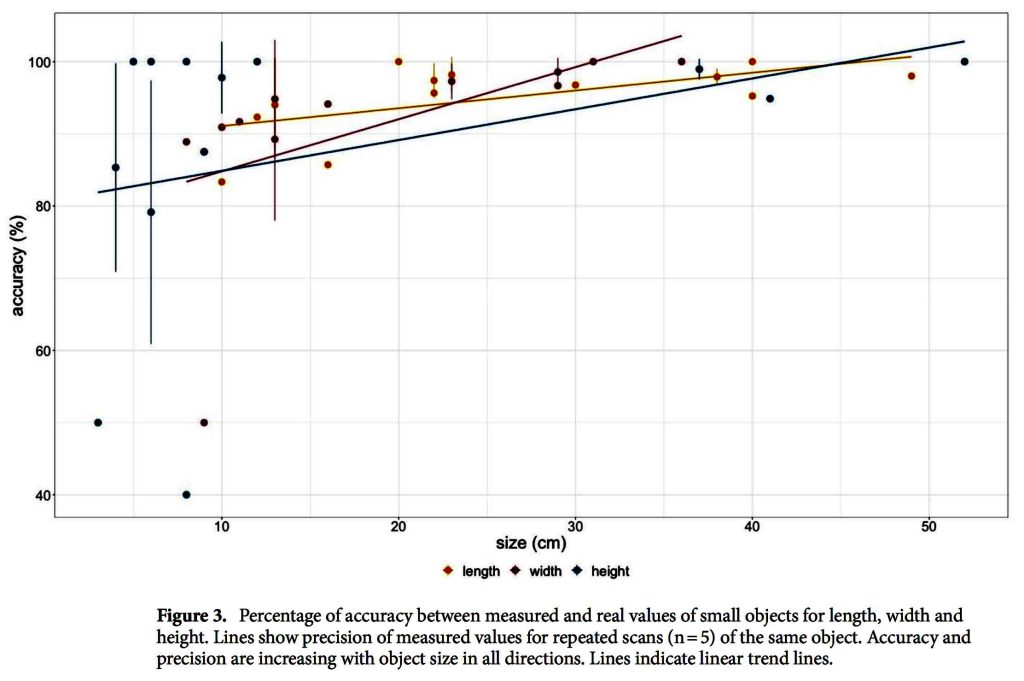
 長さ10cm以上であれば ±1cmの精度で測量できるということで,ぼくが今想定している研究対象の微地形については,厳しい感じがある。フィールの広がりとしては,海岸線沿いに距離130mで斜面幅は15m,高さは10mぐらい(Scanning of the entire coastal clif and the beach at Roneklint (length: 130 m,width: 15 m, height: 10 m)のものであれば, ± 1 cmの精度とあり,微地形そのものではなくて,広がりの視点で言えば,測量に問題がないということになる。

図3 小物体の測定誤差チェック

 図3で,垂直幅height,横幅widthについては理解できるが,lengthはおそらく最大径のことかと思われる。なお,使用アプリ名として,3d Scanner App. 1.8.1, EveryPoint, SiteScape, Polyscanが上がっているが,主に3d Scanner App.が使われたようである。ただ,EveryPointとそのサーバーの使用について興味深い機能が紹介されているので次に示す。EveryPointでは,5m以内ではLiDAR測量がそれを超える範囲では写真測量が同時に実施されている。1.5mの撮影棒も使っているけど,画面を見なくてもいいのかなあ。

and recordings of the clifs were obtained with the ‘EveryPoint’ app by URC Ventures Inc. version 2.5 in the ARKit LiDAR Mesh mode. In that scanning mode, a mesh of the close surroundings (< 5 m) is generated based on the iPhone’s LiDAR sensor. At the same time, the app is taking a video with the iPhone’s camera. Data recoding is performed by walking along the beach close to the water line pointing the phone side wards of the moving direction towards the object of interest. Close surroundings like the beach are captured by the LiDAR sensor, whereas objects further away like the clif, are only recorded in the video. Both video and LiDAR mesh were uploaded to EveryPoint’s servers where their own photogrammetry algorithm is creating a point cloud out of stills cropped from the video and the LiDAR mesh. Te user can download the point cloud that combines images and LiDAR data as well as the source images when processing is done.

  EveryPointのサーバー利用の費用については書かれていない。これはこのページの後ろで示したいと思う。なお,次のような記述があるので,世界測地系との対応についても,用意されているようである。
In between the scanning dates, GNSS tagging was added to the app’s functionalities.

追記 Dec. 7, 2022: このEveryPointをiPhone 12 Proにインストールして実査に使ってみたりしたためだろうが,この開発会社からメッセージが何ヶ月前かに届いて,今後の開発を中止するというようなことであった。

3 期待されるアプリとサーバーまたはクラウド利用について

 これまでの情報では,期待されるアプリとしては簡便性では,Scaniverse,遠近両用の測量が可能なEveryPointのようである。何れもクラウドが用意されている。価格と契約条件が気にかかる。

Scaniverseについて————————————————

 Scaniverseを使ってスマホで3Dスキャンをしよう! このページでは使い方がわかりやすく示されているが,座標系に係わる情報は全くない。アプリの使用は無料だが,高画質での出力には費用が発生する。低価格と思われるが。日常的なお遊びでは,このアプリは適当なものと思われる。
 アップルストアでダウンロードしたが簡単にインストールできた。

EveryPointについて————————————————

 これは日本のサイトには無いか。アップルストアでダウンロードしてインストールする際に個人情報の入力が必要である。PCのメールアドレスと対応パスワードの設定が求められる。インストールの際,メールアドレスとパスワードを求められるが,新規登録のコメントが下にあるので,ここから入る必要がある。PCのメールアドレスでの確認が必要であった。

 EveryPointのVideo+LiDAR Fusionを使ってみた感想 というtomoさんのページがあった。使った感想のみ。まとめの感想が次。まあ,そうだろうなあ。

調整が必要なのはimgs(length)とm(max depth)で、いずれも大きくしすぎるとiPhoneのスペックが足りなくなり、アプリが処理中に落ちる。アプリが落ちないように、でもなるべく高精度モデルが作れるように、いろいろと試行錯誤した結果、600imgs(写真枚数)と20m(撮影距離)とするのがベストではないかと思っている。

3D Scan 【iPad / iPhone Proシリーズ】点群密度を変更可能!3Dスキャンアプリ「EveryPoint」の使い方 を次に読んでみようと思う。

以上,Feb. 9, 2022記。異常に鼻水が出続ける。

4 エブリポイントについては薄い情報

 直近のリンクを見た。説明が懇切丁寧でわかりやすい。ただ,撮影した結果が示されていないので,説得性に欠ける。ツウィッターにエブリポイントから紹介されているコンテンツがあり,ぼくが関心が持てた二件を次に示す。

例1 A impressive scan of a stump scanned by one of our iPhone app beta testers @cretakano. The resultant point cloud is so dense that it looks like a solid surface. What could you do with dense point clouds of objects that you scanned with the iPhone in your pocket?

https://publish.twitter.com/?query=https%3A%2F%2Ftwitter.com%2FEveryPointIO%2Fstatus%2F1481066066311004160&widget=Tweet

例2 Over the summer one of our team members had a chance to hike Yosemite and capture this beautiful section of boulders and rock faces at Nevada Falls. Imagine using an iPhone for scanning rock formations for geological studies.

https://publish.twitter.com/?query=https%3A%2F%2Ftwitter.com%2FEveryPointIO%2Fstatus%2F1481066066311004160&theme=dark&widget=Tweet

 ただ,このエブリポイントのツウィッターコンテンツは,一般ユーザーが試用して厳選されているようで,ぼくがやってみないとわからない面がある。

 前述の「EveryPointでは,5m以内ではLiDAR測量がそれを超える範囲では写真測量が同時に実施されている」という機能は,3D Scan 【iPad / iPhone Proシリーズ】点群密度を変更可能!3Dスキャンアプリ「EveryPoint」の使い方 によればまだ公開されていないとあるが,現在はどうなのか。もちろん,今,iPhone 12 Proで実行すれば済むことではあるが,エブリポイントの開発元のサイトで調べてみたい。

https://portal.everypoint.io このサイトはユーザーアカウントの管理用で情報は,下記のヘルプ以外存在しない。

EveryPoint Help
ユーチューブリンクがあるが最悪。センスゼロ。次の文だけでいい。大変参考になった。ゴチと日本語訳は筆者。

Scanning Tips
Avoid rotations in place – It’s easy to stand still and look around, but this doesn’t give good 3D results. Instead, keep your feet moving, and when you need to turn in a new direction, make sure that it’s an arc (back up and then arc if needed).

Avoid motion blur(被写体が動いたために生じるブレ) in the video – In indoor or dimly (薄暗い明かりが灯っている)lit environments it can be easy to have motion blur in the video (as the camera’s shutter is open for longer periods of time). Move a little slower and avoid shaking or moving the phone too quickly.

Try to keep diverse scene elements(多様なシーン要素) in view – The 3D reconstruction works best when there are a variety of unique, high-contrast objects in the scene. Avoid continually filling the camera’s field-of-view with entirely white walls, looking straight at the sky, etc.

Maintain strong connectivity between near and far views – When scanning a scene, we usually get the most complete results when you keep your distance from what you’re scanning and try to make sure that there are lots of unique things in view. To add detail to a reconstruction, you then can get closer at various parts, but you need to make sure that there is some unique object/texture in view in order for the image tracking to latch onto(しがみつく). By combining near and far views, you can try to get the best of both worlds: the far views of the whole scene help tie everything together and provide a nice skeleton of connectivity for the reconstruction, and the near views can add detail (as long as those near views are easily distinguished and share similar content with the far views).

Limited LiDAR range – The LiDAR sensor in the iPad Pro (or iPhone 12 Pro) only has a 5 meter range. So, while standing back to capture the whole scene can be really helpful, in order to test out the LiDAR you will likely want to get within 5 meters to see how it performs (you can check the live depth view in the corner of the app to see what is currently visible by the LiDAR sensor).

Variety of viewing angles – When scanning an object or scene, it’s best to view it from a variety of overlapping angles and distances. You want to maintain strong connectivity between those different views, but having a large variety is important in order to generate complete and accurate results. This is especially important for flat objects, as only scanning a flat surface from a single, constant distance will result in issues with the reconstruction.

 ネットサーフィンをしたが,結局,EveryPoint Video + LiDAR Fusion,については,見つからなかった。また,改めて,EveryPoint,に関する情報も希薄であった。まあ,この種の情報に対する関心とビジネスが厳しいものであると感じた次第で,ある程度,クラウドなどの費用は負担したいと思うようになった。

5 エブリポイントを使う準備

 3D Scan 【iPad / iPhone Proシリーズ】点群密度を変更可能!3Dスキャンアプリ「EveryPoint」の使い方 に示された手順をまずは確認したい。

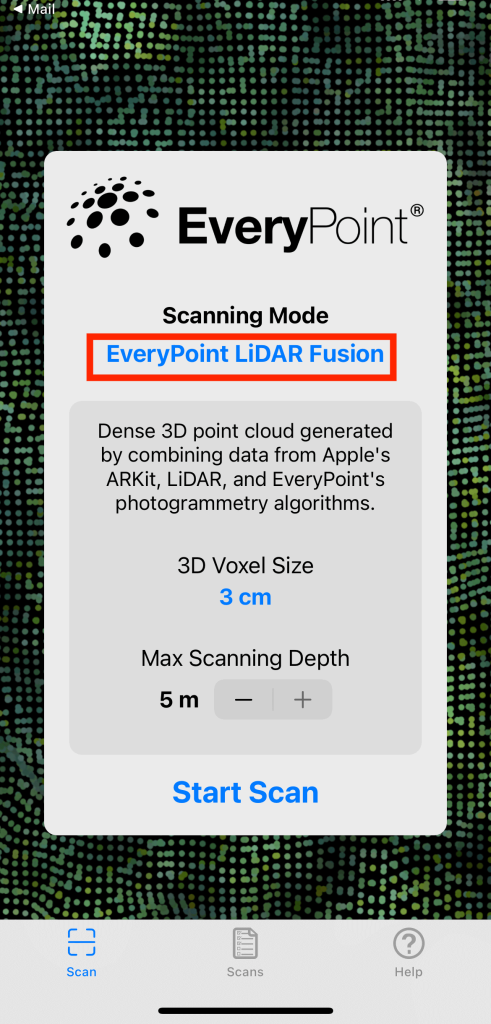
 前もって撮影計画を立てる。何を撮りたいのか。行動力の鈍いぼくは,人生の大半を過ごしている隣室のTV観戦椅子を撮影することにする。もう外は暗い。この椅子の前後にLED球から構成される天井灯がありいずれも点灯したままで,椅子を少し移動して,この椅子を一周する形で撮影したい。画像は上記サイトのものを利用させて頂く。なお,Scanning modeの,EveryPoint Video + LiDAR Fusion,をタップすると,Coming Soon,が出て,選択できない。上から二番目の「EveryPoint LiDAR Fusion」はノイズが少なく撮影範囲は狭くなる。上から三番目と四番目はアップルの用意したARKitを使う場合であるが,「EveryPoint LiDAR Fusion」は,LiDARとEveryPointの写真測量アルゴリズムのデータを組み合わせた高密度の3D点群が作成される。

 エブリポイントへのアプリ登録はすでに昨日,済んでいる。iPhone 12 Proのエブリポイントのアイコンをタップするとすぐに,EveryPointの画面が現れる。

1 比較的上部にある靑字の「EveryPoint LiDAR Fusion」をタップする。
2 そして,四択が出るが,上から二番目の「EveryPoint LiDAR Fusion」をタップし,下部にある靑地の「Start Scan」をタップする。

3 次に3D Voxel SizeとMax Scanning Depthの選択があるが,触らずに,靑字の「Start Scan」をタップする。

 撮影対象の表面に赤〇が出て,黄色〇に,そして緑丸に変われば,どんどんと撮影域を移動してゆく。
撮影完了すると,Stopをタップする。
あとは室内でもできる作業。ただ,まだ,記録されていない。

4 スキャンモデルの保存: ファイル形式の選択をするが,Sketchfabで公開するので,.plyを選択する。.ply のファイル形式(PoLYgon File FormatもしくはStanford Triangle Formatと呼ばれ,アスキー形式とバイナリー形式の両方がある)では,3Dスキャナからの3次元データ/色(透明性)、サーフィス法線、テクスチャ座標およびデータ信頼値,を得ることができる。

5 スキャンモデルの表示・共有:
 画面下中央のScansから、過去に3Dスキャンしたモデル一覧を表示する。
 それぞれスキャンファイルの3Dアイコンをタップして,モデルを参照したりポイントサイズを変更できる。

 実際に撮影してわかったことであるが,サイズの変更はiPhoneでの見た目であって,ファイルには反映されない。

6 外部で共有: 3Dアイコン横の矢印アイコンをタップ。

7 Sketchfabにアップロード: Sketchfabを選択するとアプリから直接モデルをアップロードできる。その際,Sketchfabにアカウント登録する必要がある。ログイン後、EveryPointを通じてのアクセスを許可するとされ,ACCEPTをタップし,アップロードしたいスキャンモデルについて情報を入力する。

 Sketchfabの入り口では,メールアドレスとパスワードが求められるが,この画面の最下部の方に,新らしいアカウント作成の選択リンクがあるので,ここから登録することになる。登録したメールアドレスに6桁の数字が送られるので,その数字をiPhone 12 Proで入力することで,登録が確定する。

 アップロードしたら,メールで受け取り通知とそのurlがすぐに送られてくるので,Sketchfabのサイトで確かめることができる。不要な部分の3D voxelsを編集することはできない。

6 実際に撮影したら

 自宅居間のシングルソファを夜間に撮影した。

Scan 1 EveryPoint LiDAR Fusion voxel: 3cm depth: 5m

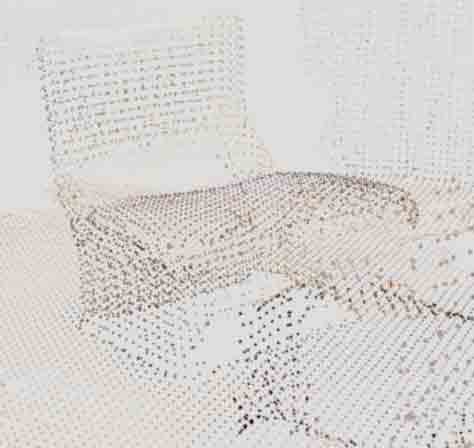
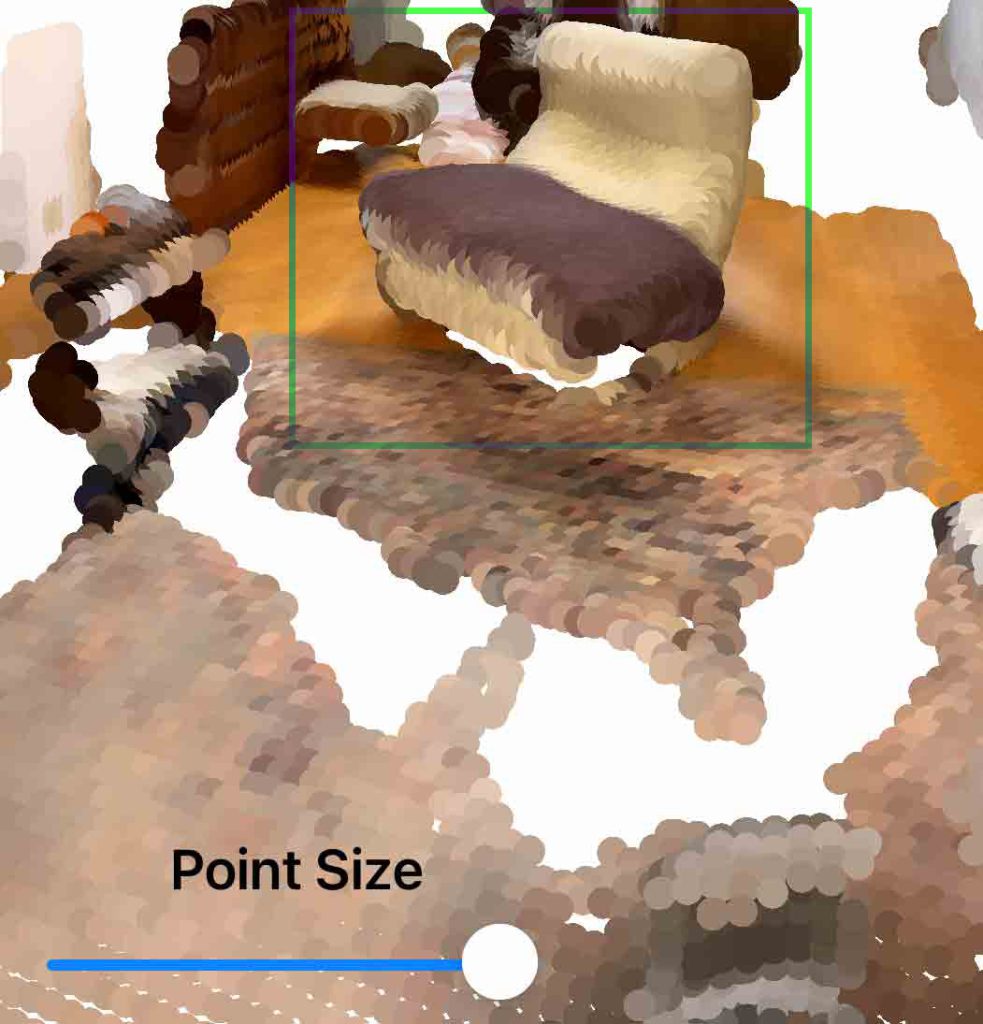
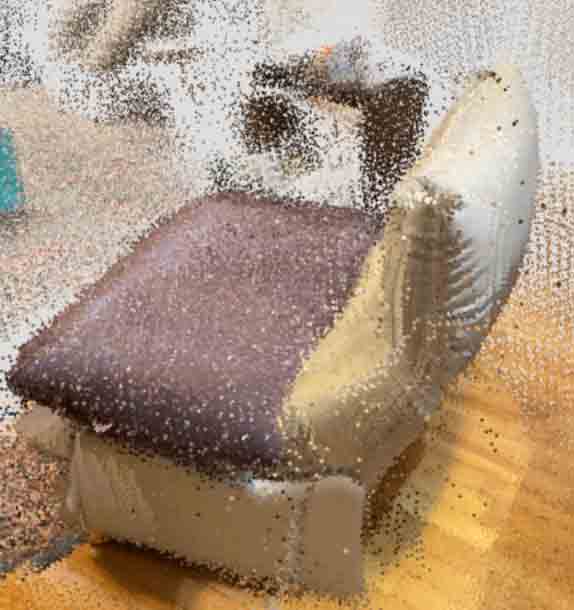
 第5章エブリポイントを使う準備,で示した設定で撮影した。図4はSketchfabにアップロードしたもので,ポイント間が広くて,スカスカになっている。図5はiPhoneでポイントサイズを大きくして表示したもののスクリーンショットである。

————————————————

図4 the 1st scan: Sketchfab

図5 the 1st scan: iPhoneスクリーンショット

図5では,ポイントのサイズを変更したことで,緑色の枠で囲んだ椅子らしいのが見える。これはiPhone上での見かけのものである。椅子の周辺の不要なポイントの削除機能は無い。エブリポイントにも,Sketchfabにもない。

Scan 2 EveryPoint LiDAR Fusion voxel: 0.5 cm depth: 3 m

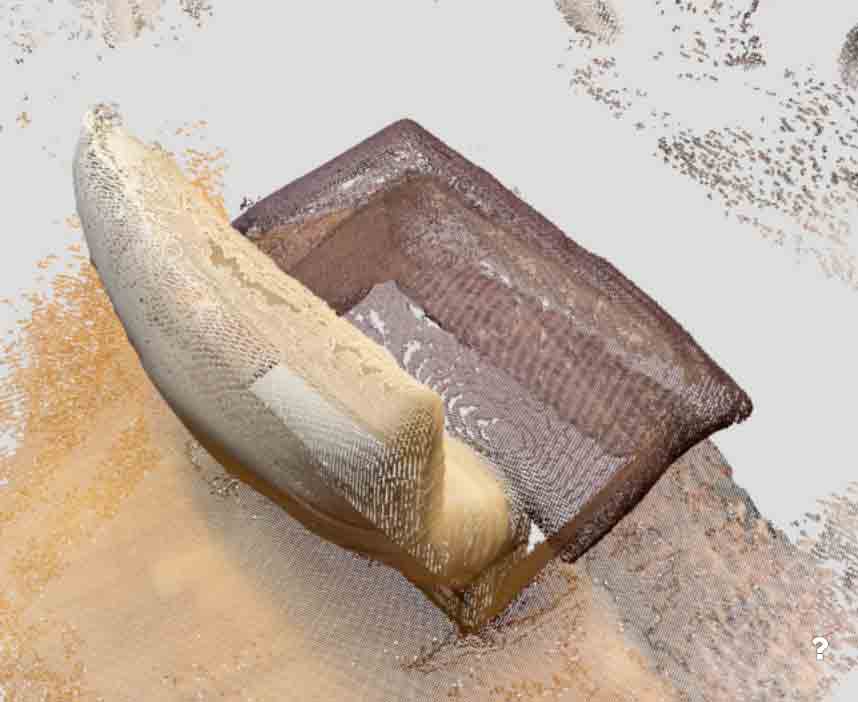
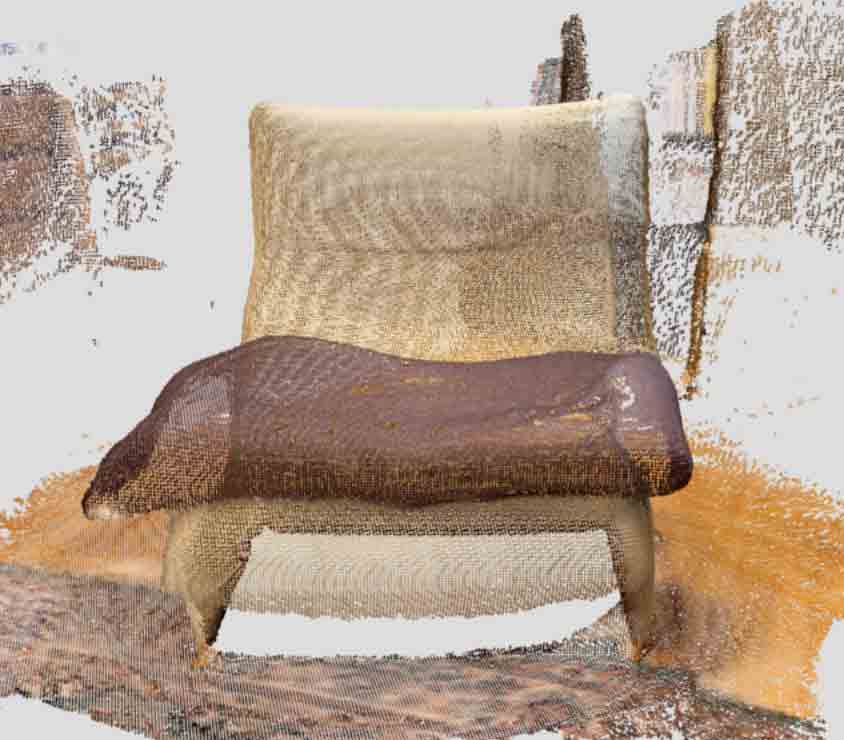
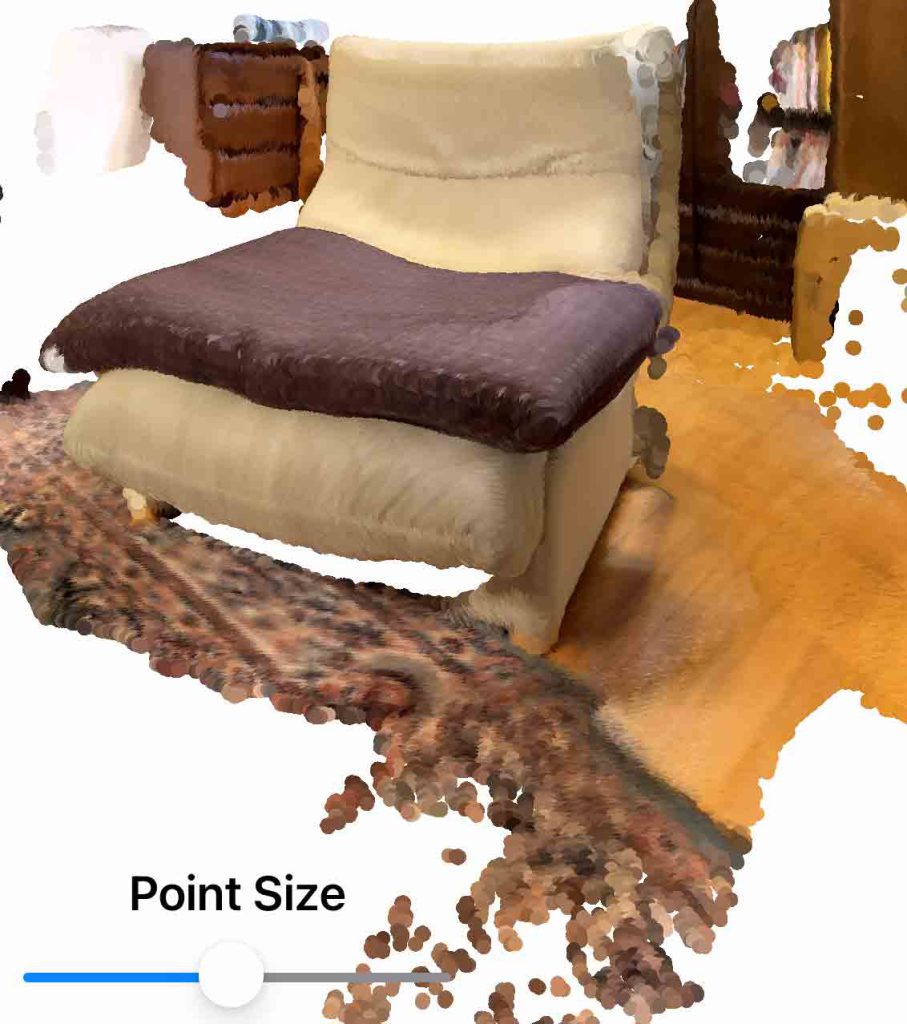
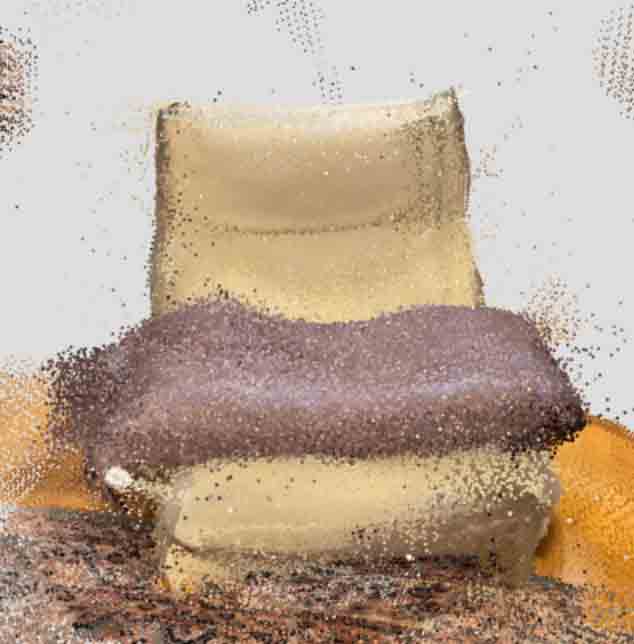
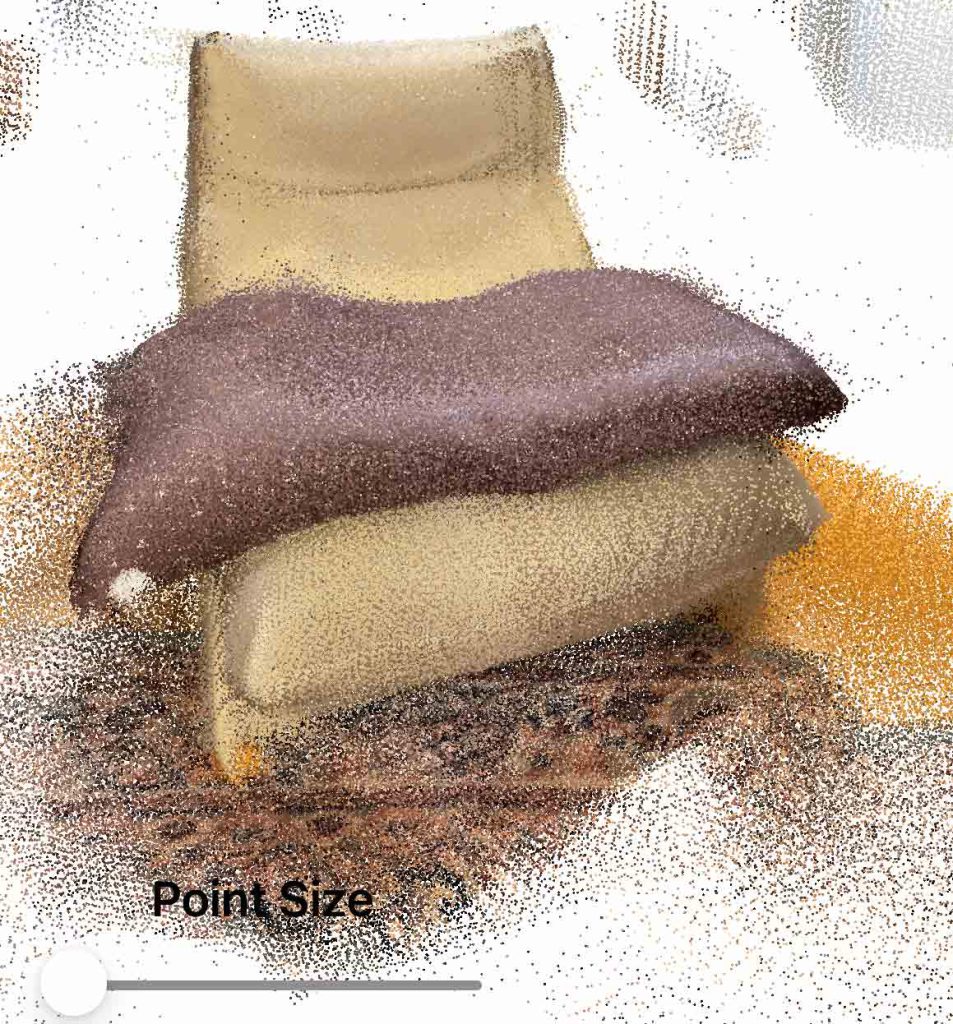
Scan 2: Scan 1を踏まえて,voxel sizeを,0.5, 1.0, 3.0 cmのうちの,最小値0.5 cmを採用して,ポイント密度を高めることができるのではと考えた。椅子のサイズから,max scanning depth を5mから3mに小さくした。図6と図7は同じファイルで視点が異なる。Scan 1と比べると,かなり改善されている。図8はiPhoneでポイントサイズを少し大きくしたものであるが,max scanning depthを小さくしたことで,画像そのものも大きくなっている。

 Scan 1 撮影の際は,視界を椅子全部が見えるように配慮したが,部分を継ぎ合わせて行くという感覚で撮影した。その撮影法が椅子をより鮮明に捉え得たのではないだろうか。図6と図7では縞模様が見えるが,これはスキャンデータに隙間があるためであろう。その判断から,次には撮影法の残りの選択肢ARKit Lidar Pointsと,ARKit Lidar Meshでも撮影してみよう。

図6 the 2nd scan Sketchfab

図7 the 2nd scan Sketchfab 別視点

図8 iPhoneで

Scan 3: ARKit Lidar Points

 このスキャニングモードは、LiDARセンサーの深度データとAppleのARKitを使用した高密度の3D点群を作成。はじめにScan Densityを設定,Smoothing Depth Mapを使用する場合は設定をオンにしましょう。confidence filterが三段階あり,low, medium, highの違いがわからない。

 この方式はかなりメモリを食うようだ。ファイルが60MB余りで,Sketchfabの有料版が必要になったので,キャンセルし,scan densityを下げて,スキャンをやり直した。この方式では表面の質感が感ぜられる。ノイズは多いように感じる。これでも,Smoothing Depth Mapにチェックを入れたと思う。EveryPoint LiDAR Fusionのような点の間のスカスカ感はない。

図9 Sketchfab

図10 Sketchfab 別視点

図11 iPhoneで

以上,Feb. 11, 2022記。

Scan 4: ARKit Lidar Mesh (撮影時の表現を選択 mesh or wireframe)

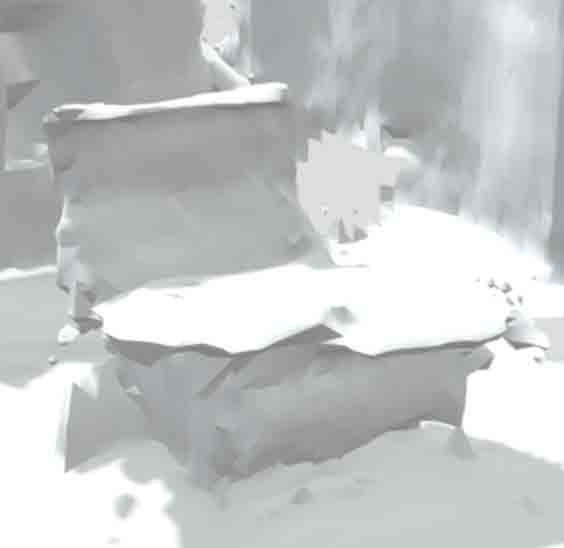
 LiDAR対応の3Dジオメトリをベースにした三角形のメッシュが作成される。この3DジオメトリはAppleのARKitがシーンを内部的に再構築する際に生成するもの。Displayモードとして,meshとwireframeがあり,camera pass throughを最大にするのがデフォルトか。カメラの移動ルートを感じさせるということなのか? わからない。

 「Displayモードとして,meshとwireframeがあり」,の意味は,生成される3D画像は同じだけど,スキャンしている際の本人がスキャンを観察しやすいかどうかという問題に過ぎない。室内では両方観察できるが,後者は繊細で,屋外ではmeshの方が観察しやすいと思う。

 このARKit Lidar Meshモードでは,グレイ表示だな。

図12 Sketchfab

図13 Sketchfabでwireframeを付けた

図14 Sketchfabでwireframeを付けた別

図15 wireframe表示でスキャン後,Sketchfabでwireframe

図16 wireframe表示でスキャン後,Sketchfabでwireframe別

 さて,図12〜図16は,すべて,ARKit Lidar Mesh,で得たものである。図12〜図14はmesh表示で撮影,図15と図16はwireframe表示で撮影した。図12はSketchfabにアップした際の表示で,図13〜図16は,Sketchfabでの,右上のボタン “Edit 3D Setting” を選んで,wireframeを付けた結果である。図15と図16の撮影の際は,iPhone 12 Proを上下ひっくり返してレンズを下方にして撮影した。撮影時にはメニューはひっくり返っているが,撮影対象はひっくり返らない。撮影後の画像チェックでもひっくり返っていない。

 わずかな経験であるが,撮影技術が何となく向上したような気がする。撮影画面のメッシュやワイアフレームを見ながら,カメラをうねるように上下して行くようになった。

四種の撮影結果の何となくの感想:

 これだけの試技で,あまりに独断的ではあるが,ぼくの使用目的からすると,アップルの先進技術ARKitは,使わない方がいいようである。ARKitは,AR, augmented reality,の作成キットであるから,仮想現実を生み出すための,測量的観点だけから見ているぼくには,ノイズをわざわざ生み出す技術と思われるのである。

 それゆえ,ぼくは,今後は,エブリポイントアプリについては,「EveryPoint LiDAR Fusion」だけを使うことにする。

7 Scaniverseアプリを試す

エブリポイントについて,無料ながら,ぼくにとって不満なことを次に。
問題点1 技術情報が公開されておらず簡便な操作法のみがヘルプにあるだけだ。
問題点2 座標値そのものを利用したいユーザーに対してサービスする発想が今のところ無い。
問題点3 出力ファイル形式は,.e57 レーザースキャナーや光学式レンジカメラ、LiDARなどの画像で使用されるバイナリ形式+XML形式,と,.ply 3Dスキャナからの3次元データ/色(透明性)、サーフィス法線、テクスチャ座標およびデータ信頼値,に限定されている。
問題点4 撮影後の画像にはかなり撮影者にとって邪魔なvoxelがあるが,これを削除する機能が提供されていない。

 ひょっとすると,”Video+LiDAR Fusion”が装備される時に有料化するという戦略かも知れないとはおもっている。この技術を使っての動画や”研究?”が拡散しているので。

 Scaniverseもエブリポイントと大きな違いは無いが,ネット上で見てると簡便性がエブリポイントよりも高く,出力ファイル形式がより多様のように思われる。
(問題点3)3Dモデルとしては,FBX, OBJ, GLB, USDZ, STL,点群としては,ply, lasである。(問題点4)撮影した画像を鉛直にして,トリムもできる。撮影後すぐに保存ファイル形式を決定する必要はなく,エキスポートの際に選ぶことができる。

 ネット検索して,スキャンデータをArchicadで活用!iPadPro iPhone12Pro LiDARセンサースキャン のページに巡り会った。このページは,Archicadという建築関係のCADソフトに関係する企業のものであるが,期待したように,Archicadを使わなくても,iPhone 12 Proで3Dスキャンした対象の座標値群つまり,point cloud(点群)を扱うことができそうである。上記サイトの記述から次のような手順が考えられる。

1 Scaniverseで,点群または3Dモデルを取得する。
2 Scaniverseから,点群のplyファイル形式と,3DモデルのFBX形式(FBX, FilmBoX, はデジタルコンテンツ作成 アプリ間の相互運用性を提供するために使用されてきた)で,出力する。
3 点群変換アプリCloudCompare(Windows版かmac版)をダウンロードする。
4 CloudCompareで点群plyファイルを取り込み,ascii出力する。この過程で点群の座標値とRGB値を得ることができる。CloudCompareの機能をまだぼくは知らない。
5 (CloudCompareの機能をまだぼくは知らないがひょっとすると次の段階は必要無いかも知れないが)メッシュ変換及びポリゴンリダクションアプリBlender(Windows版かmac版)をダウンロードする。
6 3DモデルFBXファイルをBlenderに取り込んでモデルを表示する(できるかどうかわからない)。

 以上のような流れを想定して,まずは,Scaniverseでスキャンした。

使用法は上掲のScaniverseロゴの右手のリンクに示されているが座標系を求める方面については記されていない。スキャニバースScaniverseはスキャンして生まれる宇宙ってな意味なのか。

a iPhone 12 Pro上のスキャニバースアプリのロゴをタップすると,すぐに 赤地の “Create Scan”が最下部に現れるので,それをタップすると,ムービーを撮る際の赤ボタンが現れる。これをタップするとスキャンが始まる。終了するのは,ムービー同様,赤ボタンを再度押せばよい。
b エブリポイントよりは高速で,スキャン済みの領域は,通常のムービーを撮っている時のように画像が現れる。スキャンが終わっていない場所は斜めの赤白縞模様になっている。iPhone 12 Proを止めずにゆっくりとiPhone 12 Proを移動してゆくのがいいようだ。エブリポイントよりかなり高速だ。撮影した場所でまだ記録されていない場合,そこまで戻っても問題が無いようだ。
c 終了すると,自動で処理する際の3択が出てくるが,今回の場合,昼閒の無照明の室内であるが自動で認知していたので,そのままその指示に従った。今日,Feb. 12では,屋外での撮影で,高精度の方を敢えて選んだ。多少,保存に時間がかかったか。

図17 シングルソファの範囲を上から

図18 ソファ域が拡大

d 図17に示した画面の一つ前の画面の際に,最下部のメニューで,Editを選ぶと,自動で画像が鉛直になって真上からの視野となり,トリミングの枠も現れる。図17のように,下部にCROP & ROTATEのスケールが現れ,それをスライドすると画像が求める位置を取ってくれる。トリミングの枠をこのソファに図17のように近づけて,右下の✓記号をタップすると,図18のように枠内が拡大表示される
e Editアイコンを選んで実行すると,文字”Save”が現れるので,それをタップする。

図19 shareの選択肢

図20 Export ModelでのDropbox

f 最下部のアイコンの右端の”SHARE”を選ぶと,図19が現れる。
g ここでは,最下部のExport Modelを選ぶと,幾つかの選択肢がアイコンで現れ,Dropboxを選ぶ。その次だったかに,スキャンで得た情報の出力ファイル形式の選択があり,
h 図20では.plyとなっている。この図では,木庭のmacなどで共有するshared_temporaryフォルダを選んだことがわかる。
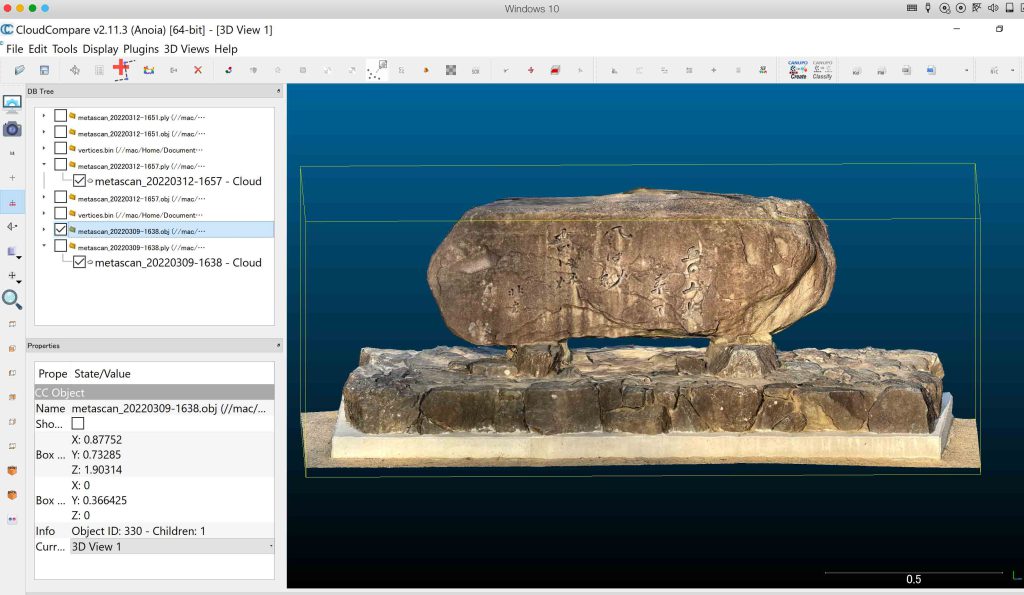
 次のリンクは,safariでは実行できません。Google Chromeは問題ありませんでした。このリンクには, エブリポイントとスキャニバースから,Sketchfabに3Dスキャンファイルをアップロードしました。次のリンクのものは,スキャニバースで作成したものです。これを見て頂いて後,motochanロゴをクリックして頂くと,二つのエブリポイントの「Scan 4: ARKit Lidar Mesh」の3Dスキャンファイルが見て頂けます。スキャニバースがかなり優れていることがわかると思います。

https://sketchfab.com/3d-models/my-chair-22882e4eb779417280b30cacffed6bdc

今日Feb. 12, 2020,初めて屋外で撮影しました。亀岡市のタニハで草刈などして午後5時頃,日が射さなくなった,門柱を撮影しました。頂面は背伸びしましたが画面を見ることができず,空白が目立っています。

https://sketchfab.com/3d-models/gates-rock-at-taniha-a0c33a212f86405f990a8879296532e4?utm_source=triggered-emails&utm_medium=email&utm_campaign=new-model-uploaded

以上で,
1 Scaniverseで,点群または3Dモデルを取得する。
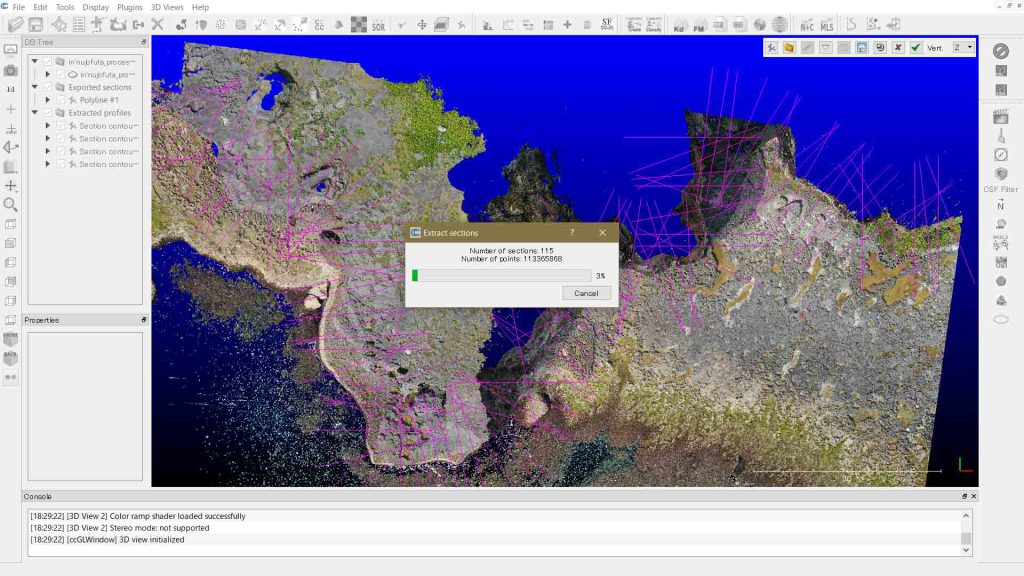
2 Scaniverseから,点群のplyファイル形式と,3DモデルのFBX形式で,出力する。
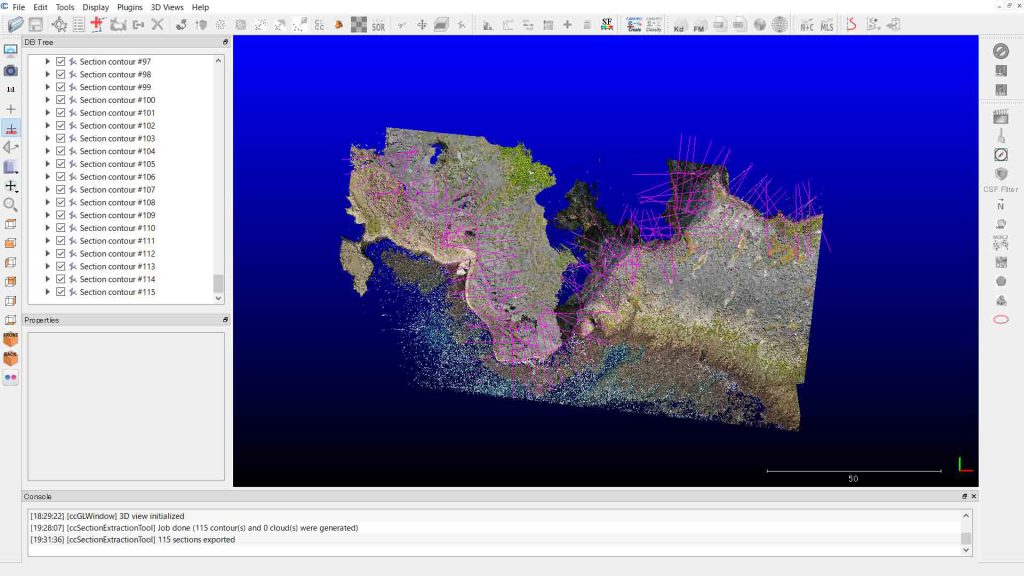
は,実行した。

以下,次のような展開がある。
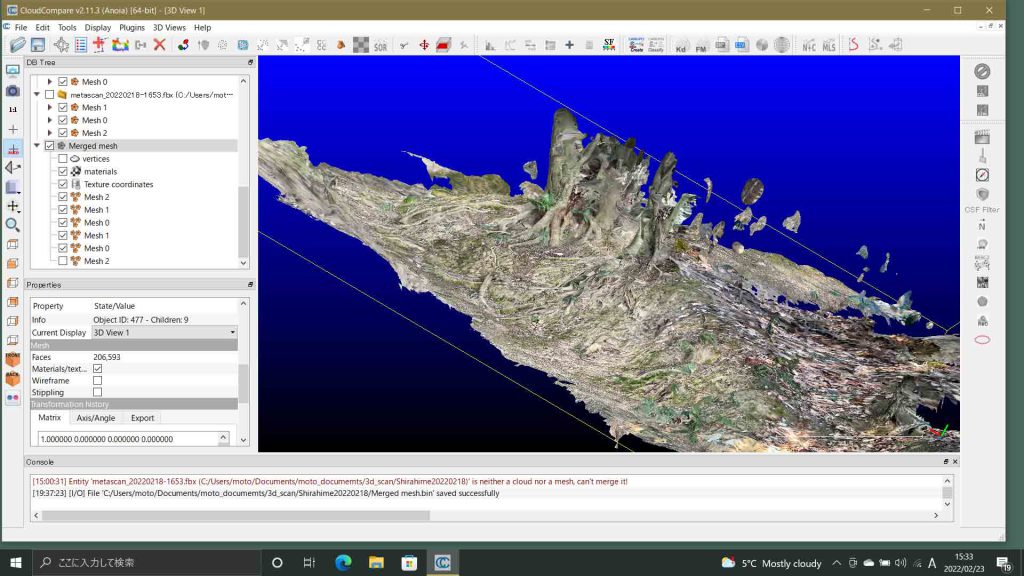
3 点群変換アプリCloudCompare(Windows版かmac版)をダウンロードする。
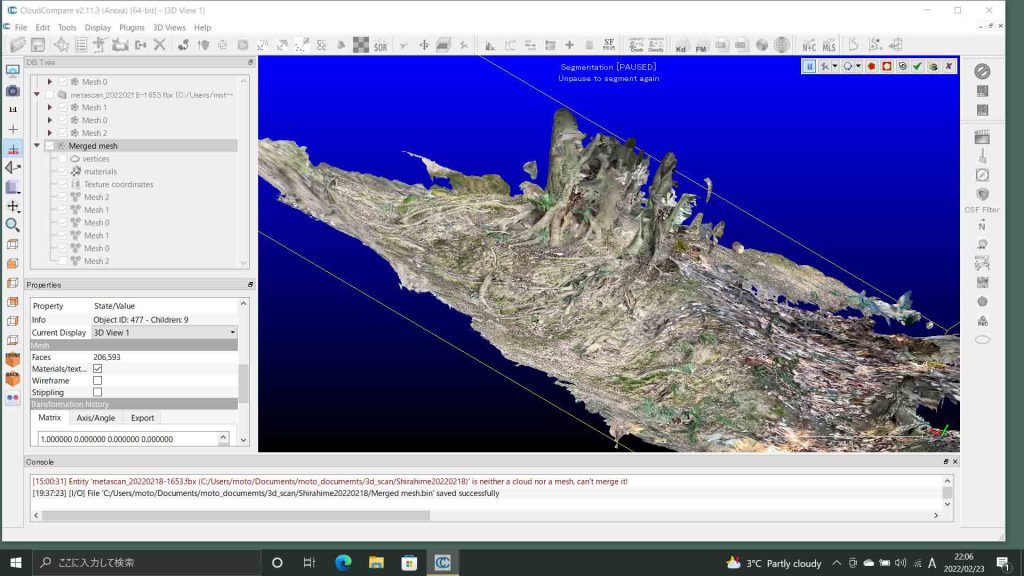
4 CloudCompareで点群plyファイルを取り込み,ascii出力する。この過程で点群の座標値とRGB値を得ることができる。CloudCompareの機能をまだぼくは知らない。

次のページに展開したい。
iPhone 12 Pro撮影の3Dスキャン画像の座標を捉える

以上,Feb. 12, 2020記。


Windows10とmac sierraの間のファイル共有 sharing of files btw Windows10 and mac sierra

はじめに

 5年前に買ってソフトだけインストールして放置していたWindows10のmouse PCと,2014年以来ずっと使ってきたSierraが入ったmac,この両者でのファイルの行き来が必要になった。macの1TB-SSDが限界に近づいて,GrassGISは,mouse PCだけで実施することにした。本Webサイトをこれに関して作成しているが,ここ二三日,メール添付でファイル交換をしてきた。時代遅れだし,面倒だしで,ファイル共有の設定を本日,完了した。Windowsからもmacからも,両方のPCの中味が丸見えになった。ネット上では,workgroup というフォルダーを作ってそれを共有する流れになっていて,その方向で進めたが,全くそういう限定的のものではないことがわかった。

 ただ,ぼくの環境では無限定な共有環境が実現したが,パソコンが古いなど,何らかの形で対応できないことを考慮して,ここではworkgroupフォルダーの共有ということで進める。なお,Windows内でのログイン指示はもちろん,macを立ち上げる際のユーザー名とパスワードで,マック内でのログイン指示は,ウィンドウズを立ち上げる際のユーザー名とパスワードが求められる。

追加 Apr. 18, 2022: なぜか,5GWi-Fi接続中のWindowsからmacを検知できない。それで,mac側を2G接続したら,認知された。理由不明。

0 mac OS sequoia 環境での共有設定

 ぼけで,この春以来離れていたウィンドウズとマックの共有環境を再現する方法を忘れてしまったこともあるが,どうもmacOSの変更によるような気もする。で,ファイル共有を実現した方法を次に示す。次の章以下は過去のものだと思われるが,Windows 10の方はそのままなので,ウィンドウズ操作には相変わらず有効と思われる。

 マックでは共有作業はドロップボックスで実行されたように思ったが,図aにみえるウィンドウズPCフォルダーのDocumentsは空っぽである。それで,マック内のヘルプでファイル共有で検索した結果が図bである。この情報で解決した。

図a ドロップボックスの中味を

図b マックのユーザーガイド

 図c, dでは,マック内でウィンドウズで使いたいフォルダーを移動している。図eは図bの指示に従って,ウィンドウズ内の共有対象フォルダを指定した。 

図c 書類>mac_moto_documents

図d マックのCloudCompare_dataにIsimaru2024フォルダーを移動した

図e windows内の共有対象フォルダーを指定

 図fはマックからウィンドウズへファルダーをコピー,図gではその結果をウィンドウズで確認した。

図f マックからウィンドウズへフォルダをコピー

図g ウィンドウズにコピペされた

以上,2024年10月30日。

1 Windows10側の共有設定

 種々のサイトで共有の設定が書かれているが,ぼくのWindows10とは合致していない。同じ10でも変遷があったのであろう。10は,使用環境の優れたXPからの過渡的なバージョンと言えるのであろう。

1.1 Windows10での共有フォルダの作成

 workgroupフォルダーが元々用意されているものかどうか,File Explorerで調べた。File ExplorerはWindowsロゴキー❖ + Eキー,で立ち上がる。そして,C:ドライブを検索したが無かった。次のサイトがまずは参考になった。
https://boxil.jp/beyond/a6790/

a Windowsロゴキー❖ + Rキー で,「ファイル名を指定して実行」を立ち上げる。
b 名前欄に「control」と入力し、「コントロールパネル」を立ち上げる。
c 「ネットワークとインターネット」をクリック。
d 「ネットワークと共有センター」クリック。
e 画面左部にある「共有の詳細設定の変更」をクリック。
f 共有の詳細設定の変更が立ち上がったら、「ネットワーク探索」と「ファイルとプリンターの共有」を有効にする。変更の保存。
g ドキュメントフォルダ内に,WORKGROUPフォルダを作成する。
つまり,File Explorerで,
PC > Windows (C:) > ユーザー > moto > ドキュメント を開く。ここには,現在,
FeedbackHub,GIS DataBase,grassdata, Officeのカスタムテンプレート,が見える。ここにworkgroupフォルダと,moto_documentsを作成する。
 共有フォルダだけでなく,今後,自ら作成するファイルは,moto_documents,に保存することにする。

1.2 共有フォルダーの設定

a Windowsロゴキー❖ + Eキーで,「ファイルエクスプローラー」を起動。
b 共有ファイルに設定したいフォルダー上で右クリックして,これを,workgroupにする。
c 「アクセスを許可する」→「特定のユーザー」の順にクリック。
d ファイルの共有画面が開くので、「追加」の右部にある▼マークをクリックし、「Everyone」を選択して「追加」をクリック。これで,共有フォルダーの設定の完了である。

2 mac sierra 側の共有設定

2.1 共有設定

a 「システム環境設定」をクリック。
b 「共有」を選択。
c 「ファイル共有」にチェックを入れ、「オプション」をクリック。
d 「SMB(Windows)を使用してファイルやフォルダを共有」,下部にあるアクセスしたいカウントにチェック。メモ:;チェックする場所がない。
e「完了」をクリック。

2.2 ワークグループ名の設定

a 「システム環境設定」をクリック。
b 「ネットワーク」をクリック。
c 画面右下の「詳細」をクリック。
d 上部タブから「WINS」を選択。
e 「ワークグループ」欄に「workgroup」を選ぶ。小文字もあって,これを選択した。

3 共有環境の確認

3.1 Windows10で

a Windows10で,Windowsロゴキー❖ を押すと,スタートメニューが出る。この検索入力欄に,「コンピューター」と入力すると,リストが出てくるので,ネットワークのコンピューターとデバイスの表示を選ぶと,図1が見える。

図1 ネットワークのコンピューターとデバイスの表示

図1の上段右に「ネットワークと共有センター」アイコンがある。

3.2 ネットワークと共有センター

 これをクリックし,ぼくのmacに対応する,SYNCHRO5を選ぶと,Windows セキュリティが出て,ネットワーク資格情報の入力,画面が出る。
 SYNCHO5についてである。macのログインの際の,「ユーザー名とパスワード」を入力する必要がある。
 図2のように,Macintosh HDなど一杯見える。ネットワーク > SYNCHORO5 > 木庭元晴のパブリックフォルダ > Drop Boxなども見える。macのファイルが見えて,mouse PCに不通に,コピペできる。凄い。

図2 Windowsからmacが見えて,触れる

3.3 mac sierraで

 Finderメニューから,移動>サーバへ接続,を選ぶと,サーバーアドレスが空欄となっているので,ここに,Windows10マシーン名「mycomputer」を入力すると,繋がる。その後,同じメニューで見ると,自動的に,smb://mycomputer,と変わっていた。

図3 移動 > サーバーへ接続

 で,不通にファインダーを開くと,図4のように表示されている。左のペーンには,「共有」とあって,mycomputerが見えている。これをクリックすると,Windows10のフォルダーやファイル群を見て,コピペもできる。特に,図4のようにworkgroupフォルダーだけではない。

図4 Windows10のmycomputerすべてが共有されている。

3.4 共有の一例:Windows10のスクリーンショットをmac sierraにコピー

 この僕のWebサイトのコンテンツを作成するためには,使い慣れたmac上でのWordPress編集がぼくには必要である。それで,Windows10での作業のスクリーンショットをまずはドキュメントフォルダー内のworkgroupフォルダーに移動すべきと考えた際の作業を示す。ネット情報では,スクリーンショットファイルは,ピクチャーフォルダーに収納されているとのことであったが,空っぽだった。で,探したら何と,ビデオ > キャプチャフォルダーにあったのである。それをドラッグアンドペーストで,workgroupフォルダーに移動した際のFile Explorerの表示画面が,図5なのである。

図5 Windowsの ドキュメント > workgroupにファイルを移動

 で,このファイル群を,やはりコピペで,macに移動した際のファインダー表示が図6である。

図6 macのファインダーカラム表示

図6には,見事にmac内のファイル群が見えている。どのフォルダ内のファイルも移動は自由自在だ。Unix系のファイル操作は難しい可能性があるが,自分で作成した書類はすべて移動が可能である。

おわりに

 今後,このテーマで,気になることがあれば,書き足す可能性がある。

以上,Jan. 27, ’22記。