古代タニハ「丹の海」とその排水プラグを地形発達史から復元 ー キンドル版作成記録 records of kindle publishing Reconstruction of the Ancient Ni-no-Umi Lake Part1

はじめに

 Microsoft Word原稿のKindle版化の手順をしめすべく,アップルLiDAR測量Part 3 キンドル版作成記録 を整理して,この投稿を,今後のKindle本作成の指針としたい。

2026年3月23日記

1. mac版Microsoft Wordで投稿原稿をKindle版に

 論文投稿完了後,そのファイルをダビングして新たにKindle版として修正してゆく。時間を置くことで,認識が明瞭になり文章も修復されてゆく。

 すでに出版されていても,Kindle版作成の前に見直すことは必要である。出版後,2回半,熟読した。投稿雑誌にはそれなりの書式にこだわり(投稿規定など)があり,そのままではKindle版にならないが,関西大学文学論集は,かなり自由度の高いジャーナルなので,Kindle版に向けて図表を最後に配置しており,これはKindle版作成に都合良い。

1.1 論文タイトルと著者名

 Kindle版では,「論文タイトルと著者名」は前付けに属するので,「セクション区切り」を介して残してよい。つまり,カーソルを著者名の直後に置いて,メインメニューの,挿入 > 区切り > セクション区切り(次のページから新しいセクション),を実行するのである。実行結果は,表示 > アウトライン,で,次のように見ることができる。======セクション区切り(次のページから新しいセクション)======

 出版社への「図挿入位置」メモなどは,全部検索して手作業で削除する必要がある。

1.2 ヘッダー,フッター,ページ番号の削除

 リボンの挿入タブの,ヘッターとフッターで,まずはヘッター,フッターを削除する。
 ページ番号の削除については,経験的に言って,単純ではない。ページ番号の奇数の方をアクティブにして,「ページ番号の削除」,次に残りの偶数の方をアクティブにして,「ページ番号の削除」である。「ページ番号の削除」を選んでも,ページ番号が消えない。さらに,ページ番号そのものを選択してdeleteするのである。

1.3 見出しの取り扱い

 文学論集のために工夫して書式を考え,mac版Microsoft Wordのホームタブに各種書式を設定している。現在,Windows版Microsoft Wordを使う必要はなくなった。文学論集ではこまかな書式の規定がなく,Kindle版のように章タイトルをセンターリングしていてもそのまま印刷される。
 リフロー型のKindle本では読者の設定が優先されるのでフォントは気にすることはない。ただ,ボールド(ゴシック体)は生きるので,節名などに適用したい。ホームタブで,スタイルウィンドウを選択して,「スタイルガイドの表示」にチェックを入れて,本文の書式をチェックする必要はある。

1.4 地の文の書式

 見出し以外の本文のKindle版の書式があったはずだ。ぼくのサイトから探すのが面倒でPerplexityさんに聞いたのが次。ぼくは以前作成した,スタイル「標準,キンドル新」を使用している。

Kindle版電子書籍の「地の文」書式設定(Microsoft Word)

 地の文(本文テキスト)は、読者端末上でリフロー可能な特性を前提に、Wordの「標準」スタイルを以下のように設定することが必須

書式項目 推奨設定 理由・詳細
フォント種類・サイズ 任意(例:游ゴシック/MS 明朝 10~12pt) リフロー型のため端末側フォントに置き換えられる[1]。
段落先頭インデント 「段落」→「最初の行」→「字下げ」→「1 字」 タブではなく段落設定による字下げのみを用いる
行間 単一行間隔(1 行) 端末による行間調整に干渉させないため
段落前後の間隔 前後とも「0 行」 不要な余白が自動的に追加されるのを防ぐ
文字揃え 左揃え 日本語横書き本文は左揃えが基本。
スタイル適用方法 「ホーム」→「標準」スタイル右クリック→「変更」→「書式」→「段落」 一度設定すれば全本文に自動適用され、書式一貫性を担保[2]。
強制改行(Shift+Enter) 使用しない リフロー時に意図せぬ改行が残るため。
手動改ページ 章冒頭時のみ「挿入」→「ページ区切り」 各章開始の安定したページ送りを実現。
ページ番号/ヘッダー・フッター 設定しない リフロー型電子書籍には不要で反映されない。

設定手順

  1. Word上部メニューの[ホーム]タブ → [スタイル]ペインで「標準」を右クリック → [変更]を選択。
  2. ダイアログ最下部の[書式]→[段落]をクリック。
  3. 「インデントと行間隔」欄で以下を指定し[OK]:

  • 最初の行: 字下げ/1 字
  • 行間: 1 行
  • 段落前後: 0 行

  1. フォントやフォントサイズを適宜設定し、[OK]で保存。

これによって,KDPにアップロードした際の地の文の書式が,要件を満たしつつ、読者端末での最適な可読性を確保できる。

 「論集地の文」の代わりに,手作業で「標準,キンドル新」にすべて替える必要がある。

1.5.1 前付け

1.5.1.1 基本的な前付構成

 電子書籍の前付に推奨される項目群があるが前報告(LiDAR測量Part3)に従いつつ多少変更。

  • 1. タイトルと著者のページ 中央寄せ 「古代タニハ「丹の海」とその排水プラグを地形発達史から復元 Part 1: 「丹の海」復元」
    木 庭 元 晴 (改ページ)
  • 2. 献辞ページ 中央寄せ(改ページ)
  • 3. <内容紹介>ページ(改ページ)
1.5.1.2 前付けの作成手順

 セクション区切り(次のページから開始)を目次と本文の間に挿入

タイトルページの作成

  1. 本のタイトルを入力し、「ホーム」タブ → スタイル → 「表題」を適用
  2. 「表題」スタイルを右クリック → 「変更」で中央揃えに設定
  3. 著者名を追加(タイトルの下に配置)
  4. 「ページ区切り」で改ページ。
献辞ページの作成

 中央寄せ 「鍵面を創唱された恩師故東北大学名誉教授西村嘉助先生に本報告を捧げます」(改ページ)

内容紹介

 内容紹介は別途ワードで作成してここにコピペすれば良い。ワードの書式「見出し」はつけないので,目次作成のコンテンツにはならない。見た目の見出しとしてゴシックで「内容紹介」とすること。

1.5.2 後付け

 後付けとしては,書誌情報と著作権情報からなる奥付だけで問題ないが,この号では前付けに配置した内容紹介の英訳も掲載したいと思った。本の構成から考えると,英訳内容紹介は奥付より手前が適当と考える。

1.5.2.1 Microsoft Word 後付け配置の準備

 文末脚注だとこの後に新たな後付けの見出しを作ることはできない。

 次のようにすると,文末脚注を脚注(ページごとにその都度、注釈を下に表示)に変更することができる。

  1. メニューバーの [挿入][脚注…] を開く。
  2. 一番上の選択肢が[脚注] にチェックされていることを確認。
  3. 場所を [ページの最後] に設定。
  4. 右下の [変換…] ボタンを押し,「文末脚注をすべて脚注に変換する」 を選んで [OK] を押します。
  5. 最後に [適用] をクリックします。
1.5.2.2 奥付

発行日:)

2026年〇月〇日

(書名:)

Geographical Reconstruction of the Ancient “Ni-no-Umi” Lake and Its Engineered Drainage Plug at the Valley Mouth in Tamba Part 1: Reconstruction of the Lake

古代タニハ「丹の海」とその排水プラグを地形発達史から復元 Part 1: 「丹の海」復元

著者:)

Motoharu Koba, Ph.D. (Tohoku University), Professor Emeritus, Kansai University

関西大学名誉教授(自然地理学)理博 木庭元晴

発行元:)

Japan Taniha Culture Research Institute

日本タニハ文化研究所

連絡先:

smartjiji@icloud.com

(運営ウェブサイト:)

https://motochan.info/wp/, https://motochan.site/wp/

(改ページ)

Copyright © 2026 Motoharu Koba All rights reserved.
(改ページ)

ISBNがない場合は、奥付にISBNの項目を作る必要はない。もし将来的にペーパーバック版も作成しAmazonから無料ISBNを取得した場合は、その番号を奥付に追記してファイルを更新することができる。「©」は「Ctrl + Alt + C」で挿入可能

1.5.2.3 「内容紹介」英訳 Summary そして奥付Colophon

 後付けのトップコンテンツである。

  1. セクション区切り(次のページから開始)を本文終わりに挿入する,
  2. 見出し1を使って,SummaryとColophonに。

1.6 Word での実装上の注意点

1.6.1 セクション区切りの使用

 前付け、本文、後付けの各セクション間には,「セクション区切り(次のページから開始)」を挿入する必要があり,これは結構,やっかいなものである。セクション区切りは,リボンの表示パネルで下書きを選んで実行するのがやりやすく,明示されるので,重宝する。

前付け
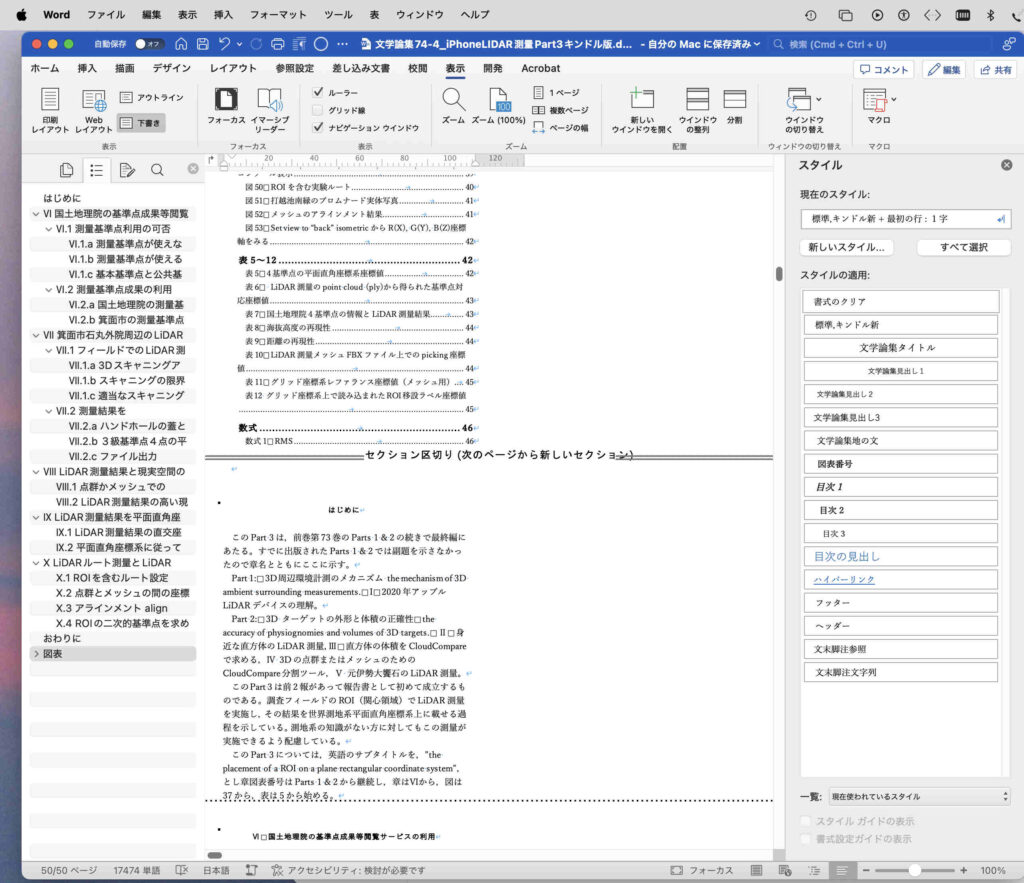
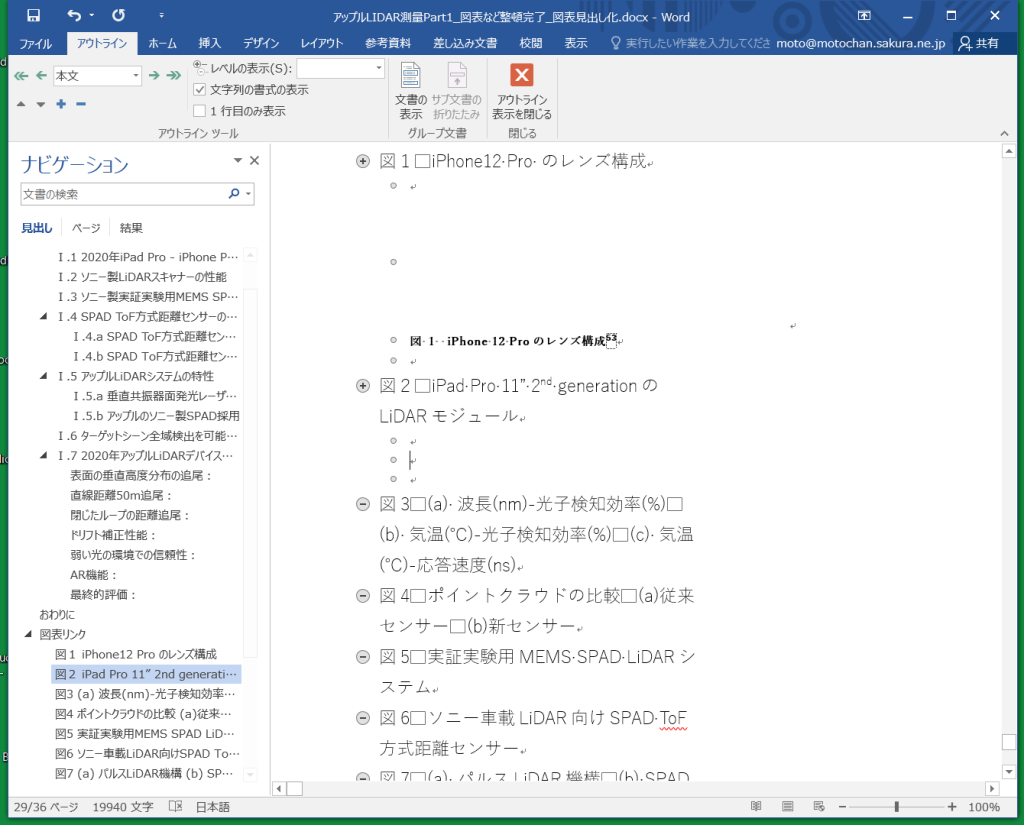
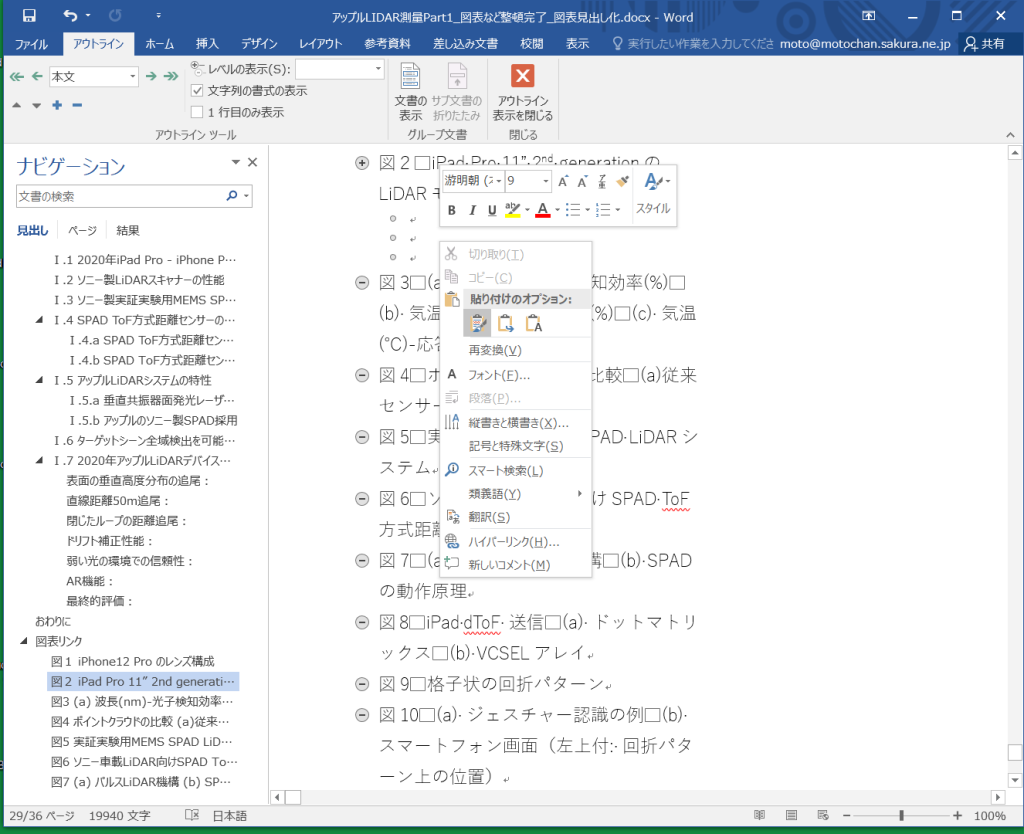
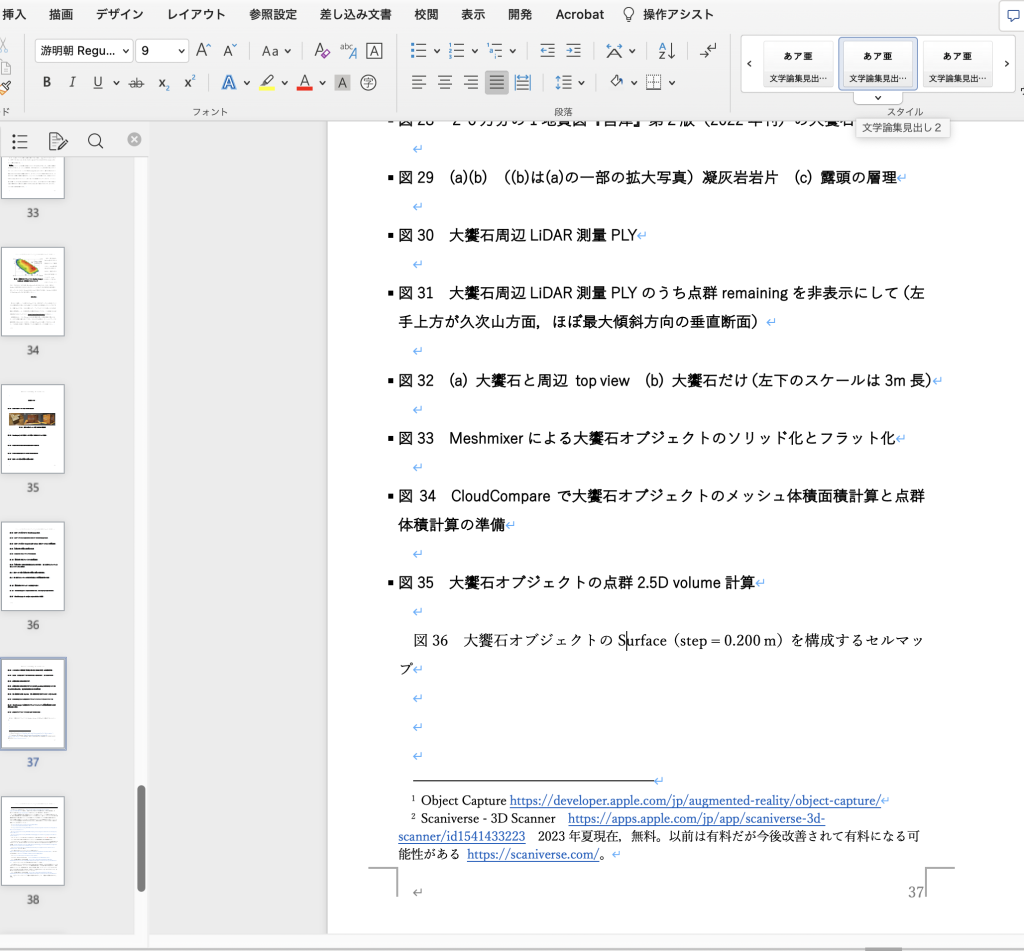
図1 前付けのセクション区切り(次のページから新しいセクション)

 図1のように,本文の「目次」と「はじめに」の間に,前付けのセクション区切り(次のページから新しいセクション)を配置した。

 目次はこの段階でも最終的とは言えない可能性があり,更新の際に,セクション区切りが消える可能性があり,この形にしておくと,その可能性はなくなる。目次は本文作成時に作成している。なお,目次のページ数の非表示はまだ実行していない。

後付け
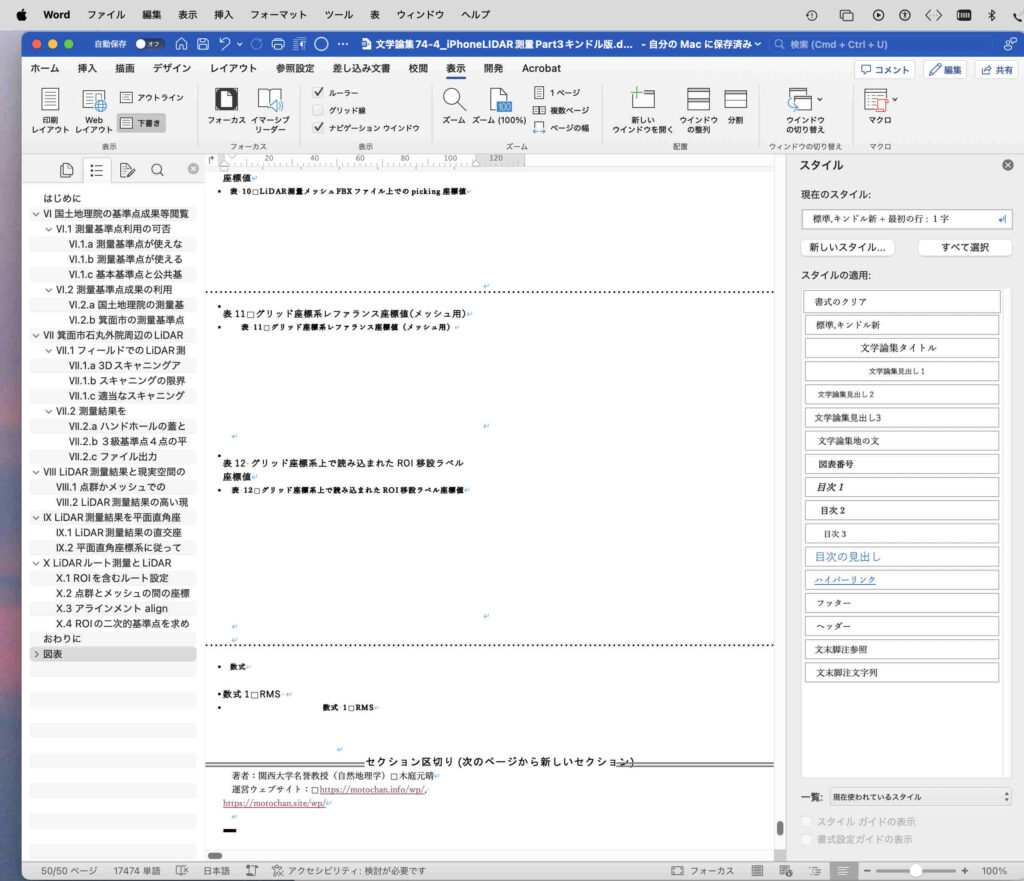
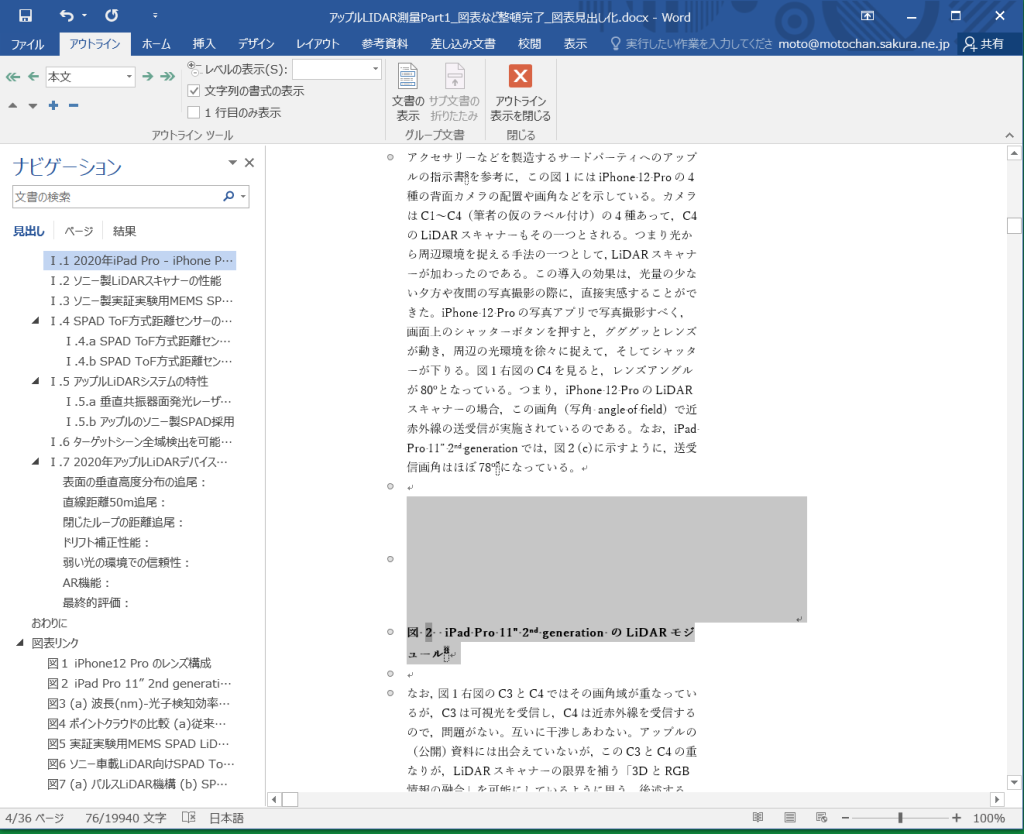
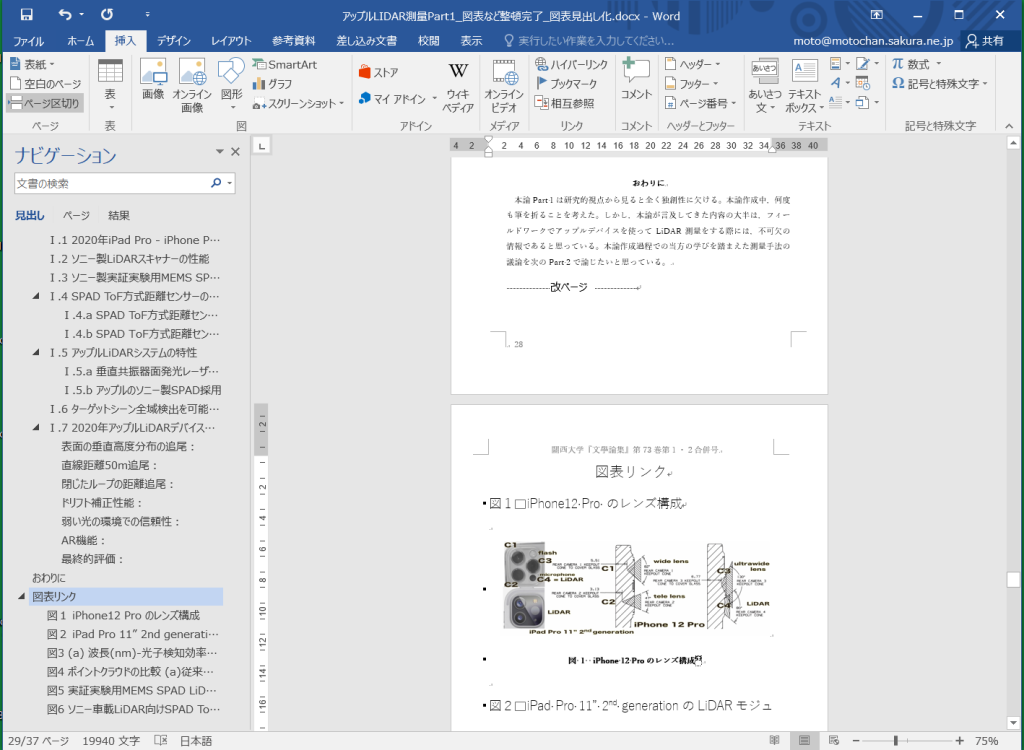
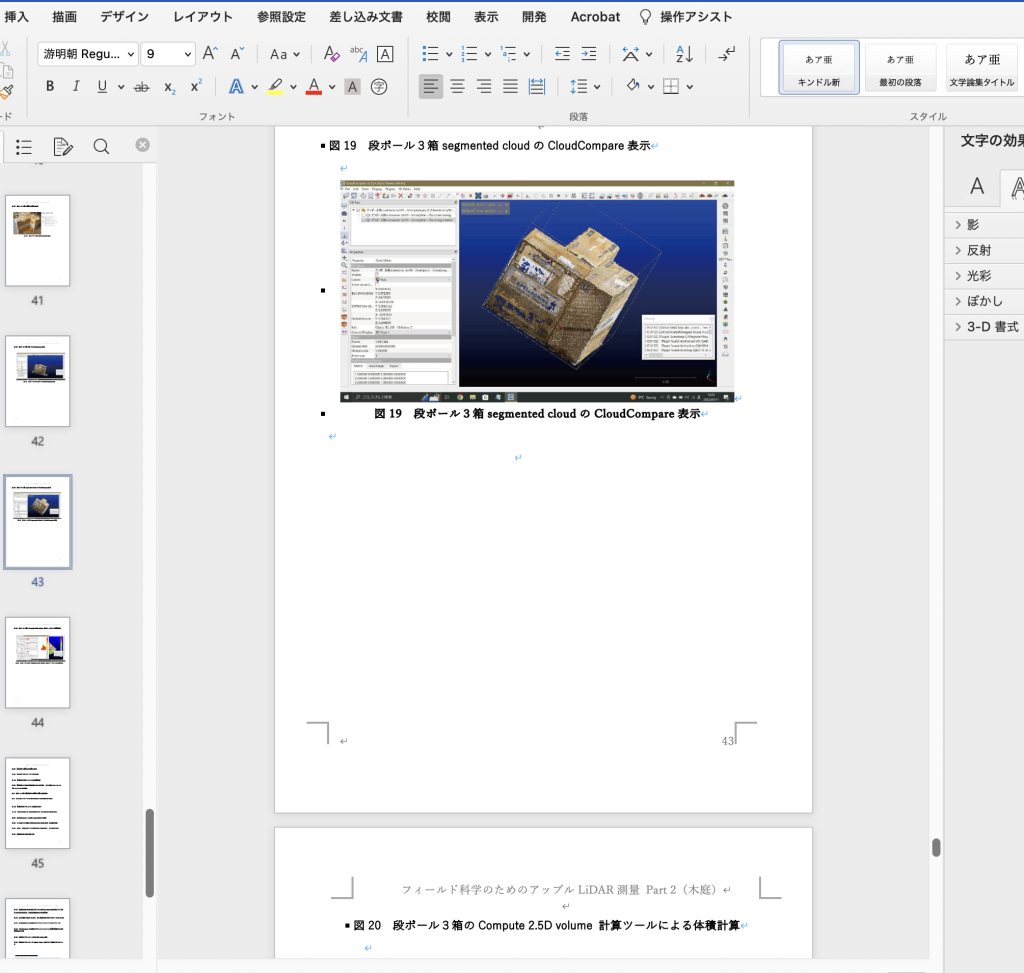
図2 後付けのセクション区切り(次のページから新しいセクション)

 文末脚注は目次以上に本文とのつながりが深いので,セクション区切りは難しい。図2では,セクション区切りが成功したところである。

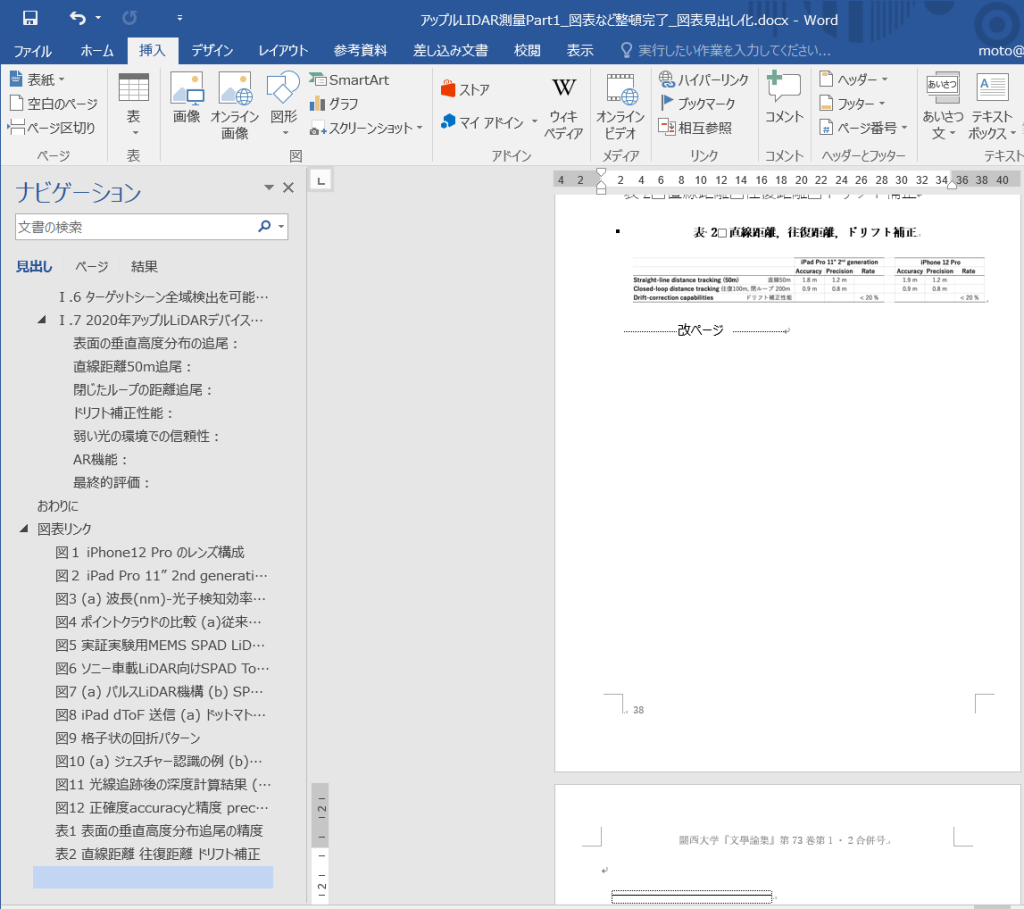
 まずは,カーソルを脚注直後の本文領域(脚注ペインではなく、本文の最後の段落マーク)の直後にカーソルを置く。

0. Microsoft Wordの環境設定の表示タブに入って,編集記号の表示で,文書全体の隠し文字と段落記号を選択しておく。

1. 「表示」タブで「印刷レイアウト」が選ばれていることを確認。
2. 脚注最終行より後ろにカーソルがセットされていることを確認。
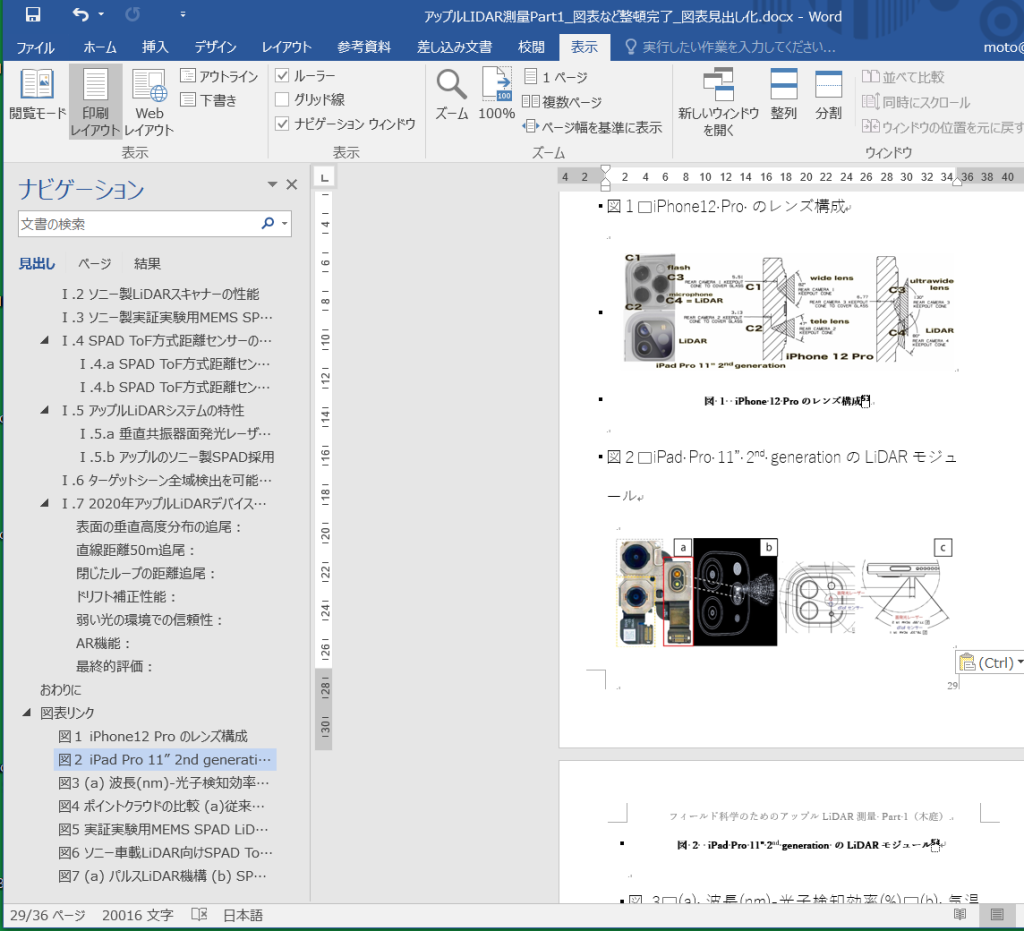
3.「表示」タブで,「下書き」に切り替え。
4.「レイアウト」→「区切り」→「セクション区切り:次のページから開始」を選択。

1.6.2 最終確認事項

完成した原稿は以下の点を確認する:

  • 各セクションが適切にページ区切りされている
  • 目次のリンクが正しく機能している
  • ページ番号が適切に設定されている
  • 著作権表示が適切に記載されている

これらの手順に従うことで、KDP の要件を満たした電子書籍の前付・後付を Microsoft Word で作成できる。

1.7 目次の更新とページの非表示(Microsoft Wordでの作業)

1.7.1 目次の更新

 すでに目次を作成している場合,本文の文頭には目次が作成されている。目次領域を選んでいると,このTOPには,「目次」のタブが見える。これを開いて,全部を更新する必要がある。

 目次は前述のように,前付けに配置されるべきものであり,セクション区切りはぼくの場合は,目次と本文の間にセットする。目次を更新すると,セクション区切りが消える場合は,新ためて,「セクション区切り(次のページから開始)」を,目次と本文の間に作成する必要がある。

 なお,目次の更新(作成)の後に,本文で新たにアウトライン(見出し以下)を設定しても,目次の更新をしないとキンドルでは反映されない。これは重要である。

1.7.2 目次のページ数の非表示

1.目次の本文をクリックして選択する。

2.メニューから「挿入」→「索引と目次」を選ぶ。

3.表示されたダイアログの「目次」タブを開く。

4.「ページ番号を表示」のチェックを外す。「ハイパーリンクを使用しページ番号の代わりにリンクを付ける」はオンのままにする。

5.OKをクリックして目次を更新。

1.7.3 内容紹介の挿入

 目次作成の完了後,内容紹介文を目次の直上に配置する。このあとで目次を更新するような場合は,一時的に内容紹介文を外す必要がある。内容紹介文を見出しにしない方が良いだろう。 

1.8 改ページの挿入

 この原稿には,図1〜9と表1〜3,がある。

 図表をまとめた章がある。章の直前に改ページ,図と表のタイトルの直前に改ページ,それぞれの図表の前に改ページを挿入している。

 章節毎に,改ページを実施すること。

1.9 本文の図・表「参照」にリンク

 図・表のリンク先は,見出しにしているので,参照リンク先として簡単に設定できるはずなのではあるが,次に示す手順が必要である。

 Microsoft Wordの検索機能を使って図・表の位置を知ることができる。文中の図・表の引用について,近接する場所では既出の図・表との関係が簡単に理解できるような工夫が必要だろう。

 図・表はすべて画像であり,それを配置するには,見出しを作成して,その下位の地の文に画像を配置するのがよい。画像自体にはMicrosoft Wordでキャプションを入力しているが,見出しをブックマークにして,本文中の「図」・「表」にリンクを設定することになる。

1.ジャンプ先としたい見出しの文字列全体を選択.

2.リボンの「挿入」タブ「リンク」グループ「ブックマーク」をクリックして,ブックマークを,Fig_01, Tab_01などとして,「名前」と「場所」のラジオボタンのうち,「場所」を選択して,「追加」をクリックする。

3.次に,Microsoft Word原稿または抜き刷りの本文に現れている図1〜,表1〜を,個々に検索して,それぞれについて,「挿入」タブ「リンク」グループリンクを選択して,「ハイパーリンクの挿入」の「このドキュメント」タブを選択し,>ブックマーク,を開くと,先ほど作成したFig_01〜_09,Tab_01〜_03が並んでいる。このリストから選択する。リンク設定された図・表の番号は,青く下線が施される。

 以上で完了であるが,ケアレスミスの可能性があるので,本文図・表を個々にクリックして,リンクにミスがないか確認してもよいが,図と表の見出しに跳ぶと,戻ることができず,かなりの時間を要してしまう。リンクをContolキー+クリックで確かめる方が現実的である。

 Kindle版では図・表・数式から容易に本文に戻ることができるので,Kindle版にしてからのチェックするのがいいだろう。

1.10 Kindle Previewer 3 for mac

 昨年夏にはmac対応版が供給されている。当方のmacにはver. 3.96.0がある。今日ダウンロードするとv.3.104.0(1.06B)で上書きインストールした。
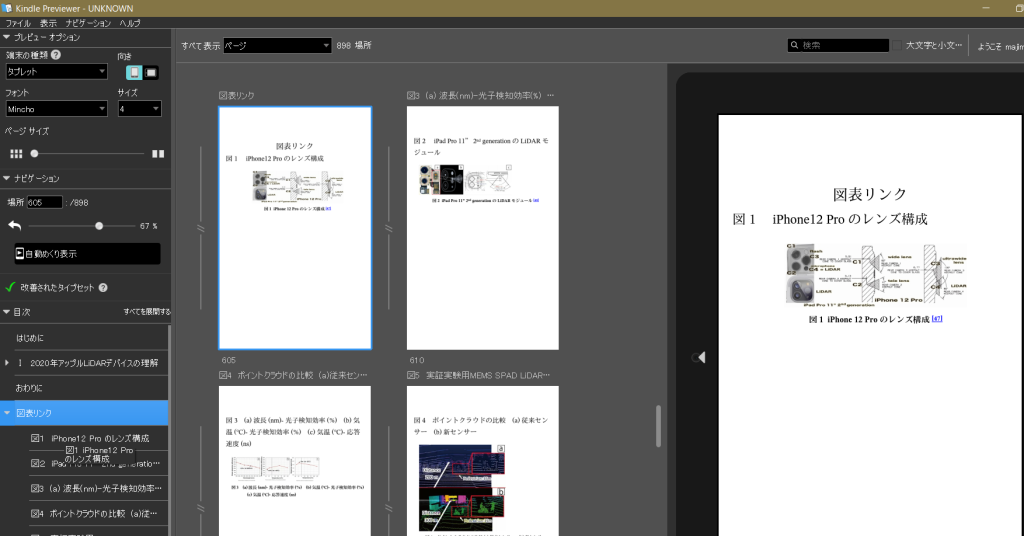
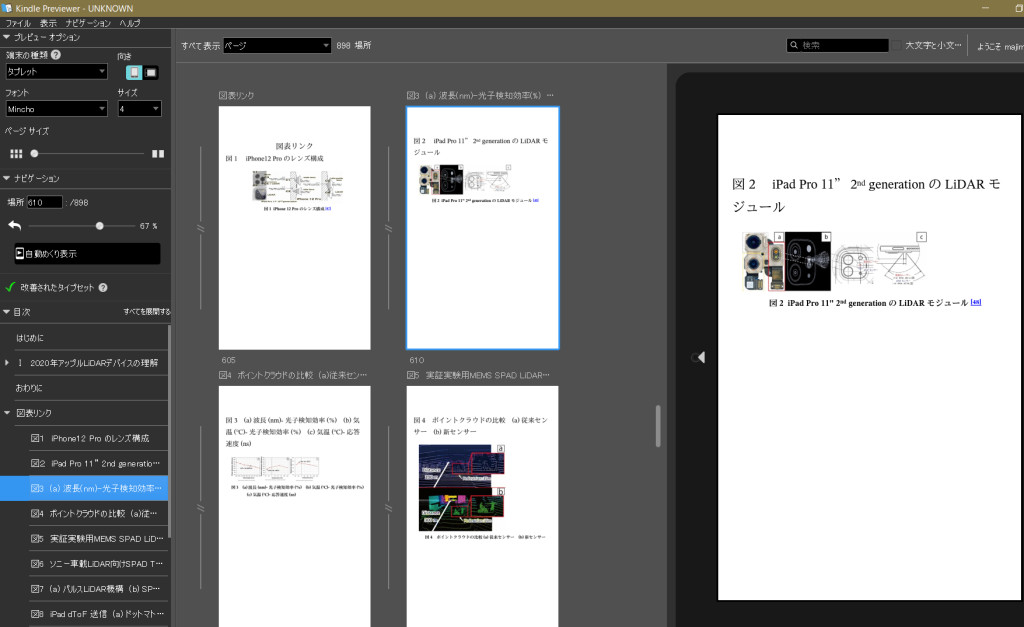
 このKindle Previewer で,構成やリンクなどを確認すると,ミスはなくても,気になる表現があったり素っ気なかったりするので,結構Microsoft Wordで修正してしまう。プレビューに読み込む最初のファイル名をNinoumiPart1_1.docx(英数字)とすると,更新版は,………_2.docxなどとすべきである。

 一応の確認ののち,エキスポート > 本(.kpf),として,.kpfファイルを出力することになる。これで完成ではなく,Kindle本出版の際にアマゾンから発行されるISBN番号などの追加修正がある。

 忘れていたのであるが,Previewerで図表画像を見ると,ワード原稿の図表画像に比べてかなり解像度が落ちて示される。ワード原稿で問題がなければ,Previewでの低い解像度画像について心配することはない。

 次の表紙作成は全く作業が異なるので,Kindle版用ワード原稿とKindlePreviewer3のチェック終了後に考えたいと思う。

以上,2026年5月2日。

1.11 表紙

 画像はGNU-GIMPで,ベクトルはAffinityを使用している。いずれも無料。直近のLiDAR測量Part3の体験を次に残している。この時はiPad用のAffinity Designer 2を使ったが,Affinityが無料になってmac版を使用する。

————————————————

 Part3の表紙ができた。図3で,上段の左から2番目のAffinity Designer 2ブルー主体のアイコンをクリックして,右上に現れた「矢印」のある「書き出し」アイコンを表示すると,右のような画像設定パネルが表示され,< JPEG(最高画質)>にして,この下段のx3を選ぶ。そして,「矢印」のある「書き出し」アイコンを開いて,「書き出し」を選択すると,画像を出力することができる。図4はPart 3の表紙にあたる。元の出力画像は300dpi, 3.54MBである。これでPart 3の表紙の準備はできた。
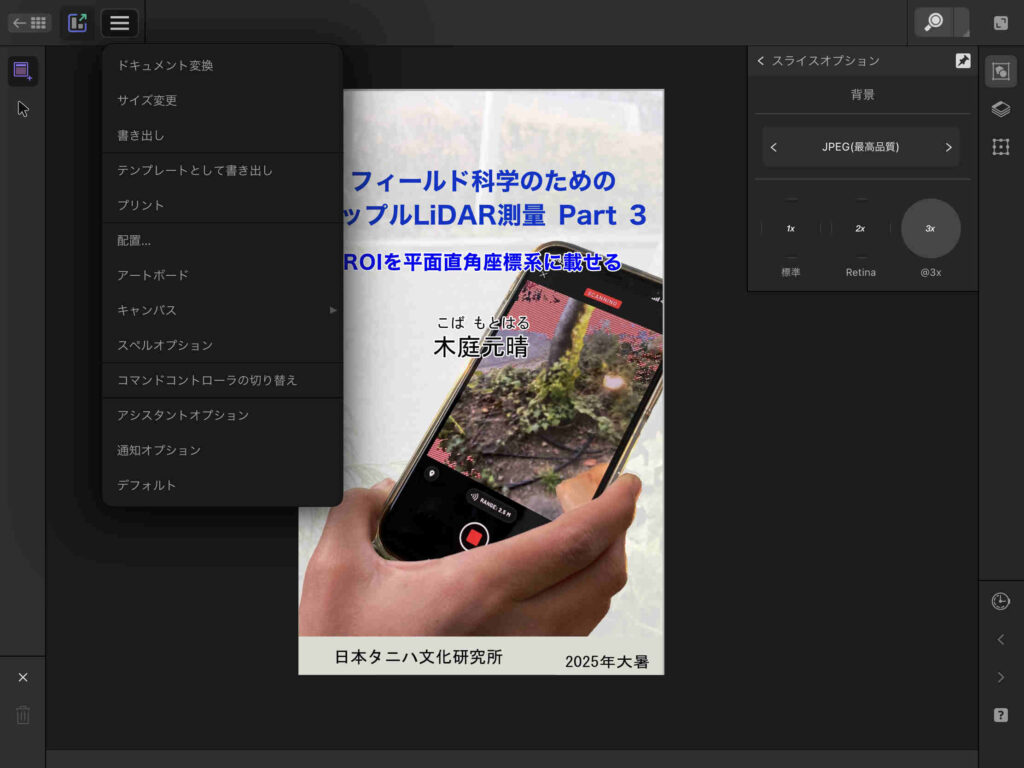
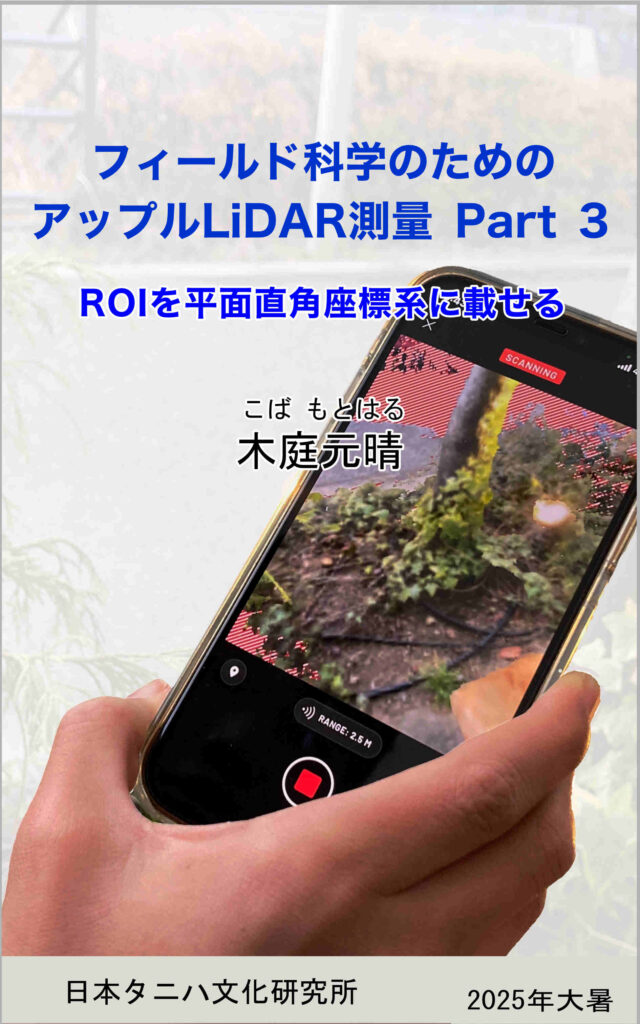
図3 Affinity Designer 2ファイルから画像を書き出すプロセス

図4 最高画質JPGファイル3.54MB

 「丹の海」Part1では,結論の図9を表紙に使用する。Kindle版の表紙は2560px x 1600pxの縦長なので,横長の図を使う場合,なるべく左右両端を削り落とした方が良いと思う。図4からすると,横長の図は縦長の半分ほどを占めて,その上にはタイトルと著者を縦幅を取って,図4同様,最下端に,「日本タニハ文化研究所 2026年(+24節気)」を配置したいと思う。

以上,2026年5月2日。

 なお,Affinityの新規ファイル作成時に現れるドキュメントには,Kindle版対応のものがない。それゆえA5など適当なドキュメント形式を選んで開いたあとで,上段のVectorが見える行の下の「ドキュメント設定」を選択する。DPI 300を確認して,ページ幅を1600ptとするとデフォルトの鎖で2560ptになる。これで同サイズの白紙が表示されるので,図や文字を配置すればよい。

 作成後,エキスポートコマンドも上段にあり右端近くに「PNGをエクスポート」の見出しがあって,ぼくは「JPEGをエクスポート」に変えて出力する。JPEG (最高品位)だと,W6667px H10667pxとなる。
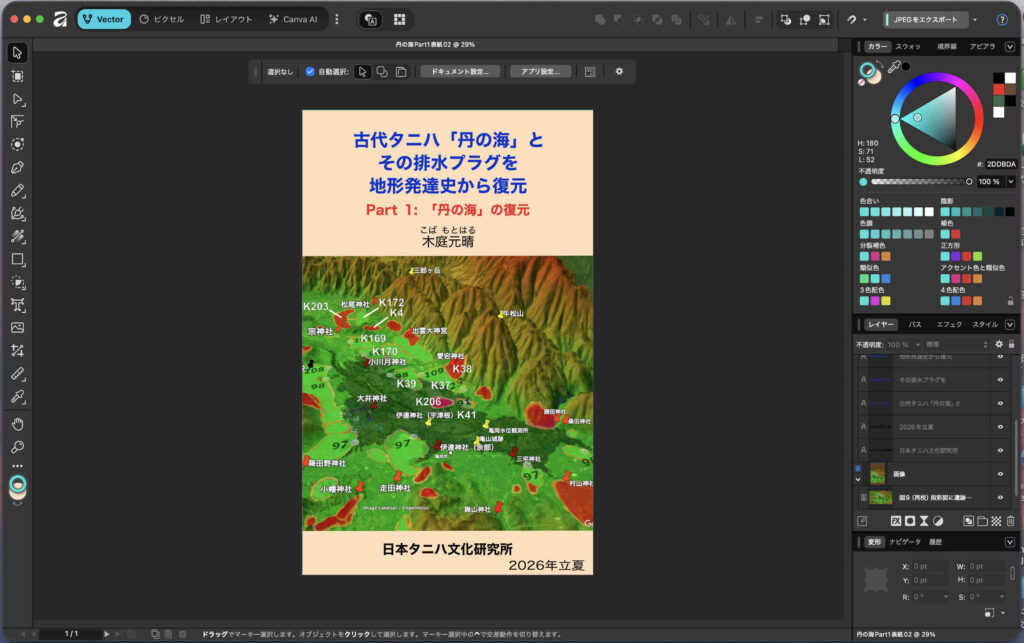
図5 Affinityで表紙を作成

2. キンドルにアップロード

2.1 忘れてる

 さて,以上で,Part 3のkpfファイルと表紙画像jpgは用意できた。kpfは,キンドルパッケージフォーマットである。日本語には対応しないとされているが,これまでのべたように,Kindle Preview 3を使って,Microsoft Wordファイルをインポートし出来上がりを閲覧し問題がなければ,kpfをエキスポートすることができる。

 さて,再び,「アップルライダー測量 Parts 1&2」のページの5. Kindle Direct Publishingのサイトでを参照することになる。

 https://kdp.amazon.co.jp/ja_JPからログインする。久しぶりにログインして,AIへの対処のための質問があった。AIではないという意思表示の✔️欄である。

 これまでに示してきたように,Microsoft Wordで原稿を作成し,Kindle Previewer 3で閲覧し,エキスポートして,それを上記キンドル本の出版サイトで,インポートして閲覧した。mac上のKindle Previewer 3と,キンドルサイトでのPreviewは一致しないことが判明。

 その幾つかを次に示したいと思う。なお,Apple’s LiDAR surveyingの,アポストロフィーは,キンドルのKindle本出版手続きでは,受け入れないので,Apples LiDAR surveyingに変更している。Kindle本内では問題ない。

2.2 特殊文字が化ける

 ✅は,macOSやiOSでは「Apple Color Emoji」に該当し,絵文字の一つのようである。これはKindle本では受け入れられないようだ。Kindle Previewer 3で閲覧では問題ないが,キンドルサイトでのPreviewでは◻︎になってしまう。

 ではどうするか。この種の記号はすべて,キンドルでは文字化けするようなので,結局,記号ではなく,説明的な「チェックマーク」とする。それで,図49のキャプションは,「図49 チェックマークをタップしたあとのRMS表示とLiDARルートの平面直角座標系コンソール表示」とした。図はアウトライン(第3階層)なので,変更したあとは,目次も更新する必要がある。

 今後,他にも見つけ出す可能性はある。

2.3 後付けと文末脚注の関係

  図7はMicrosoft Wordの文末を表示している。これより早いページで文末脚注の表示が終わっている。そういう形で,「セクション区切り」を施した筈である。ところが図8のように,図,表,数式の並びの次に,何故か後付けが配置されている。「セクション区切り」を設定しなおしてみた。

 Microsoft Wordで繰り返し確認した。改めて実行したがだめ。
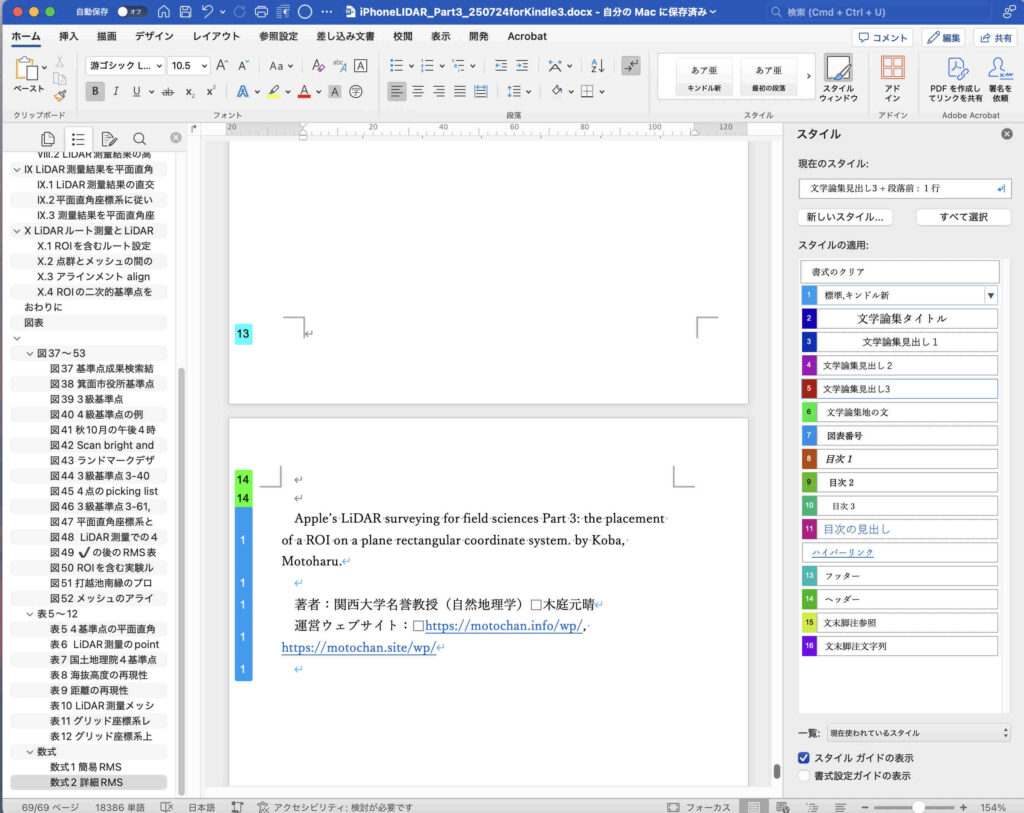
図7 Microsoft Wordでの後付けは文末脚注のあとに

図8 Kindle Previewer 3の後付けの位置

Perplexityさんの回答:追記 2026年3月12日。これは役立たずで廃棄した。それでGeminiに質問した結果が次のよう。

Mac版Wordでの「文末脚注を表示しない」設定手順

  1. 後書き(脚注の後に置きたいページ)にカーソルを置きます。
  2. 上部メニューの [フォーマット][文書…] をクリックします。
  3. 表示されたダイアログの [レイアウト] タブを選択します。
  4. 下の方にある 「文末脚注を表示しない」 にチェックを入れます。
  5. 右下の「設定対象」が [このセクション] になっていることを確認して [OK] を押します。

試したいと思う。

3. アップロードとその後

3.1 第1回目 アップロード July 26, 2025

 とにかく,Microsoft Word原稿とKindle Previewer 3の間を行き来して一応の完成を見た。日が変わってJuly 26, 2025,0:13AMにアップロードした。Part 3に倣って,他のParts 1 & 2の前付け(後付け),を追加したいし。宣伝文も修正したい。

以上,2025年7月26日。

 日が変わってアップロードし,午前11:35には公開された。感謝。

ASIN ‏ : ‎ B0FJZJ3SNF

3.2 第2回目 アップロード Aug. 14, 2025

 はじめに,へ次のように追記した。

追記 2025年夏

キンドル版を発行(Jul. 25, 2025)して,当日自らダウンロードしてiPhoneで読み始めてすぐに問題点をみつけた。それは公共基準点を利用できない場合のメモであったが,あまりにおざなりで,読者がしらけるのではないかと,その項を削除した。そして,20日間ほどかかって,あらたに末尾に「続考:測量基準点が利用できないフィールド現場でROIを地球座標系に載せる」を作成した。

 アップロードしよう。修正すれば必ず,索引を更新しないといけない。図56の図が大きくて,改ページまでが一つのページに入らないので,図を多少小さくした。Kindle Previewer 3では図がもっている解像度が再現されないので注意が必要だ。確か,Kindle本ではMicrosoft Wordで見る程度の解像度が実現されていたと思う。

 https://kdp.amazon.co.jp/ja_JPからログインした。

22:51, Aug. 14, 2025: iPhoneLIDAR_Part3_250814forKindle7.kpf をアップロードした。

 図63の画像解像度を確認のこと。ダメの場合,図の再作成が必要。

 図56の図が一つのページに表示されることを確認のこと。

0:36に,「お客様の本『フィールド科学のためのアップルLiDAR測量』が Kindle ストアで購入可能になり、KDP セレクトに登録されました。 本を再出版した場合は、タイムラインに基づいて変更内容が公開されます。」というメールが届いていた。2時間弱だ。

3.3 第3回目 アマゾンにメール Aug. 18, 2025

 他の仕事で放置していたが,本日,https://kdp.amazon.co.jp/ja_JP/contact-us にアクセスした。販売中Kindle本の出版元によるKPFファイル更新の手続き の「1 アマゾンサポートに電話+KDPにメールサポート依頼」に示した手法でメールした。

————————————————

ASIN / ISBN: (入力した)
お問い合わせ内容 (本の詳細情報、原稿、表紙など): 出版済みのものを更新し,(0:36, Aug. 15, 2025) には,Kindleからメールで「Kindle ストアで販売が開始されました」という返事が届いています。ただ,当方iPhoneなどのデバイスから削除しても,新規のKindle本がダウンロードできません。対処願います。すでに他の方が購入していてその方も更新できるようにお願いします。
問題またはお問い合わせ内容の詳細:
本の詳細情報の更新をご希望の場合は、現在のテキストと変更後の内容をお知らせください。
下記のような形では大量ですので提示できません。大きな変更は,添付ファイルをみていただくとわかります。
「続考:測量基準点が利用できないフィールド現場でROIを地球座標系に載せる」という章を,追加しました。その理由は更新前の原稿では,粗っぽく論じていましたので,反省して,20日ほどかけて追加しました。そのお陰でこのKindle本のテーマをより深めることができました。
現在のテキスト: 
変更後のテキスト:
表紙と原稿も変更しましたか (該当する場合)? (はい/いいえ) 原稿だけです。

反応あり ————————————————
20:36, 2025年8月18日。
ありがとうございました。お客様のメッセージを受信致しました。24~48時間以内に回答させていただきます。
————————————————

Kindleから了解の連絡

 9:40, 2025年8月19日,次のような返信あり。

———————————————— 

 Kindleダイレクト・パブリッシングにお問い合わせいただき、ありがとうございます。

『フィールド科学のためのアップルLiDAR測量』(ASIN: ぼくが省略しています)の変更点を審査した結果、今回の変更は、品質上の修正であると判断されました。

この修正に関する通知を Amazon から送信することはありませんが、本の購入者は「コンテンツと端末の管理」ページ (www.amazon.co.jp/gp/digital/fiona/manage) でコンテンツを更新できます。この本をご自身でも所有している場合は、同ページから修正版をダウンロードできます。

Kindle Unlimited から電子書籍をダウンロードした読者は、その本をコンテンツ修正前に返却していない限り、修正版コンテンツを受け取ることができます。

————————————————

 上のリンクに入ると,本タイトルの左下に「更新なんとか」とあり,これをタップすると,無事更新できた。iPhone, iPad, macいずれも。

3.4 第4回目 更なるミスの修正

  折角,更新できたのに,寝ながら眺めていたら,またミス(表17)が見つかった。以前から気になっていたこと(「続考」)も併せてMicrosoft Wordで修正し,https://kdp.amazon.co.jp/ja_JP からログインし,「⋯」メニューから,「電子書籍の詳細情報編集」を選んで,kpfファイルをアップロードし,履歴を追加した。

————————————————

表17 国土地理院オルソ画像のためのメッシュ種別
列「標高取得」で,誤「地形図投稿線」に替わって正「地形図等高線」に修正。

章「続考」の「8.b RMSを使って基準点を決定する」中で,「3区画の3D スキャンデータは,CloudCompareで繋いで一つにまとめることになる。その簡単な例は,木庭のウェブサイトの『裸岩露頭のiPhone 12 Proを使った点群撮影』に示している。」としていたが,「裸岩露頭のiPhone 12 Proを使った点群撮影」に代わって,より直接的な「二つの3Dスキャンマップを繋ぐ」https://motochan.info/wp/2022/02/19/merging-two-clouds-using-align-command-on-cloudcompare/,に変更した。

————————————————

追記: 2025年8月23日。登録2時間後の16:21,キンドルから更新完了のメールが届いた。

4. Parts 1 & 2の修正

追記 2026年3月12日: この章はParts 1 & 2 の修正をしようと思ってはいたのだが,放置している。キンドル本は出版された後に修正することはかなり難しい。Part 3はかなりの改善と追加した章があって,認められたが,Parts 1 & 2をさらに充実する気力がない。

以上,2026年3月12日。


保津峡谷鵜ノ川口から峡谷右岸基盤岩露頭へのアプローチ Approach to the basement rock outcrops on the right bank at the upper end of the Hozugawa Gorge (Unokawa-guchi)

はじめに

 保津峡谷口,または保津峡谷入り口についてのぼくの言及を,友人は地理学の谷口集落の連想からか,嵐山と誤解した。それを踏まえてこの投稿の英語タイトルを決定した。upper endが重要だ。日本語では地名があるので不要だろう。

 防災や土木用語としては請田サイトが使われている。時刻水位月表検索

観測所記号 観測所名 水系名 河川名
306041286606300 請田(ウケタ) 淀川 桂川

 しかし驚くほど情報がない。どこかに委託しているのか,サボっているのか。

 亀岡の水害を調べ始めると,請田,という地名は使われているが,実質がないようだ。

以上,2026年2月16日。

1. アプローチの選択

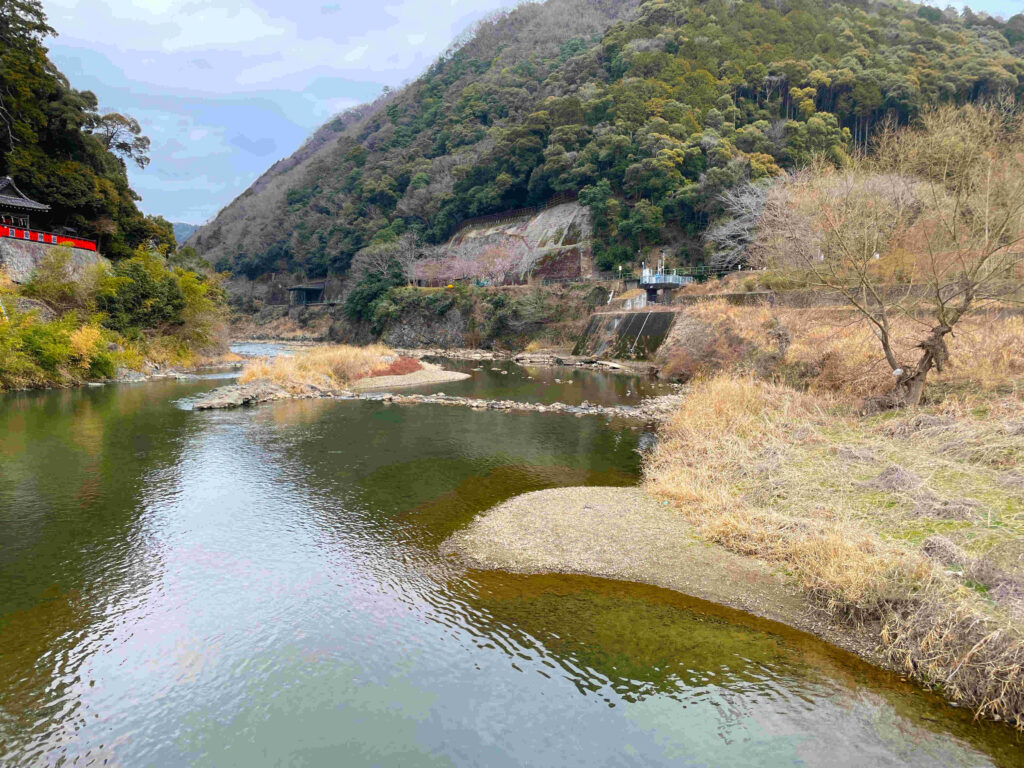
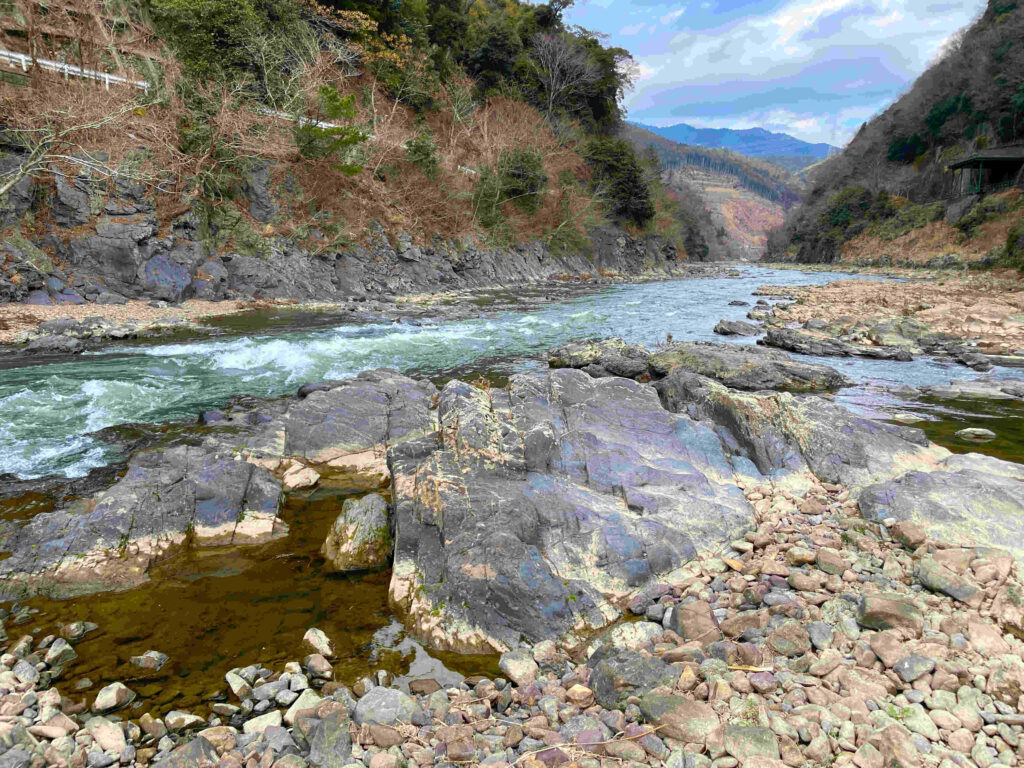
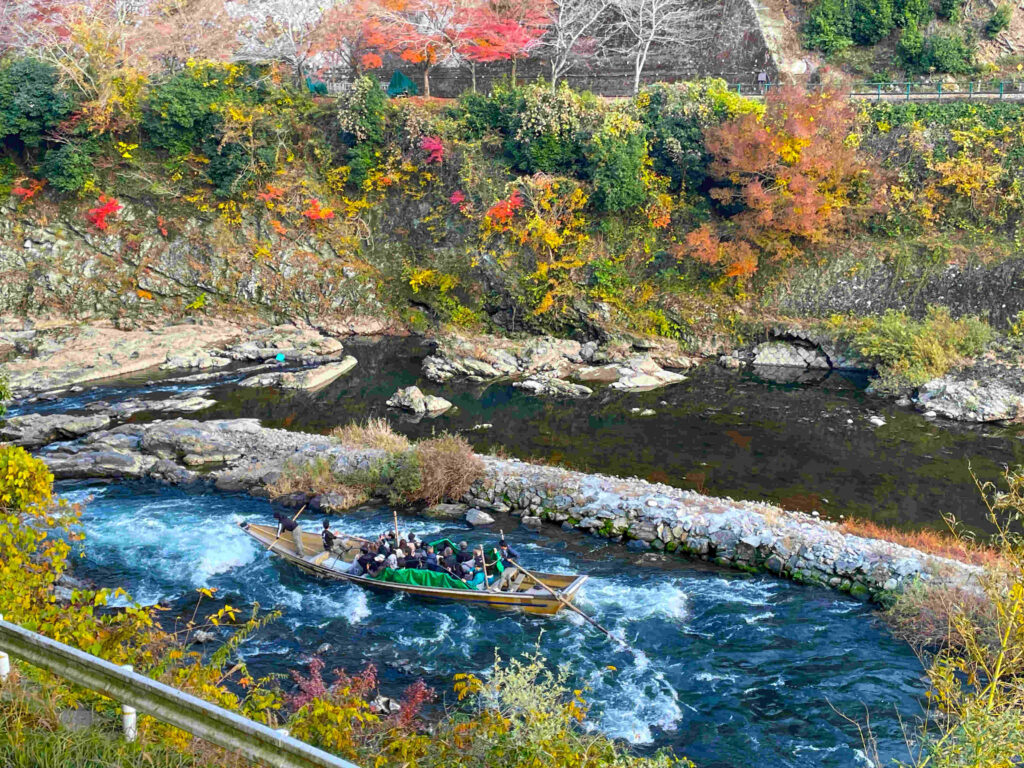
 請田神社から府道を使って保津峡谷に入ると,かつての山陰線(現トロッコ列車軌道)の上方には大きく切ったと思われる崖面が見える(図1にはその下部だけ)。この場が大山咋命(おほやまくひのみこと)の丹の海干拓のための主要な工事現場であったとぼくは当初考えていた。

図1 請田神社前から保津峡谷入り口を

 「古代タニハ『丹の海』とその排水プラグを地形発達史から復元 Part 1」関西大学文学論集75-4は本日(2026年3月12日)刊行されたが,この報告では,大山咋命が見た丹の海の湖面の海抜高度が98mであったことを明らかにした。図1の付近は海抜80mだからおよそ落差20mの滝があったとぼくは考えていた。その滝を数十年またはそれ以上の年数をかけて,開削をすることで,湖底は侵食されていったと想像したのである。開削工事については,上記論文のPart 2として発表する予定である。

以上,2026年3月2日。2026年3月12日修正。

 この観点ゆえに,図1に見える右岸の岩質を確認する必要があった。元の山陰線,現トロッコ列車軌道の上方にはコンクリートの大きな壁面が見え岩盤は隠されているので,河原で観察するしかない。

2. 右岸河原に辿り着くには

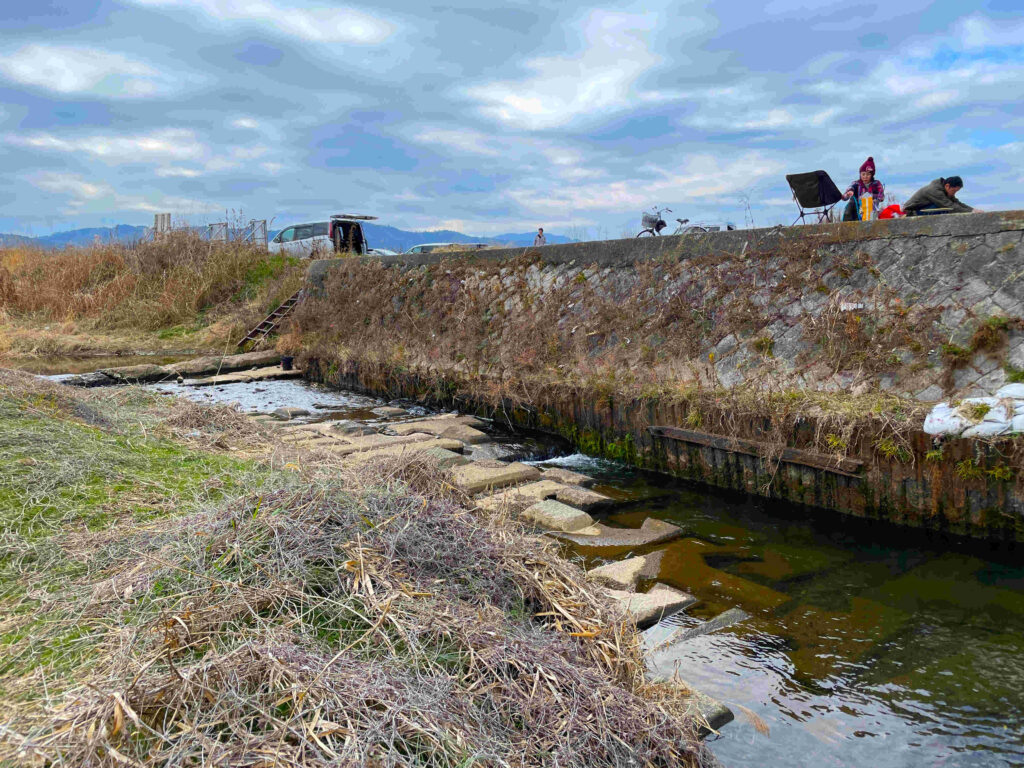
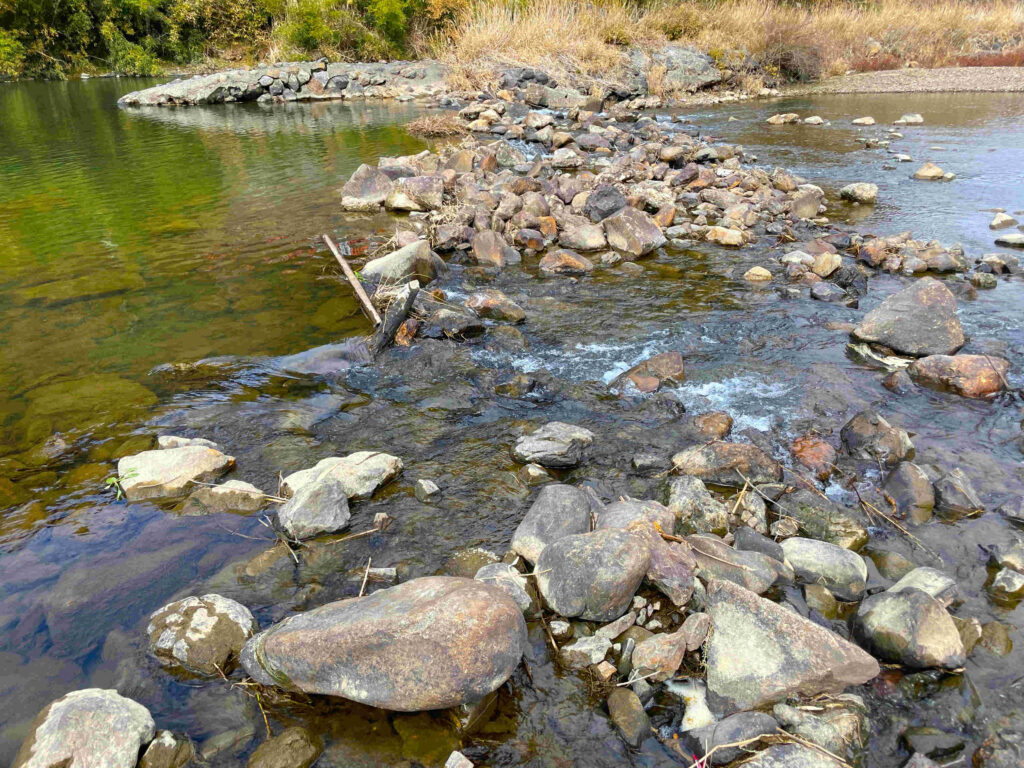
 冬の渇水で鵜ノ川を渡ることができた。図のルートでまずは鵜ノ川の右岸へ。そして,図2に見える堰を図3のように伝って人工島にたどり着いた。高齢でバランスを崩す可能性が濃厚で,堰の途中で,キャラバンからウェットブーツに履き替えた。

図2 鵜ノ川河口から保津峡を

図3 鵜ノ川右岸に降り立つルート

図4 堰き止めバリアを伝って人工島へ

 図5には,軌道面から一段低いテラスから川への梯子が見えるので,鵜ノ川の流れが早い場合にはテラス面を使うルートもありうると思っている。図7は保津川の本流路でこれが保津川下りのルートを確保している。図1は請田神社からの眺望であるが,この人工島で分割されて,保津川下りの航路が確保されているのがよくわかる。

図5 軌道面から一段低いテラスから川への梯子が

図6 右手の水域は鵜ノ川への水域区分

図7 保津川下り用の本流路

3. 岩石種は玄武岩か

 保津川右岸河床に立つと,左岸の黒色岩石の露頭が見える(図8〜10)。なぜか,左岸では節理が目立つ。

図8 左岸露頭繋ぎ写真 左

図9 左岸露頭繋ぎ写真 中

図10 左岸露頭繋ぎ写真 右

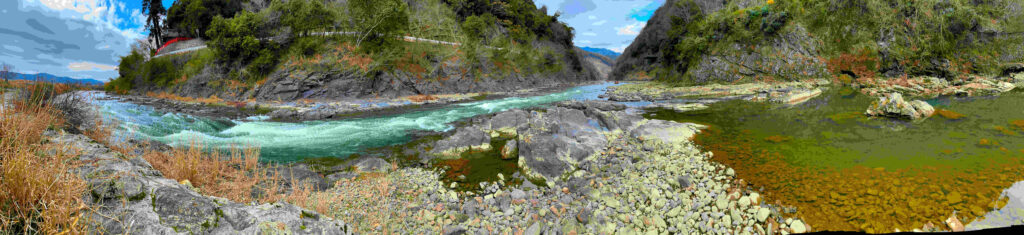
 アイフォーンのパノラマ機能で図11を撮影した。左手の河岸上方の朱色は請田神社の柵,中央手前にカーブして流れているのが保津川本流,右手のほぼ静水域は鵜ノ川河口からの水域。中央にはコンクリートで固めた人工島がみえる。

図11 人工島からのパノラマ写真

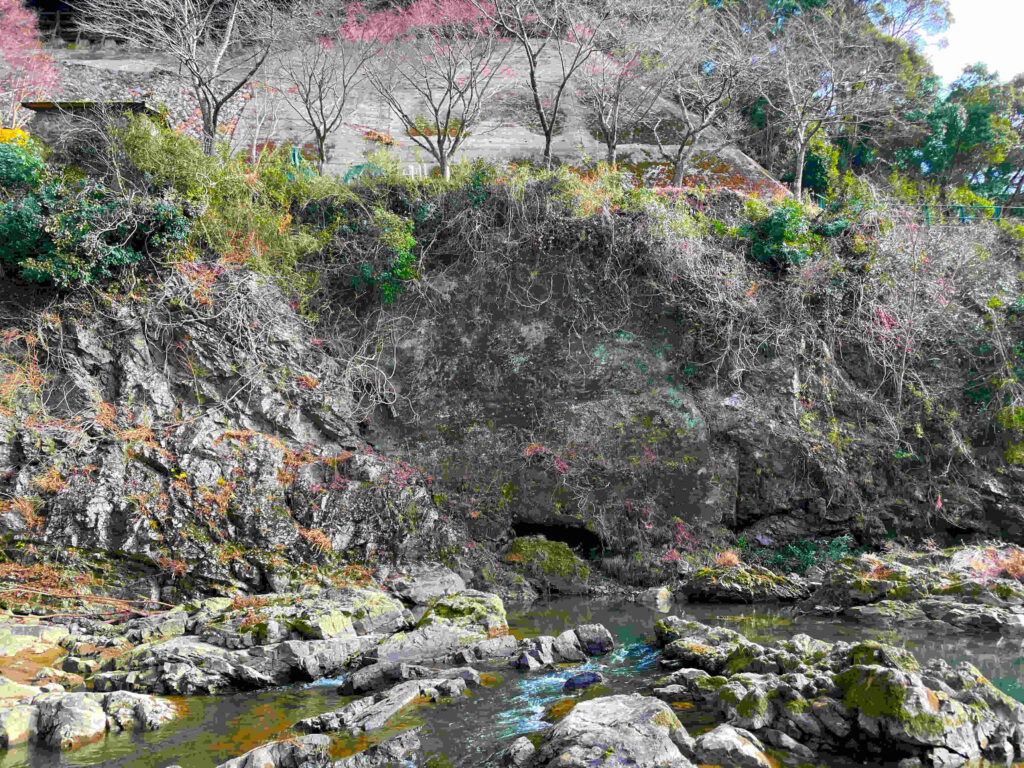
 図12は,差別侵食で残った枕状熔岩だと思う。図13,14の正面に見えているマッシブな壁面はコンクリート壁である。最下部にへの字の洞穴が見えるがここには人が積み上げた河床礫がコンクリート壁が侵食された結果,露出している。気になって現場に行ってわかったことである。

図12 根つきの枕状熔岩

図13 図14とのステレオ写真の左

図14 図13とのステレオ写真の右

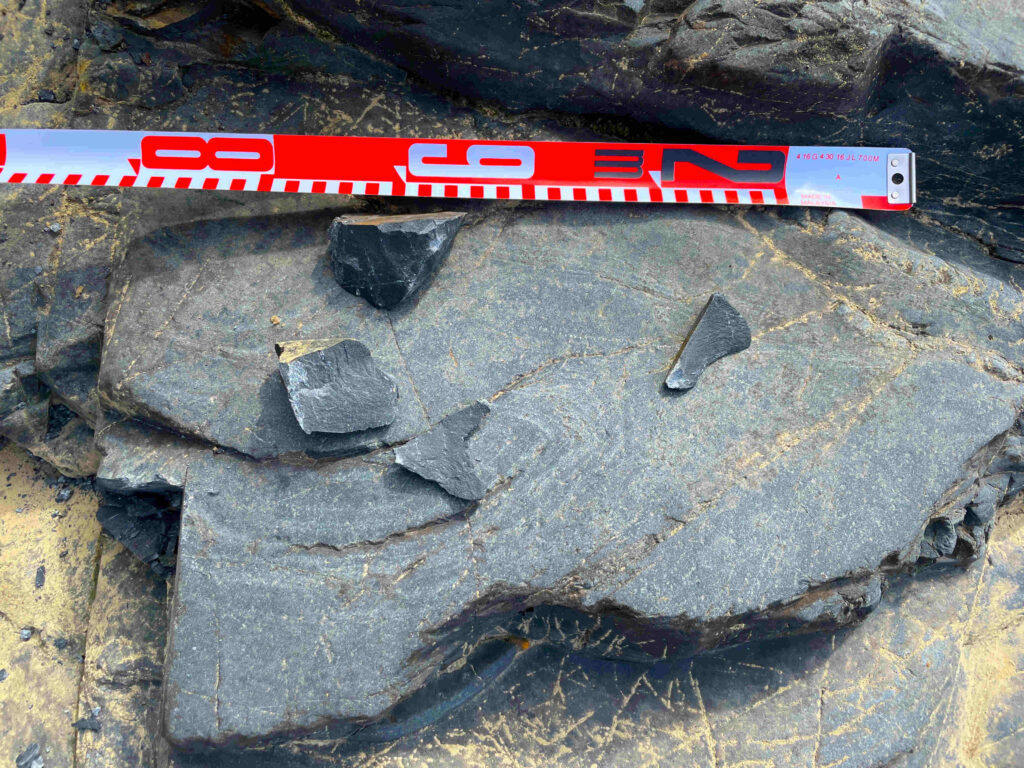
 図15,16は,コンリート壁のすぐ下流側のステレオ写真である。ベッディングに見える。この産状が下流に続くのを左岸から見ていたので,熔岩ではなく泥岩と考えざるを得ないと考えていた。近接して観察すると,右下がりの「層理面」に間違いなく,節理ではない。ぼくの貧弱な知識だと海洋底の玄武岩とは到底思えなかったのであるが,図12のような部分もあって,海洋底での噴出物の降下堆積物と考えざるを得なくなった。というか,玄武岩であることに安堵したのである。

図15 図14とのステレオ写真の左

図16 図15とのステレオ写真の左

 図17,18は,図16の壁面の一部であるが,チャートも含まれているようである。

図17 チャートも含まれるか

図18 図17のズームイン

 図19〜21では熔岩と火山礫・火山灰相が見える。

図19 図20とのステレオ 左

図20 図19とのステレオ 右

図21 熔岩レンズと火山灰

 図19〜23は同じ場所で,図15からすると,200mほど下流のやはり右岸である。

図22 熔岩と火山礫相

図23 熔岩と火山礫相

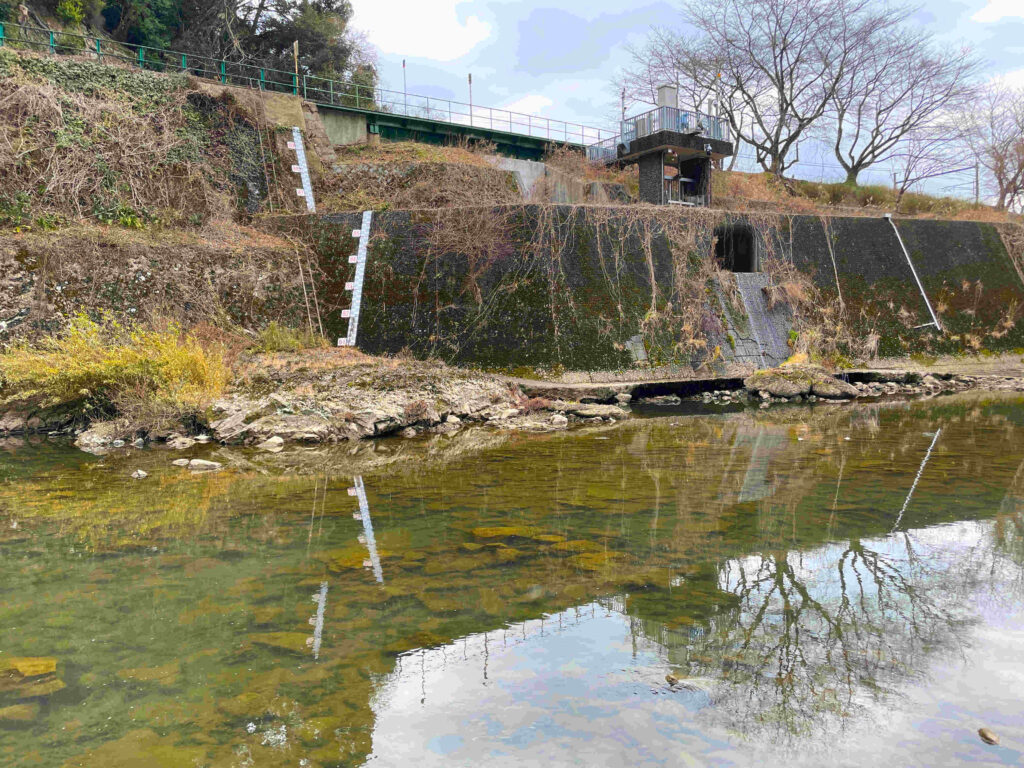
 請田神社前(図25)の河床には玄武岩が見えるが,少し上手では泥岩が見えているようだ。この上の府道の露頭では,泥岩にチャートが混入している。

図24 請田神社前のうちの上流側

図25 請田神社前

おわりに

 これから水位が上がると右岸に到達するのは腰まで水に浸かる必要が出てくるかもしれない。請田神社側つまり左岸は道路から簡単に草木の繁る斜面を降りると岩盤に辿り着くことができる。図25の水位観測点の下流側から降りるのが簡単のようだ。(調査日:Feb. 15, 2026)

以上,2026年3月10日。2026年3月12日修正。


macのフォントをiPadにコピー Copy Mac fonts to iPad

はじめに

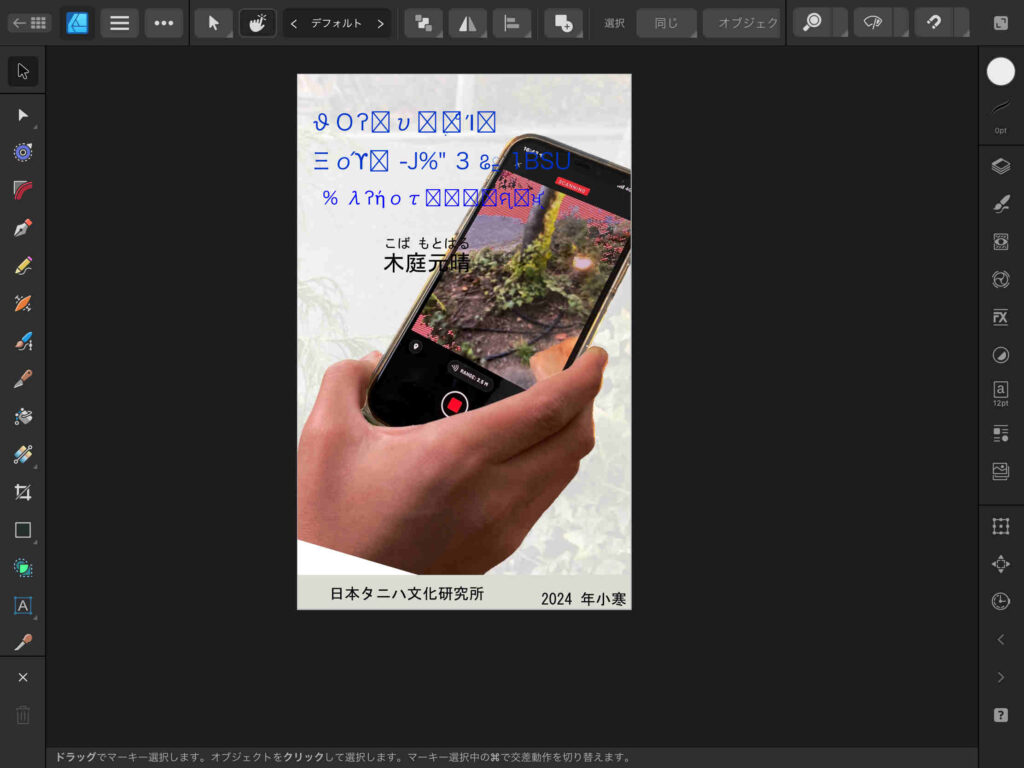
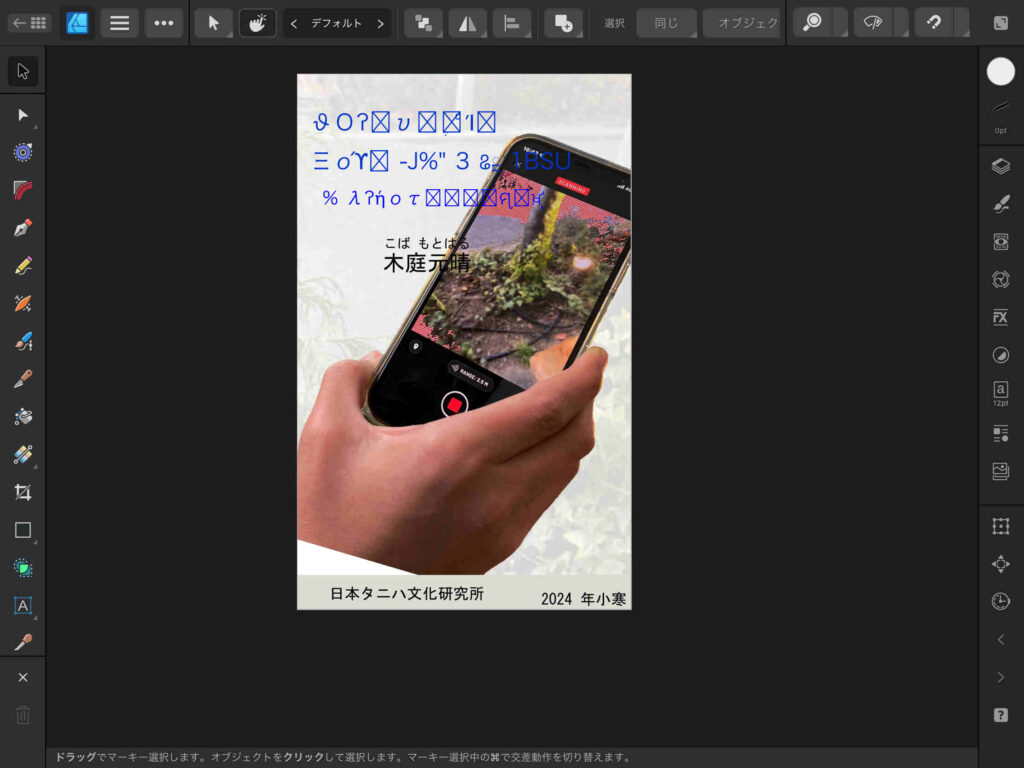
 サブスクリプションの問題で,Adobe Illustratorが使えなくなって,廉価で買い切ることができるAffinity Designer 2 on iPadで,Kindle本の表紙を作成することになった。iPadに組み込まれているフォントはmacとは対応せず,macのAdobe Illustratorで作成したシリーズ本の表紙ファイルをiPadに取り込んで開くと,タイトル部分が文字化けしていた。

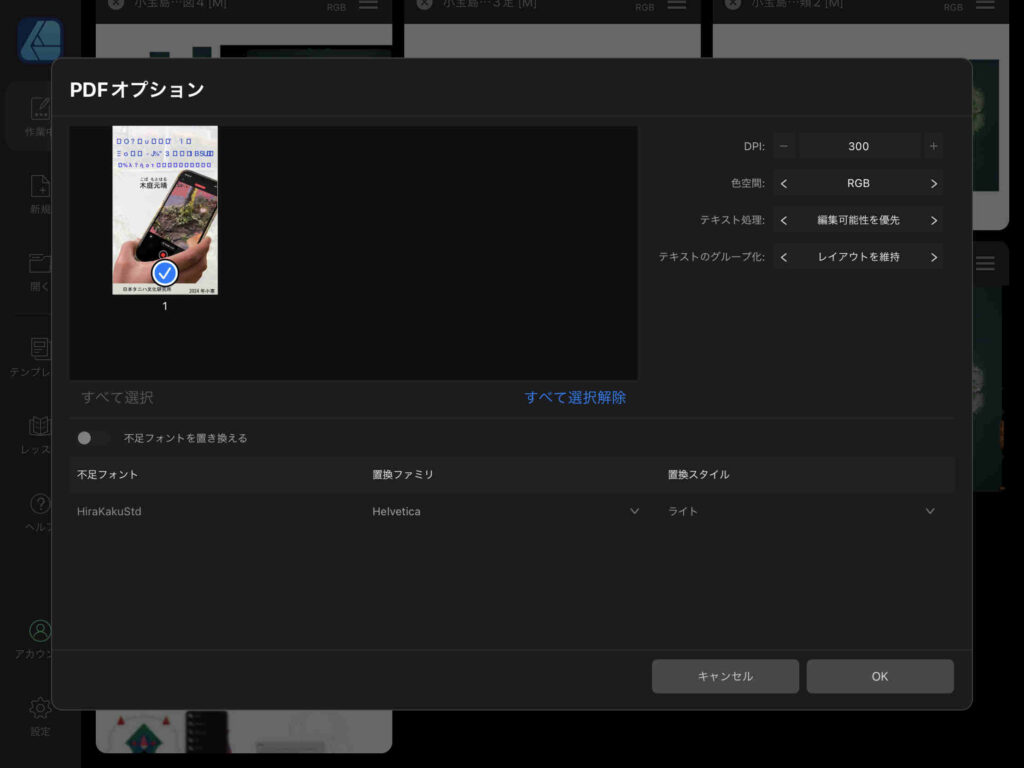
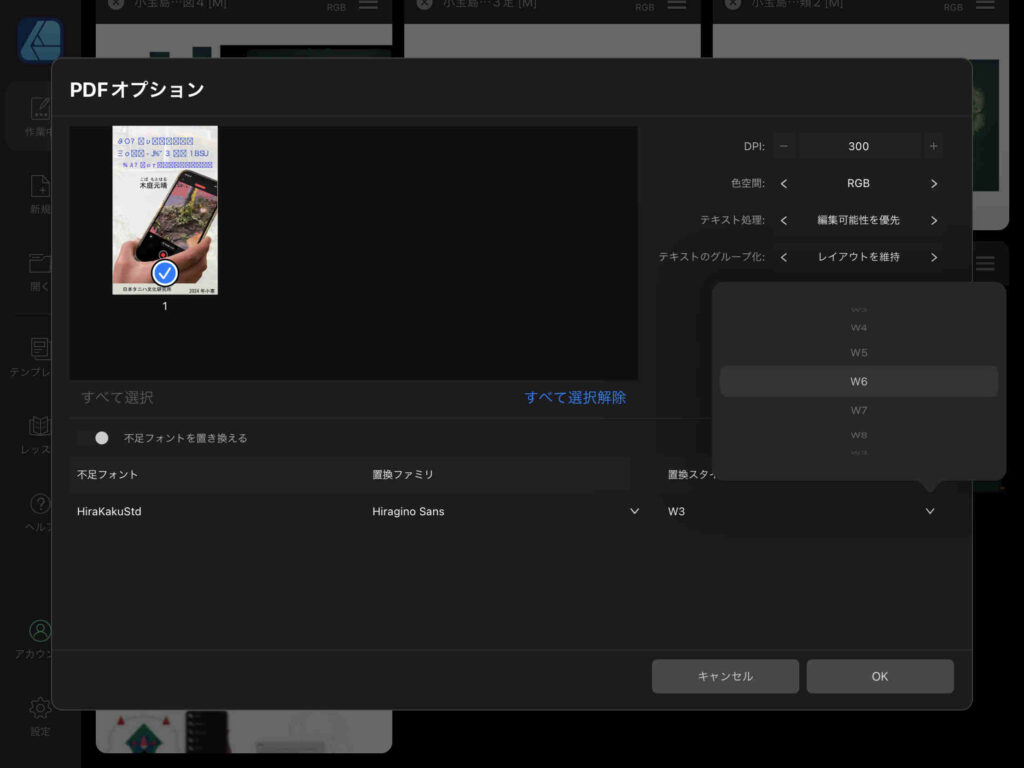
 Affinity Designer 2で,Adobe Illustratorのファイル(PDF)をインポートした。その過程で不足フォントが表示される。HiraKakuStdとMSで,現状のiPadにある置換ファミリとして,Helvetica, Menlo,置換スタイルとして,ライト,レギュラーが自動で設定されていた。

 代替フォント(置換ファミリ)では残念ながら,文字化けしている。そこで,新たにmacのフォントをiPadに取り込むことにした。その試行錯誤の結果をここに示す。

1. macからiPadへ

 文字化けを避けるには,macのフォントをiPad Proにコピーすれば良い。macのFinderを開いて,メニューバーの「移動」→「アプリケーション」を選択し、その中からFont Book.appを探して,これを立ち上げる。そうすると沢山のフォントが見える。左ペーンの日本語を選択して,日本語フォントのみを表示する。HiraKakuStdに対応するのは,ヒラギノ角ゴシックと考えざるを得ない。他に選択肢がないようだ。

 字の太さに応じて,W0〜W9の10種類(.ttc)もある。全部選んで,iCloudのDownloadsフォルダーにコピーした。MSについては,Pゴシック,P明朝,ゴシック,明朝の4種類(.ttf)があり特定できないので,これも全部コピーした。

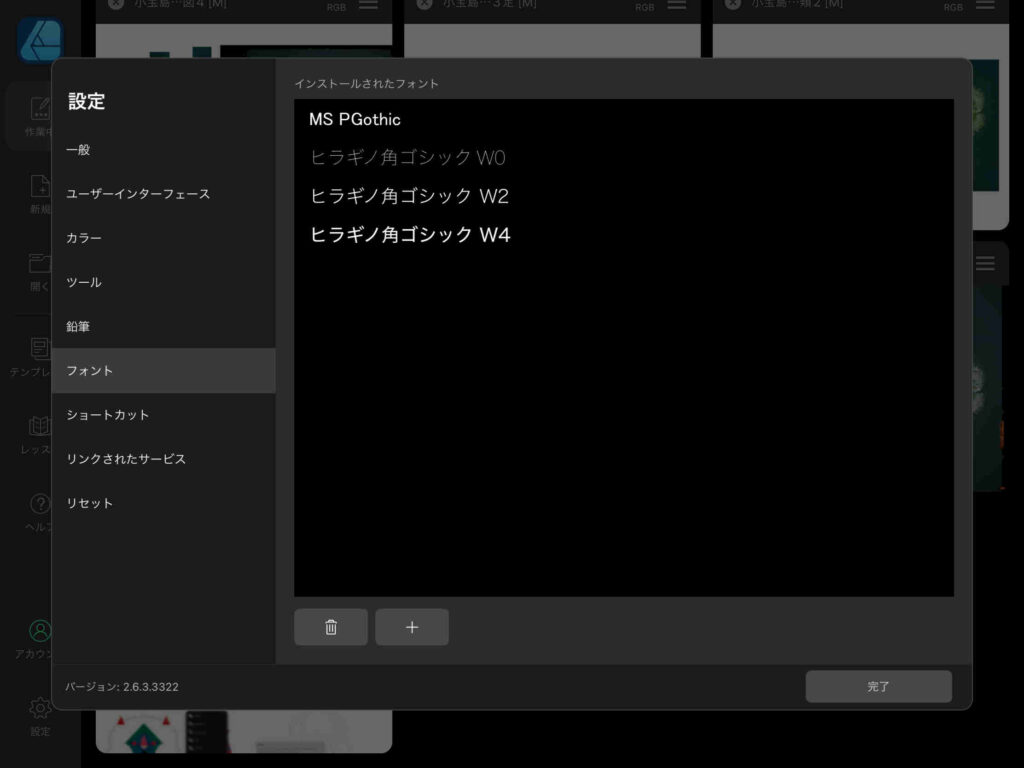
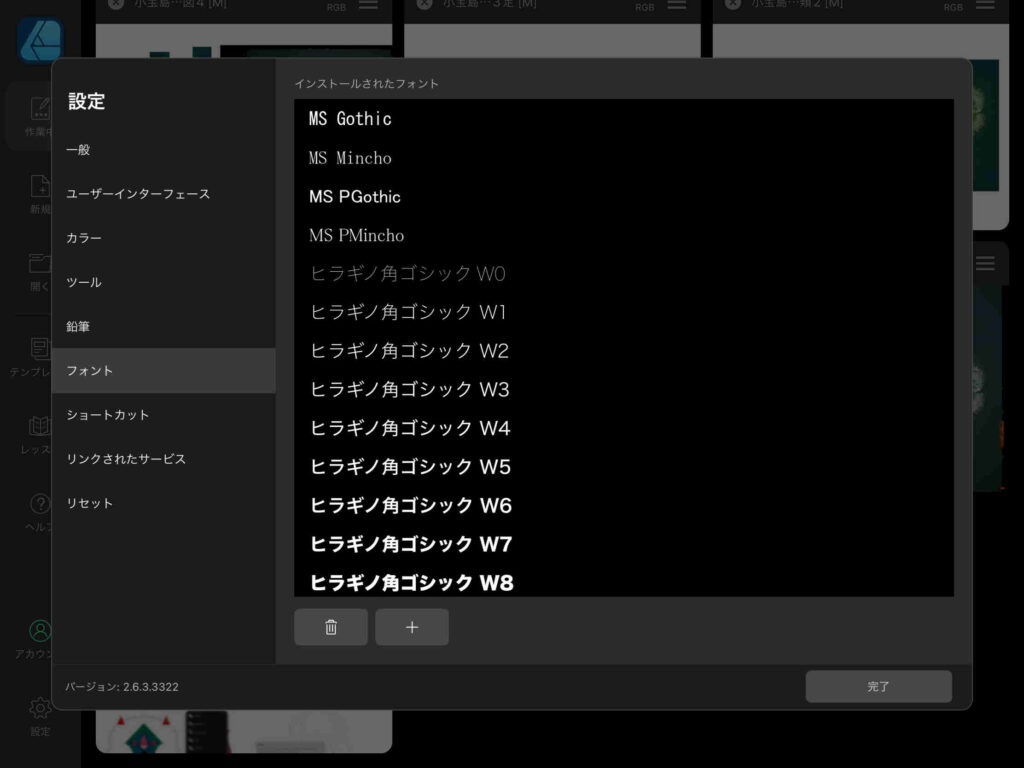
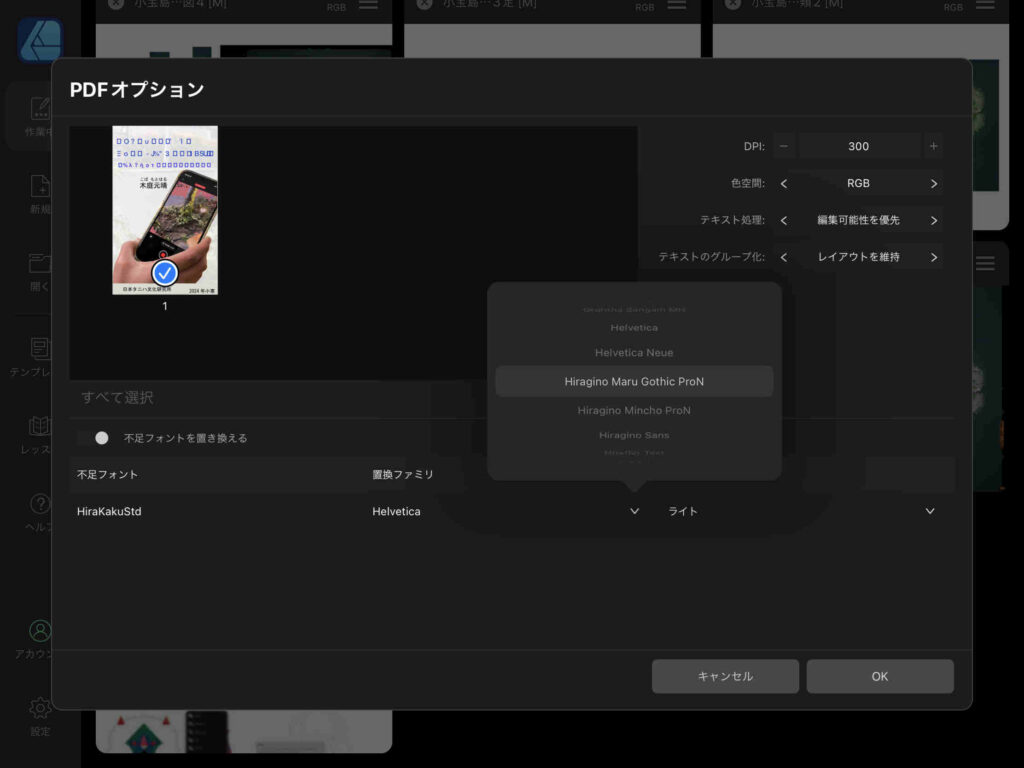
 図1〜図6は,それぞれの局面のiPad Proの画面であるが,iPad Proではアクティブになっているフォントが,Adobe IllustratorファイルのAffinity Designer 2へのインポートの過程では,ヒラギノ角ゴシックが表示されない。

 この原因をPerplexityさんにお聞きした。「主な原因と傾向
• Affinity DesignerはiPad/iOSで一部のフォントタイプ(特にシステムフォントや変数フォント)を正しく認識できない場合がある。
• PDFに埋め込まれているフォント仕様やバージョン違い、権限などにより、Affinity Designer側で置換リストに正しく表示されないケースも報告されています。
• macのシステムフォントには特殊な管理がなされており、iPadに移植してもアプリ側で制限がかかることがある」

とある。対策はすでに実行しており,この評価を受け入れるしかない。

図1 iPadにmacのフォントを取り込む途中

図2 MS四種,ヒラギノ角ゴシックW0〜W9が取り込まれた

図3 macから取り込んだ後も文字化けは変化なし

図4 何故かヒラギノ角ゴシックがリストに現れない

図5 ヒラギノSansのW6を選択

図6 文字化け変わらず

2. フォントアプリ

 FontInstall.appをiPadにインストールした。これをiPadで実行すると,種々のフォントをインストールできる。macでは見慣れないものである。ただ,源ノ角ゴシックが,macのシステムフォントのヒラギノ角ゴシック,代替フォントとして重宝されているようである。で,Adobe Illustratorファイルを取り込む際に,代替フォントのリストを見たが,全く見えない。

 Affinity Designer 2では少なくとも役に立たない。

おわりに

 まあ,徒労であった。

以上,2025年7月22日。

 と思っていたが,編集段階で,デスクトップ右端のツールの「a」(テキスト)をタップして,フォントリストを見ると,ヒラギノ角ゴシックの全サイズがインストールされていた。英語では,「Hiragino Sans」と表示されている。ぼくが代替フォントとしたものである。

 とはいえ,文字化けは直らない。すでに発行したKindle版Part 2の表紙をiPhone 12 Proで見ながら,最も近い様子を再現したいと思っている。

 確認だが,フォントはインストールできていて,新たな入力のために使うことができるということである。

以上,2025年7月23日。


アップルLiDAR測量Part 3 キンドル版作成記録 records of kindle publishing Apple’s LiDAR measurements Part 3

はじめに

追記 2026年3月23日: このページは,2026年3月に発行された次の報告の作成経験を踏まえて,多少修正している。古代タニハ「丹の海」とその排水プラグを地形発達史から復元 Part 1 : 「丹の海」復元. しかしながら,この投稿の試行錯誤を繰り返すのを避けるべく,新たに投稿を用意した。

古代タニハ「丹の海」とその排水プラグを地形発達史から復元 ー キンドル版作成記録

 macでもKindle版投稿が可能になったようだ。これまでKindle版作成にはmacのMicrosoft Wordでは完結できず,最後はウィンドウズマシーンのMicrosoft Word 2016 for Windowsを利用してきた。

 mac版Microsoft Wordの対応状況をPerplexityで確認すると,「Microsoft Word for Mac は、バージョン 16.72(Build 23040200)以降で「Kindle に送信(Send to Kindle)」機能に正式対応しています,とあった。ぼくのマックのMicrosoft Wordは,バージョン16.98 (Build 25060824)であり,全く問題がないことが判明したのである。

 アップルLiDAR測量Parts 1&2 キンドル版作成記録 では涙ぐましいほどの試行錯誤をしているが,もうその必要性はないようだ。簡潔な手法を探求?して,ここで示したいと思う。

 この春(2025年3月),「フィールド科学のためのアップルLiDAR測量 Part 3: ROIを平面直角座標系に載せる」が発行された。ここに示したリンクからダウンロードできる。これは出版の制限から画像はすべて白黒になっている。また,ケアレスミスが生じている。正しくは「Region of Interest」なのに,ボケボケで,「District of Interest」 にしてしまっているのである。 

——— ケアレスミス〜

X.1 DOI(ROI)を含むルート設定,で,本文中のDOIはすべて,ROIに修正する必要がある。図50のタイトル中のDOIもROIである。X.4 ROIの二次的基準点を求める,で,第2段落中のDOIをROIに。

ケアレスミス〜おわり ———

 この号でこの報告は完了である。「フィールド科学のためのアップルLiDAR測量」で検索いただくと,アマゾンのサイトの Part 1とPart 2がヒットします。

 以下,Kindle版発行までの,いまの流れをここに示したいと思います。

1. mac版Microsoft Wordで投稿原稿をKindle版に

 前述のように,論文投稿原稿は手元にある。投稿論文にはそれなりの書式にこだわり(投稿規定など)があり,そのままではKindle版にならない。Part 3では,Kindle版に向けてのこだわりが反映している。Parts 1 & 2では図表を本文中に配置していたのだが,Kindle版に向けて,図表を最後に配置した。まあ,投稿者にとってこの形が楽なので,この形を選択するだろうが,ぼくはKindle版に対応するように,図表の書式やタイトル(キャプション)もMicrosoft Wordの書式に合わせていた。

 アップルLiDAR測量Parts 1&2 キンドル版作成記録 での作業内容をそのまま再掲せず,引用するかたちにしたいと思う。手順を次に。

1.1 論文タイトルと著者名

 Kindle版では,「論文タイトルと著者名」は前付けに属するので,「セクション区切り」を介して残してよい。つまり,カーソルを著者名の直後に置いて,メインメニューの,挿入 > 区切り > セクション区切り(現在の位置から新しいセクション),を実行するのである。

 出版社への「図挿入位置」メモなどは,全部検索して手作業で削除する必要がある。

1.2 ヘッダー,フッター,ページ番号の削除

 リボンの挿入タブの,ヘッターとフッターで,まずはヘッター,フッターを削除する。
 ページ番号の削除については,経験的に言って,単純ではない。ページ番号の奇数の方をアクティブにして,「ページ番号の削除」,次に残りの偶数の方をアクティブにして,「ページ番号の削除」である。「ページ番号の削除」を選んでも,ページ番号が消えない。さらに,ページ番号そのものを選択してdeleteするのである。

1.3 見出しの取り扱い

 文学論集のために工夫して書式を考え,Microsoft Wordのホームタブに各種書式を設定している。Windows版Microsoft Wordには,キンドル用に用意した書式が残っているが,mac版Microsoft Wordにはない。mac版でも文学論集用の書式をキンドル用に替える必要があると少し前まで考えていた。

 どうもその必要性がないのではないか。kindle direct publishingのeBook Manuscript Formatting Guide を覗いてみた。日本語版としては,電子書籍の原稿の書式設定ガイド が比較的英語版に近い。章タイトルを中央に配置するぐらいのことである。なお,現在の文学論集ではこまかな書式の規定がないようで,Kindle版のように,章タイトルをセンターリングしていても,通過する。
 リフロー型のKindle本では読者の設定が優先されるのでフォントは気にすることはない。ただ,ボールド(ゴシック体)は生きるので,節名などに適用したい。ホームタブで,スタイルウィンドウを選択して,「スタイルガイドの表示」にチェックを入れて,本文の書式をチェックする必要はある。

 なお,文学論集への投稿の際にも,「スタイルガイドの表示」をつねに実行して書式について神経を使ってきた。

1.4 地の文の書式

 見出し以外の本文のKindle版の書式があったはずだ。ぼくのサイトから探すのが面倒でPerplexityさんに聞いたのが次。ぼくは以前作成した,スタイル「標準,キンドル新」を使用している。

Kindle版電子書籍の「地の文」書式設定(Microsoft Word)

 地の文(本文テキスト)は、読者端末上でリフロー可能な特性を前提に、Wordの「標準」スタイルを以下のように設定することが必須です。

書式項目 推奨設定 理由・詳細
フォント種類・サイズ 任意(例:游ゴシック/MS 明朝 10~12pt) リフロー型のため端末側フォントに置き換えられる[1]。
段落先頭インデント 「段落」→「最初の行」→「字下げ」→「1 字」 タブではなく段落設定による字下げのみを用いる
行間 単一行間隔(1 行) 端末による行間調整に干渉させないため
段落前後の間隔 前後とも「0 行」 不要な余白が自動的に追加されるのを防ぐ
文字揃え 左揃え 日本語横書き本文は左揃えが基本。
スタイル適用方法 「ホーム」→「標準」スタイル右クリック→「変更」→「書式」→「段落」 一度設定すれば全本文に自動適用され、書式一貫性を担保[2]。
強制改行(Shift+Enter) 使用しない リフロー時に意図せぬ改行が残るため。
手動改ページ 章冒頭時のみ「挿入」→「ページ区切り」 各章開始の安定したページ送りを実現。
ページ番号/ヘッダー・フッター 設定しない リフロー型電子書籍には不要で反映されない。

設定手順

  1. Word上部メニューの[ホーム]タブ → [スタイル]ペインで「標準」を右クリック → [変更]を選択。
  2. ダイアログ最下部の[書式]→[段落]をクリック。
  3. 「インデントと行間隔」欄で以下を指定し[OK]:

  • 最初の行: 字下げ/1 字
  • 行間: 1 行
  • 段落前後: 0 行

  1. フォントやフォントサイズを適宜設定し、[OK]で保存。

これによって,KDPにアップロードした際の地の文の書式が,要件を満たしつつ、読者端末での最適な可読性を確保できる。

 「論集地の文」の代わりに,手作業で「標準,キンドル新」にすべて替える必要がある。

1.5 前付け・後付けを追加

1.5.1 前付けの作成手順

1.5.1.1 基本的な前付構成

電子書籍の前付には以下の項目を含めることが推奨されている。

  • タイトルページ(必須)
  • 献辞ページ(任意)
  • 著作権ページ(推奨)
  • 目次(推奨):だそうだ。これには驚いた。
  • まえがき(任意): 
    追記 2025年7月24日: 報告であれば本文に書けばよいと考えていたが,すでに発行済みのParts 1&2を見ていて,違和感が生じた。表紙の次にすぐにリンク付き目次が現れる。ぼくが過去購入してきた英語のKindle版はこのようになっている。それに倣った形であるが,キンドルでは前付けに,「まえがき(任意)」があって,ぼくのこれまでの考えを改めることにした。
     Kindle版発行の際には,販売のためのいわば宣伝情報を書き込むので,購入者は,この宣伝情報を読んですぐに読み始める筈と考えてしまう。しかし,著者であるぼくでさえ,数ヶ月またはそれ以上経ってのちに開くと,Kindle版の表紙の次に目次が来るのに,違和感を覚えてしまうのである。
     Kindle本の表紙と目次の前に,本の簡単な紹介文は必須である。本文の一部から抜き出せば良いのである。さて,このPart 3の例を次に。
    <内容紹介>
      このPart 3は,すでに発行済みのParts 1&2に続くもので,最終編にあたる。
    ————————————————
     発行済みPart 1: 3D周辺環境計測のメカニズム the mechanism of 3D ambient surrounding measurements. 内容:I 2020年アップルLiDARデバイスの理解。
     発行済みPart 2: 3Dターゲットの外形と体積の正確性 the accuracy of physiognomies and volumes of 3D targets.
     内容:Ⅱ 身近な直方体のLiDAR測量,Ⅲ 直方体の体積をCloudCompareで求める,Ⅳ 3Dの点群またはメッシュのためのCloudCompare分割ツール,Ⅴ 元伊勢大饗石のLiDAR測量。
    ————————————————
     このPart 3は前2報があって報告書として初めて成立したものである。調査フィールドのROI(関心領域)でLiDAR測量を実施し,その結果を世界測地系平面直角座標系上に載せる過程を示している。測地系の知識がない方もこの測量が実施できる。
     英語サブタイトル: the placement of a ROI on a plane rectangular coordinate system.
     章図表番号: Parts 1 & 2から継続し,章はⅥから,図は37から,表は5から始める。ただし,本編だけで理解は成立する。

    すでに発行済みのParts 1 & 2もこの観点で追加修正する必要がある。

追記 2026年3月22日: 久しぶりにこのKindle本を見てガックリした。<内容紹介>の説明が,「はじめに」にも記されていた。読者は,ほぼ同じ文章を2回読む羽目になっている。

1.5.1.2 前付けの作成手順
セクション区切り(次のページから開始)を目次と本文の間に挿入

 一般的な方法ではないかもしれないが,この手順が適当だと思う。Microsoft Wordでは,アウトラインプロセッサー機能を使って,本文を作成してゆく。あとで見出しを階層づけるというのはありえない。目次作成も早い段階で実行しており,更新は繰り返し実施する。

タイトルページの作成

  1. 本のタイトルを入力し、「ホーム」タブ → スタイル → 「表題」を適用
  2. 「表題」スタイルを右クリック → 「変更」で中央揃えに設定
  3. 著者名を追加(タイトルの下に配置)
  4. 「ページ区切り」でページを分割
著作権ページの作成

  1. 新しいページに以下の内容を記載:
   Copyright © [発行年] [著者名]

   All rights reserved.

   ISBN-13: [ISBN番号](KDP で取得した場合)

   [その他の法的表示]

  1. 著作権記号「©」は「Ctrl + Alt + C」で挿入可能
献辞ページの作成

  1. 新しいページを作成
  2. 献辞の内容を記載(例:「愛する家族に捧げる」)
  3. 中央揃えで配置することが一般的

1.5.2 後付けの作成手順

1.5.2.1 基本的な後付構成

電子書籍の後付には以下の項目を含めることが推奨される:

  • あとがき(任意):報告であれば本文にかけばよい。
  • 著者プロフィール(推奨)
  • 奥付(推奨)
  • 参考文献(必要に応じて):報告であれば本文と連動する。
1.5.2.2 後付けの作成手順
あとがきの作成

  1. 本文最後に「挿入」→「ページ区切り」を挿入
  2. 「あとがき」というタイトルを入力し、「見出し 1」スタイルを適用
  3. 執筆の経緯や感謝の言葉を記載
  4. 著者の SNS や関連サイトへのリンクを含めることも可能[2]
奥付けの作成(不要)

  1. 新しいページを作成
  2. 以下の情報を記載[4]:
   [書籍タイトル]

   発行年月日:[発行日]
   著者:[著者名]
   発行者:[発行者名]

   © [発行年] [著者名]
   All rights reserved.

  1. 奥付は画像として作成することで、レイアウトを固定化できます


 ここでは,奥付けとして,つぎのようにしている。

Apple’s LiDAR surveying for field sciences Part 3: the placement of a ROI on a plane rectangular coordinate system. by Koba, Motoharu.

著者:関西大学名誉教授(自然地理学) 木庭元晴

運営ウェブサイト: https://motochan.info/wp/, https://motochan.site/wp/

1.5.3 Word での実装上の注意点

セクション区切りの使用

 前付け、本文、後付けの各セクション間には,「セクション区切り(次のページから開始)」を挿入する必要があり,これは結構,やっかいなものである。セクション区切りは,リボンの表示パネルで下書きを選んで実行するのがやりやすく,明示されるので,重宝する。

前付け

図1 前付けのセクション区切り(次のページから新しいセクション)

 図1のように,本文の「目次」と「はじめに」の間に,前付けのセクション区切り(次のページから新しいセクション)を配置した。

 目次はこの段階でも最終的とは言えない可能性があり,更新の際に,セクション区切りが消える可能性があり,この形にしておくと,その可能性はなくなる。目次は本文作成時に作成している。なお,目次のページ数の非表示はまだ実行していない。

後付け

図2 後付けのセクション区切り(次のページから新しいセクション)

 文末脚注は目次以上に本文とのつながりが深いので,セクション区切りは難しい。図2では,セクション区切りが成功したところである。

 まずは,カーソルを脚注直後の本文領域(脚注ペインではなく、本文の最後の段落マーク)の直後にカーソルを置く。

0. Microsoft Wordの環境設定の表示タブに入って,編集記号の表示で,文書全体の隠し文字と段落記号を選択しておく。

1. 「表示」タブで「印刷レイアウト」が選ばれていることを確認。
2. 脚注最終行より後ろにカーソルがセットされていることを確認。
3.「表示」タブで,「下書き」に切り替え。
4.「レイアウト」→「区切り」→「セクション区切り:次のページから開始」を選択。

1.5.4 最終確認事項

完成した原稿は以下の点を確認してください:

  • 各セクションが適切にページ区切りされている
  • 目次のリンクが正しく機能している
  • ページ番号が適切に設定されている
  • 著作権表示が適切に記載されている

これらの手順に従うことで、KDP の要件を満たした電子書籍の前付・後付を Microsoft Word で作成できます。

1.6 目次の更新とページの非表示

1.6.1 目次の更新

 すでに目次を作成している場合,本文の文頭には目次が作成されている。目次領域を選んでいると,このTOPには,「目次」のタブが見える。これを開いて,全部を更新する必要がある。

 目次は前掲のように,前付けに配置されるべきものであり,セクション区切りはぼくの場合は,目次と本文の間にセットする。目次を更新すると,セクション区切りが消える場合は,新ためて,「セクション区切り(次のページから開始)」を,目次と本文の間に作成する必要がある。

 なお,目次の更新(作成)の後に,本文で新たにアウトラインを設定しても,目次の更新をしないとキンドルでは反映されない。これは重要である。

1.6.2 目次のページ数の非表示

1.目次の本文をクリックして選択する。

2.メニューから「挿入」→「索引と目次」を選ぶ。

3.表示されたダイアログの「目次」タブを開く。

4.「ページ番号を表示」のチェックを外す。「ハイパーリンクを使用しページ番号の代わりにリンクを付ける」はオンのままにする。

5.OKをクリックして目次を更新。


1.7 改ページの挿入

 この原稿には,図37〜53,表5〜12,数式1がある。

 図表式をまとめた章がある。章の直前に,改ページ,図,表,式のタイトルの直前に改ページ,それぞれの図表式の前に改ページを挿入した。

1.8 本文の図・表・数式「参照」にリンク

 図・表・数式のリンク先は,見出しにしているので,参照リンク先として簡単に設定できるはずなのではあるが,次に示す手順が必要である。

 Microsoft Wordの検索機能を使って図・表・数式の位置を知ることができる。文中の図・表・数式の引用について,近接する場所では既出の図・表・数式との関係が簡単に理解できるような工夫が必要だろう。

 図・表・数式はすべて画像であり,それを配置するには,見出しを作成して,その下位の地の文に画像を配置するのがよい。画像自体にはMicrosoft Wordでキャプションを入力しているが,見出しをブックマークにして,本文中の「図」・「表」・「数式」にリンクを設定することになる。

1.ジャンプ先としたい見出しの文字列全体を選択.

2.リボンの「挿入」タブ「リンク」グループ「ブックマーク」をクリックして,ブックマークを,Fig_37, Tab_05, Form_01などとして,「名前」と「場所」のラジオボタンのうち,「場所」を選択して,「追加」をクリックする。

3.次に,Microsoft Word原稿または抜き刷りの本文に現れている図37〜,表5〜,数式1を,個々に検索して,それぞれについて,「挿入」タブ「リンク」グループリンクを選択して,対応するブックマークFig_37, Tab_05, Form_01のリストから選択する。リンク設定された図・表・数式の番号は,青く下線が施される。

 以上で完了であるが,ケアレスミスの可能性があるので,本文の図・表・数式をすべてクリックして,リンクにミスがないか確認してもよいが,図・表・数式に跳ぶと,戻ることができず,かなりの時間を要してしまう。

 Kindle版では図・表・数式から容易に本文に戻ることができるので,Kindle版にしてからのチェックとしよう。

以上,2025年7月13日。

1.9 Kindle Previewer 3 for mac

 これまではWindowsで実行してきた。macには対応しないと考えてきたが,ぼくのmacにもインストールしていた。ver. 3.87.0だが,今日,キンドルからダウンロードしたら,ver. 3.96.0になっていた。このアプリの説明書は相変わらず,2012.10.24日付になっている。

 アップルLiDAR測量Parts 1&2 キンドル版作成記録 がぼくの認識の最新版である。

 macでの作業はウィンドウズに比べるとかなりリラックスしてできる。慣れているためであろうが。
 リンクを確認してゆくのであるが結構ボーリング。ミスはなかった。文章を読んでいて気になる表現があったり素っ気なかったりするので,結構Microsoft Wordで修正してしまう。プレビューに読み込んだ最初のファイル名は,iPhoneLIDAR_Part3_250714forKindle1.docxであるが,ついついこれに書き込んでゆくので,古いのが残らない。本来,-2, -3などとすべきである。

 文末脚注13の13という数字が大きいのでMicrosoft Wordで確認したら書式がX^2に何故か,なっていなかった。本文で文末脚注番号をクリックするとその脚注に跳び,その脚注番号をクリックすると本文に戻る。これはMicrosoft Wordの機能と一致している。前述のように,図表などのリンクはまずは図表にブックマークを設定するが,本文の図表番号をクリックしてその図表に跳んでも,戻ることはできないので,KindlePreviewer3の左ペーンの目次を使って本文に戻るのであるが,Kindle本では,跳ぶ前の本文や図表が当該ページの左または右下に見えているので,図表などのリンクを利用するのにストレスはない。この機能はKindlePreviewer3にはないので勘違いする。本番キンドルの方が機能はすぐれている。

 一応の確認ののち,エキスポート > 本(.kpf),として,.kpfファイルを出力することになる。これで完成ではなく,Kindle本出版の際にアマゾンから発行されるISBN番号などの追加修正がある。

1.10 表紙

 少し前までAdobe製品は使用できたが,拒否されたので,Adobe全製品から離脱した。Adobe Photoshopに対しては,GNU-GIMPで問題がない。問題はAdobe Illustratorであるが,Affinity Designer 2 for iPadを使い始めた。廉価で買取アプリなのでかなりのお得用感がある。3本セットで購入した。

 このPart 3は,Parts 1&2とシリーズなので,同じデザインを使うことになる。昨晩,勘違いして,Affinity Photo 2 on iPadで作業を進めた。macのフォントにiPadが一部対応せず,書名は完全に文字化けしていて,Arial Rounded MT Boldを使った。寝る前にAdobe Illustratorに対しては,Affinity Designer 2を使うべきなのを思い出した。これから,Affinity Designer 2を使って表紙を作成する。Parts 1&2関係ファイルはmacのデスクトップに置いており,Adobe Illustratorファイルもある。Adobe IllustratorをPDF対応にして保存(デフォルト)しておれば,読み込めることになっている。ブルーツゥースでmacからiPad Proにコピーできる。ただ,すでにPart2のAdobe IllustratorファイルをiPad Proに取り込んでいるので,iPad ProでAffinity Designer 2に移動した。

 ファイルを開くのではなく,インポートする。そして開くのであるが,その直前の画面表示を図3に示す。元ファイルでは,二つのフォントが使用されていたようである。

不足フォントとして,HiraKakuStd,MS,置換ファミリとしてHelvetica, Menlo,置換スタイルとして,ライト,レギュラー。

 macのフォントをiPadにコピー には,iPadにmacのフォントをコピーするなどの対策について記した。しかし,徒労に終わった。

図3 Part 2の表紙 ai(PDF)をAffinity Designer 2で開くと

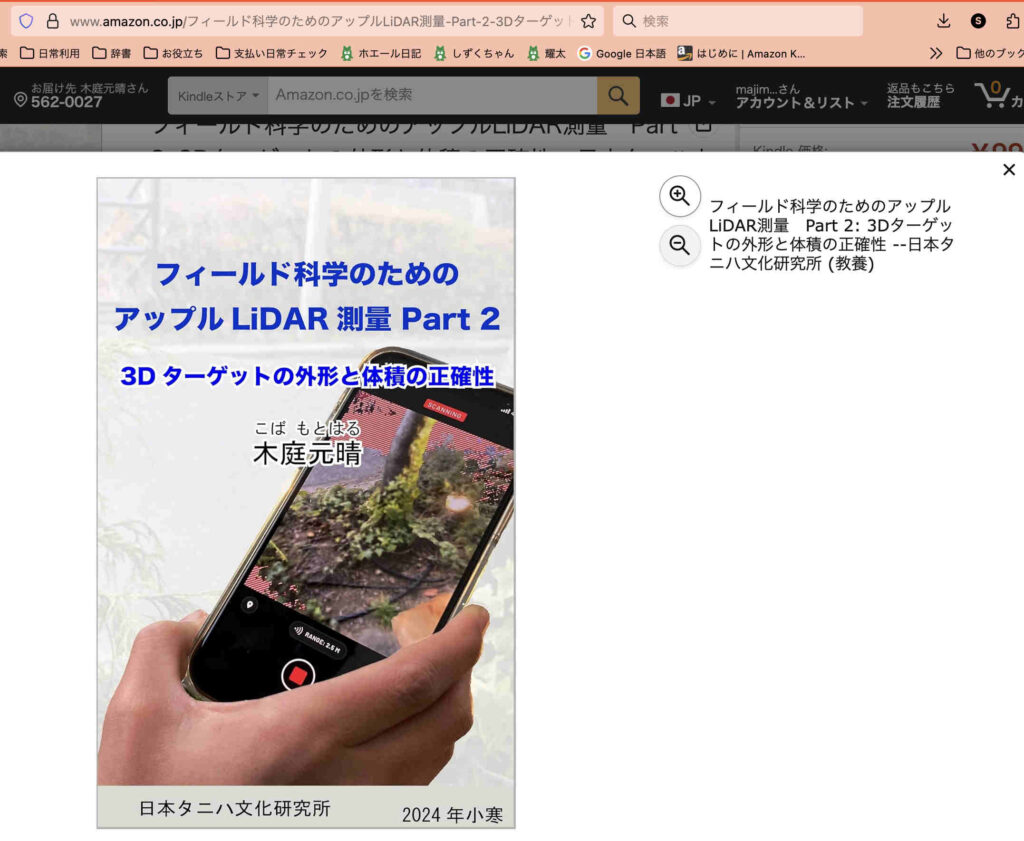
図4 アマゾンのKindle版のPart 2を見ると

 Parts 1&2で使用したタイトルのフォントはどうもヒラギノ角ゴシックである。これはmacのシステム固有のものでiPadにコピーはできても,実際には使えないようだ。図3の通りである。タイトルに続く著者名や最下部の出版所と出版年は文字化けしていない。MSフォントに対応しているのであろう。

 と思っていたが,フォントがiPad Proにインストールされていても,文字化けに対応するものとしないものがあるようだ。ヒラギノ角ゴシック(Hiragino Sans)は対応しないものの一つである。文字化けそのものに変わって入力しなおせば,ヒラギノ角ゴシック(Hiragino Sans)も使える。図3では文字化けのままAffinity Designer 2で開いたところであり,図4はアマゾンのKindle版の表紙である。

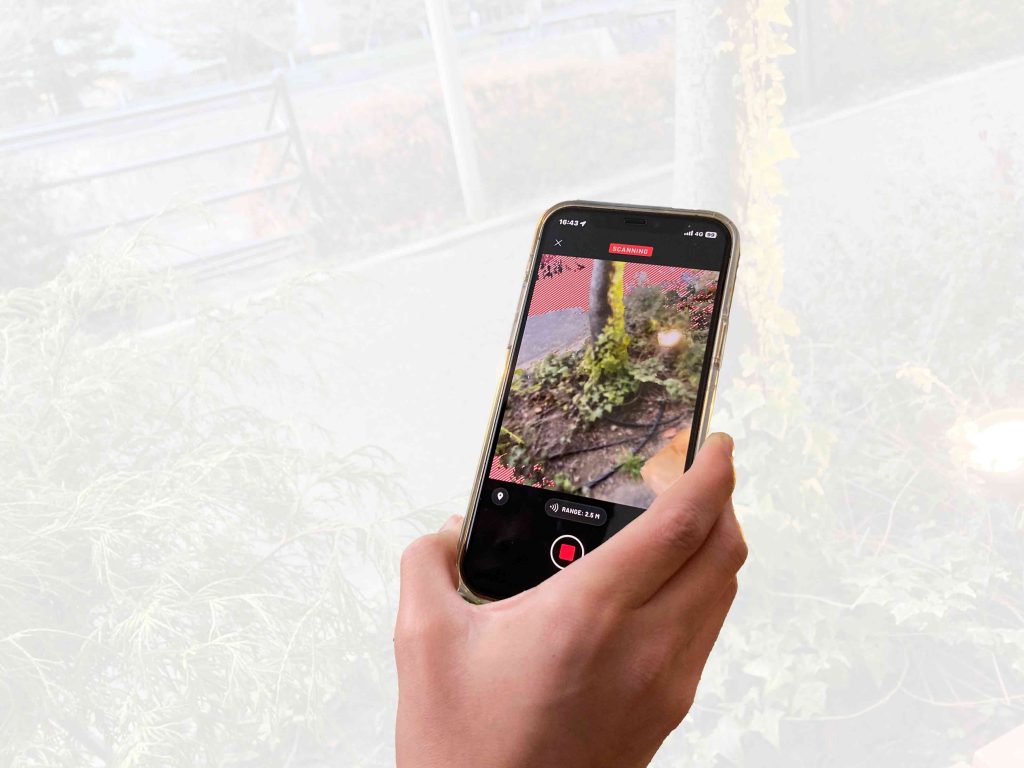
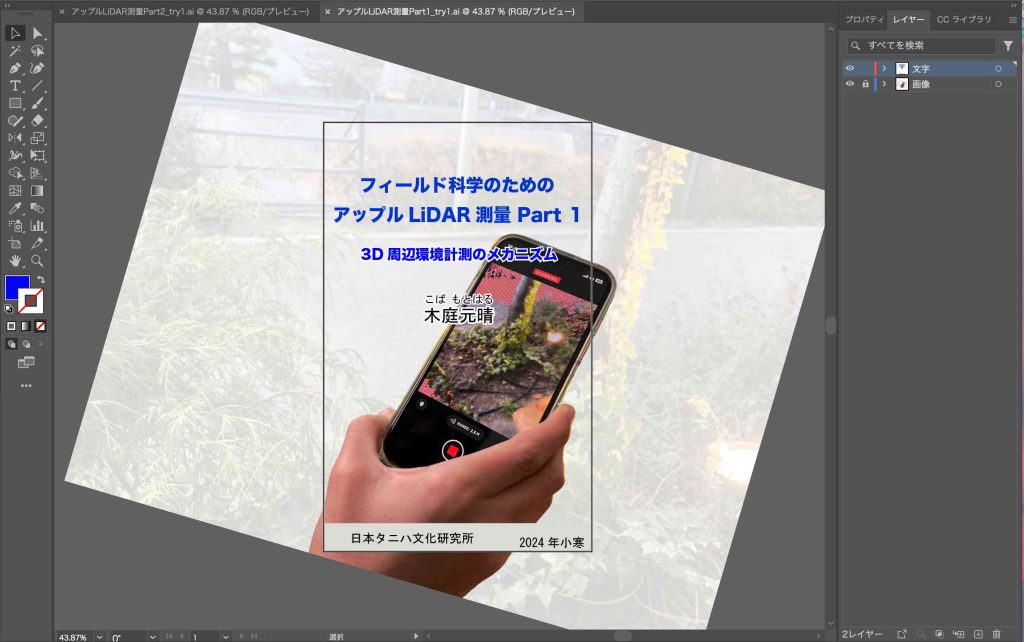
 Part3の表紙ができた。図5で,上段の左から2番目のAffinity Designer 2ブルー主体のアイコンをクリックして,右上に現れた「矢印」のある「書き出し」アイコンを表示すると,右のような画像設定パネルが表示され,< JPEG(最高画質)>にして,この下段のx3を選ぶ。そして,「矢印」のある「書き出し」アイコンを開いて,「書き出し」を選択すると,画像を出力することができる。図6はPart 3の表紙にあたる。元の出力画像は300dpi, 3.54MBである。これでPart 3の表紙の準備はできた。

図5 Affinity Designer 2ファイルから画像を書き出すプロセス

図6 最高画質JPGファイル3.54MB

 改めて,ワード原稿の修正をしたいと思っている。

以上,2025年7月23日。

2. キンドルにアップロード

2.1 忘れてる

 さて,以上で,Part 3のkpfファイルと表紙画像jpgは用意できた。kpfは,キンドルパッケージフォーマットである。日本語には対応しないとされているが,これまでのべたように,Kindle Preview 3を使って,Microsoft Wordファイルをインポートし出来上がりを閲覧し問題がなければ,kpfをエキスポートすることができる。

 さて,再び,「アップルライダー測量 Parts 1&2」のページの5. Kindle Direct Publishingのサイトでを参照することになる。

 https://kdp.amazon.co.jp/ja_JPからログインする。久しぶりにログインして,AIへの対処のための質問があった。AIではないという意思表示の✔️欄である。

 これまでに示してきたように,Microsoft Wordで原稿を作成し,Kindle Previewer 3で閲覧し,エキスポートして,それを上記キンドル本の出版サイトで,インポートして閲覧した。mac上のKindle Previewer 3と,キンドルサイトでのPreviewは一致しないことが判明。

 その幾つかを次に示したいと思う。なお,Apple’s LiDAR surveyingの,アポストロフィーは,キンドルのKindle本出版手続きでは,受け入れないので,Apples LiDAR surveyingに変更している。Kindle本内では問題ない。

2.2 特殊文字が化ける

 ✅は,macOSやiOSでは「Apple Color Emoji」に該当し,絵文字の一つのようである。これはKindle本では受け入れられないようだ。Kindle Previewer 3で閲覧では問題ないが,キンドルサイトでのPreviewでは◻︎になってしまう。

 ではどうするか。この種の記号はすべて,キンドルでは文字化けするようなので,結局,記号ではなく,説明的な「チェックマーク」とする。それで,図49のキャプションは,「図49 チェックマークをタップしたあとのRMS表示とLiDARルートの平面直角座標系コンソール表示」とした。図はアウトライン(第3階層)なので,変更したあとは,目次も更新する必要がある。

 今後,他にも見つけ出す可能性はある。

2.3 後付けと文末脚注の関係

  図7はMicrosoft Wordの文末を表示している。これより早いページで文末脚注の表示が終わっている。そういう形で,「セクション区切り」を施した筈である。ところが図8のように,図,表,数式の並びの次に,何故か後付けが配置されている。「セクション区切り」を設定しなおしてみた。

 Microsoft Wordで繰り返し確認した。改めて実行したがだめ。
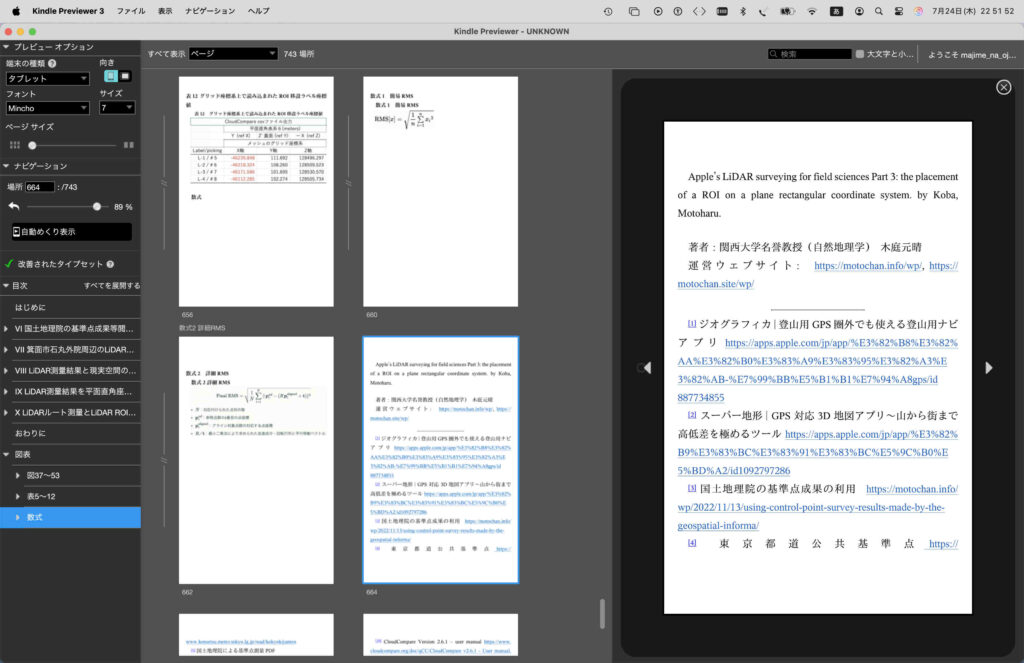
図7 Microsoft Wordでの後付けは文末脚注のあとに

図8 Kindle Previewer 3の後付けの位置

Perplexityさんの回答:追記 2026年3月12日。これは役立たずで廃棄した。それでGeminiに質問した結果が次のよう。

Mac版Wordでの「文末脚注を表示しない」設定手順

  1. 後書き(脚注の後に置きたいページ)にカーソルを置きます。
  2. 上部メニューの [フォーマット][文書…] をクリックします。
  3. 表示されたダイアログの [レイアウト] タブを選択します。
  4. 下の方にある 「文末脚注を表示しない」 にチェックを入れます。
  5. 右下の「設定対象」が [このセクション] になっていることを確認して [OK] を押します。

試したいと思う。

3. アップロードとその後

3.1 第1回目 アップロード July 26, 2025

 とにかく,Microsoft Word原稿とKindle Previewer 3の間を行き来して一応の完成を見た。日が変わってJuly 26, 2025,0:13AMにアップロードした。Part 3に倣って,他のParts 1 & 2の前付け(後付け),を追加したいし。宣伝文も修正したい。

以上,2025年7月26日。

 日が変わってアップロードし,午前11:35には公開された。感謝。

ASIN ‏ : ‎ B0FJZJ3SNF

3.2 第2回目 アップロード Aug. 14, 2025

 はじめに,へ次のように追記した。

追記 2025年夏

キンドル版を発行(Jul. 25, 2025)して,当日自らダウンロードしてiPhoneで読み始めてすぐに問題点をみつけた。それは公共基準点を利用できない場合のメモであったが,あまりにおざなりで,読者がしらけるのではないかと,その項を削除した。そして,20日間ほどかかって,あらたに末尾に「続考:測量基準点が利用できないフィールド現場でROIを地球座標系に載せる」を作成した。

 アップロードしよう。修正すれば必ず,索引を更新しないといけない。図56の図が大きくて,改ページまでが一つのページに入らないので,図を多少小さくした。Kindle Previewer 3では図がもっている解像度が再現されないので注意が必要だ。確か,Kindle本ではMicrosoft Wordで見る程度の解像度が実現されていたと思う。

 https://kdp.amazon.co.jp/ja_JPからログインした。

22:51, Aug. 14, 2025: iPhoneLIDAR_Part3_250814forKindle7.kpf をアップロードした。

 図63の画像解像度を確認のこと。ダメの場合,図の再作成が必要。

 図56の図が一つのページに表示されることを確認のこと。

0:36に,「お客様の本『フィールド科学のためのアップルLiDAR測量』が Kindle ストアで購入可能になり、KDP セレクトに登録されました。 本を再出版した場合は、タイムラインに基づいて変更内容が公開されます。」というメールが届いていた。2時間弱だ。

3.3 第3回目 アマゾンにメール Aug. 18, 2025

 他の仕事で放置していたが,本日,https://kdp.amazon.co.jp/ja_JP/contact-us にアクセスした。販売中Kindle本の出版元によるKPFファイル更新の手続き の「1 アマゾンサポートに電話+KDPにメールサポート依頼」に示した手法でメールした。

————————————————

ASIN / ISBN: (入力した)
お問い合わせ内容 (本の詳細情報、原稿、表紙など): 出版済みのものを更新し,(0:36, Aug. 15, 2025) には,Kindleからメールで「Kindle ストアで販売が開始されました」という返事が届いています。ただ,当方iPhoneなどのデバイスから削除しても,新規のKindle本がダウンロードできません。対処願います。すでに他の方が購入していてその方も更新できるようにお願いします。
問題またはお問い合わせ内容の詳細:
本の詳細情報の更新をご希望の場合は、現在のテキストと変更後の内容をお知らせください。
下記のような形では大量ですので提示できません。大きな変更は,添付ファイルをみていただくとわかります。
「続考:測量基準点が利用できないフィールド現場でROIを地球座標系に載せる」という章を,追加しました。その理由は更新前の原稿では,粗っぽく論じていましたので,反省して,20日ほどかけて追加しました。そのお陰でこのKindle本のテーマをより深めることができました。
現在のテキスト: 
変更後のテキスト:
表紙と原稿も変更しましたか (該当する場合)? (はい/いいえ) 原稿だけです。

反応あり ————————————————
20:36, 2025年8月18日。
ありがとうございました。お客様のメッセージを受信致しました。24~48時間以内に回答させていただきます。
————————————————

Kindleから了解の連絡

 9:40, 2025年8月19日,次のような返信あり。

———————————————— 

 Kindleダイレクト・パブリッシングにお問い合わせいただき、ありがとうございます。

『フィールド科学のためのアップルLiDAR測量』(ASIN: ぼくが省略しています)の変更点を審査した結果、今回の変更は、品質上の修正であると判断されました。

この修正に関する通知を Amazon から送信することはありませんが、本の購入者は「コンテンツと端末の管理」ページ (www.amazon.co.jp/gp/digital/fiona/manage) でコンテンツを更新できます。この本をご自身でも所有している場合は、同ページから修正版をダウンロードできます。

Kindle Unlimited から電子書籍をダウンロードした読者は、その本をコンテンツ修正前に返却していない限り、修正版コンテンツを受け取ることができます。

————————————————

 上のリンクに入ると,本タイトルの左下に「更新なんとか」とあり,これをタップすると,無事更新できた。iPhone, iPad, macいずれも。

3.4 第4回目 更なるミスの修正

  折角,更新できたのに,寝ながら眺めていたら,またミス(表17)が見つかった。以前から気になっていたこと(「続考」)も併せてMicrosoft Wordで修正し,https://kdp.amazon.co.jp/ja_JP からログインし,「⋯」メニューから,「電子書籍の詳細情報編集」を選んで,kpfファイルをアップロードし,履歴を追加した。

————————————————

表17 国土地理院オルソ画像のためのメッシュ種別
列「標高取得」で,誤「地形図投稿線」に替わって正「地形図等高線」に修正。

章「続考」の「8.b RMSを使って基準点を決定する」中で,「3区画の3D スキャンデータは,CloudCompareで繋いで一つにまとめることになる。その簡単な例は,木庭のウェブサイトの『裸岩露頭のiPhone 12 Proを使った点群撮影』に示している。」としていたが,「裸岩露頭のiPhone 12 Proを使った点群撮影」に代わって,より直接的な「二つの3Dスキャンマップを繋ぐ」https://motochan.info/wp/2022/02/19/merging-two-clouds-using-align-command-on-cloudcompare/,に変更した。

————————————————

追記: 2025年8月23日。登録2時間後の16:21,キンドルから更新完了のメールが届いた。

4. Parts 1 & 2の修正

追記 2026年3月12日: この章はParts 1 & 2 の修正をしようと思ってはいたのだが,放置している。キンドル本は出版された後に修正することはかなり難しい。Part 3はかなりの改善と追加した章があって,認められたが,Parts 1 & 2をさらに充実する気力がない。

以上,2026年3月12日。


友人アーティストのKindle絵本作成サポート helping my friend, artist, to publish a Kindle picture story book

1. どうでもいい話

1.1 半珪化木

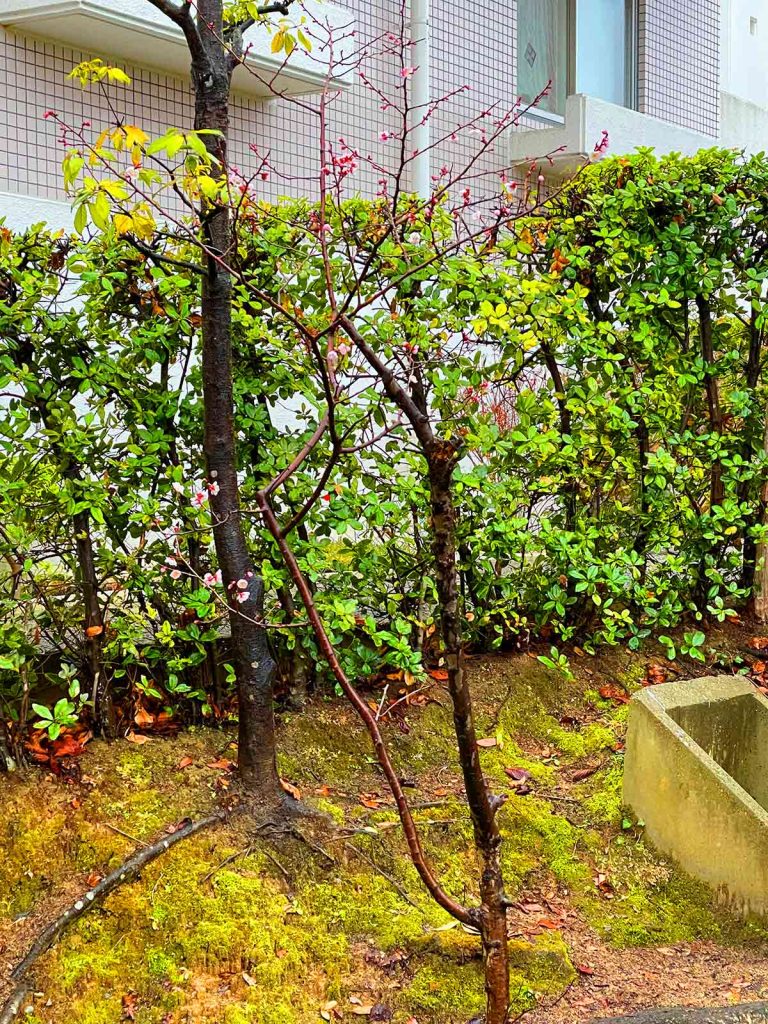
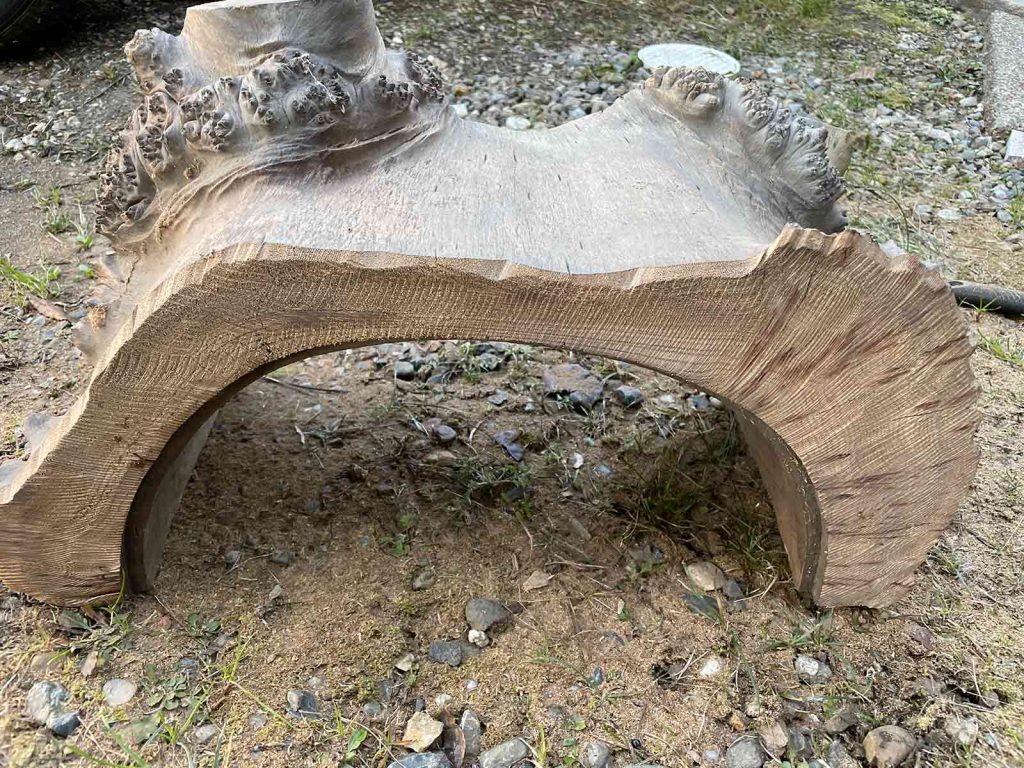
図1 ぼくの梅さん

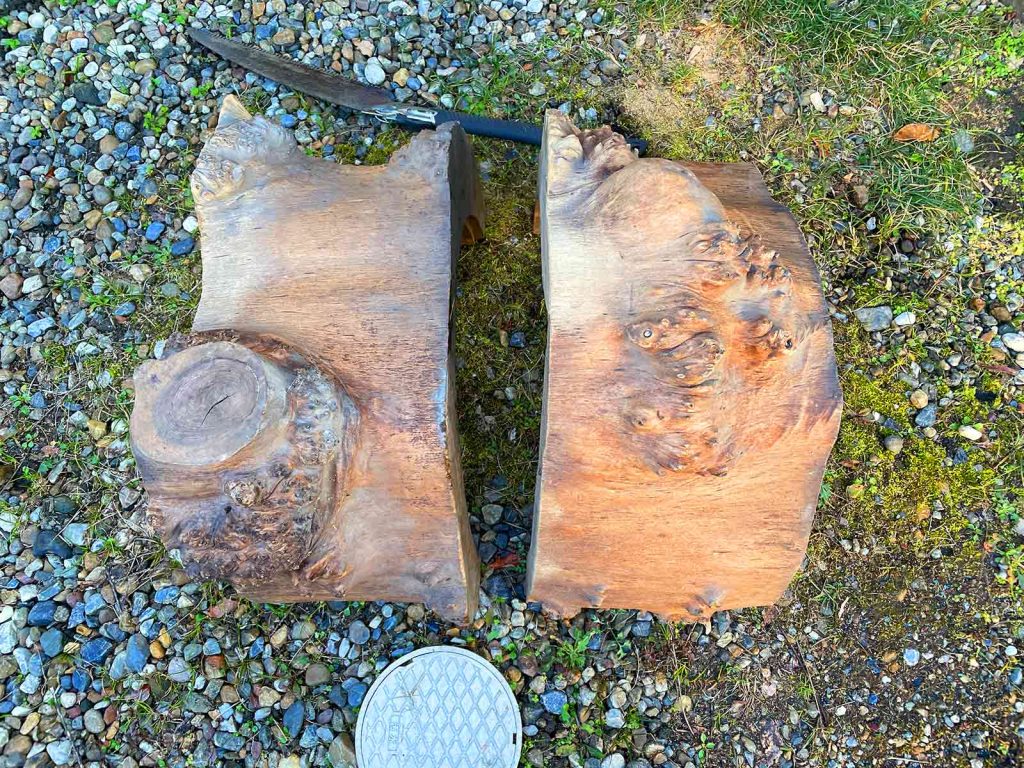
 昨年の今頃,タニハ西縁の倉庫にあった家具仕立ての切り株が捨てきれず,もう一年,玄関に置いていたことになる。腰が砕けんばかりに重く,半珪化木だと思っていた。何とか役に立てないかと思っていたが,友人のアーティストに彫刻の材料になるのではと思い,電話したが通じない。写真付きで手紙を出したが返事がない。体でも壊したのかと心配しつつ,2カ月も経ったか。電話したら通じて元気だという。半珪化木だと伝えて,是非欲しいとなった。

 図1はぼくの梅さんだ。葉は全くでないで,花が咲いている。ベランダに咲く紅梅も葉はなく,幹は何となく裂さくれ立っているが,この梅さんの幹はサクラのようだ。花の柄は短いが確かにある。

1.2 半珪化木の筈が

 昨日,Feb. 24, 2024, 友人に渡す前にと,タニハに出かけた。到着後,友人に訪問の意思を伝えて,了解を得た。この半珪化木を半分に切って渡した方が良いとなって,ディスクグラインダーで伐ることに。

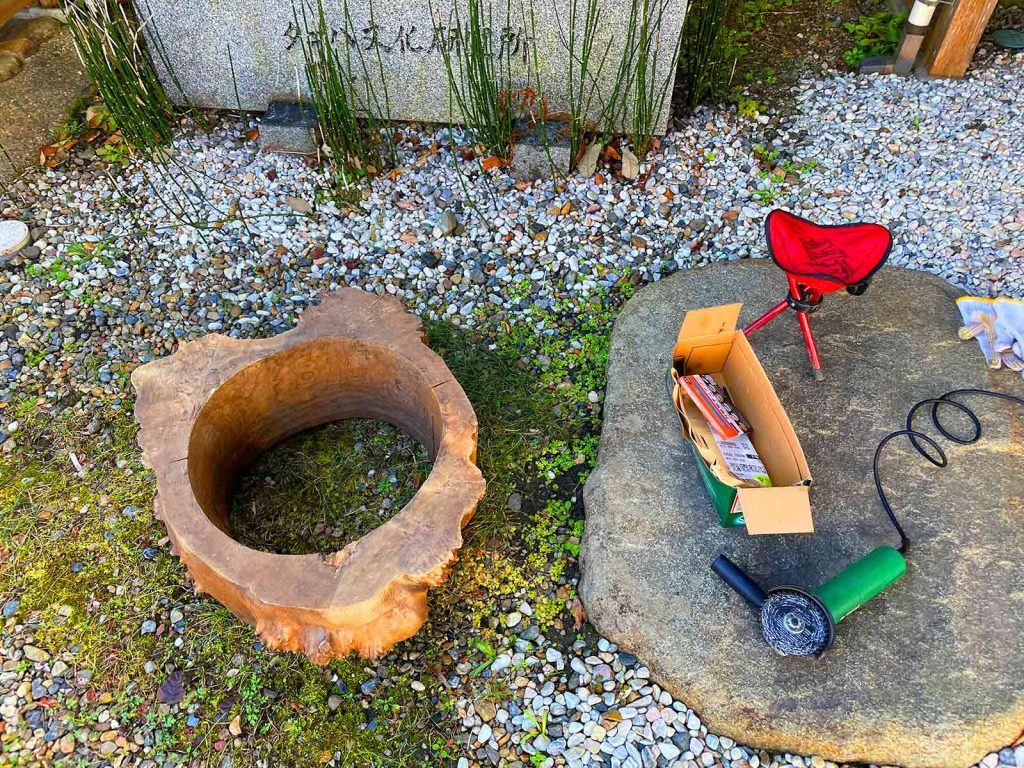
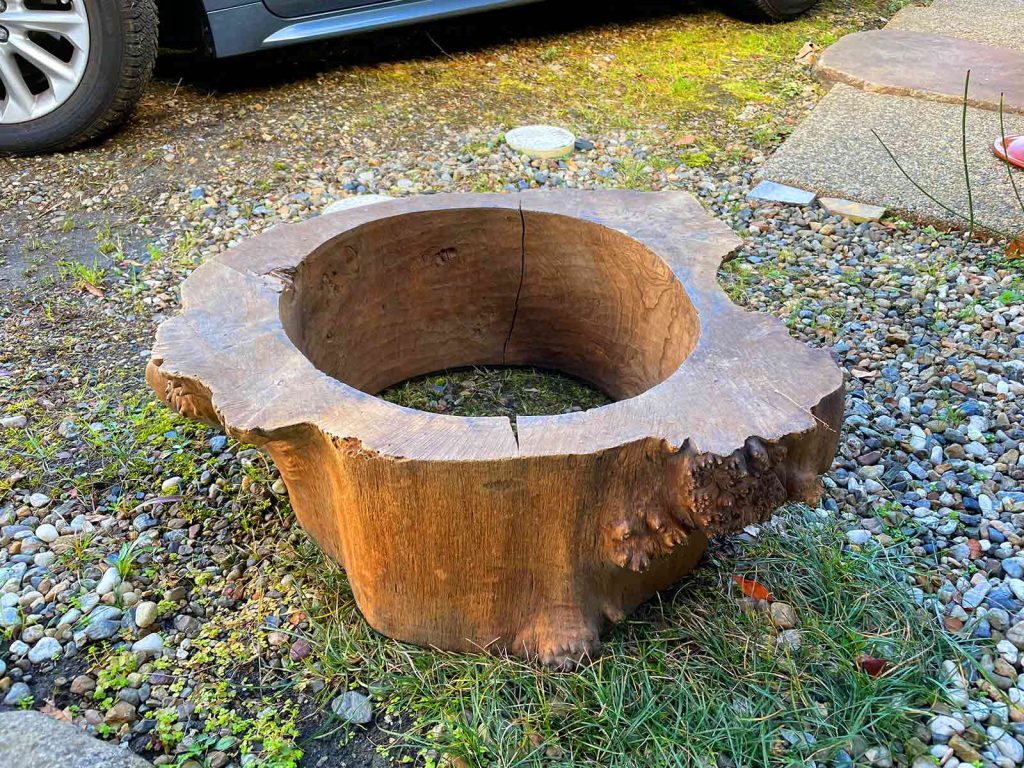
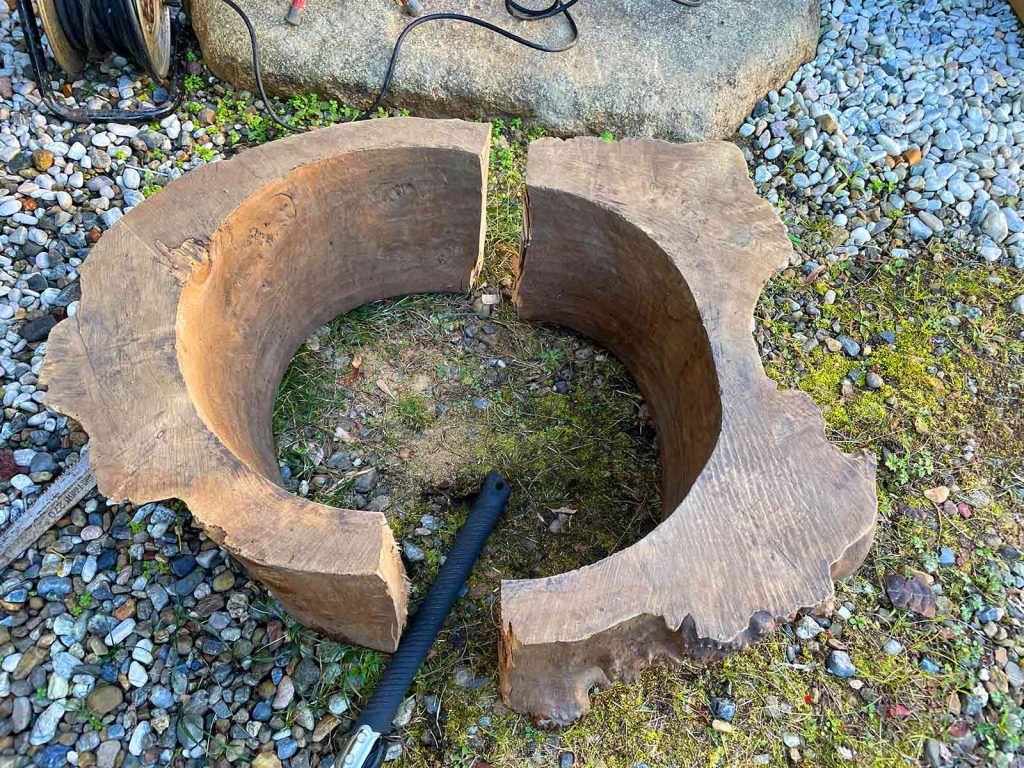
 図2,3は,半珪化木と目していたものだ。1年振りに持つと余りに軽い。普通の木だった。倉庫にあった時は農業用水路のレベルに近い地面に置いてあったので,水を目一杯含んでいただけだった。ディスクグラインダーの有効深が4cmほどで使い難く,結局,普通のノコで切り分けた。その結果が図4だ。

図2 ディスクグラインダーを用意して

図3 斜めから

図4 ノコで切り分けた

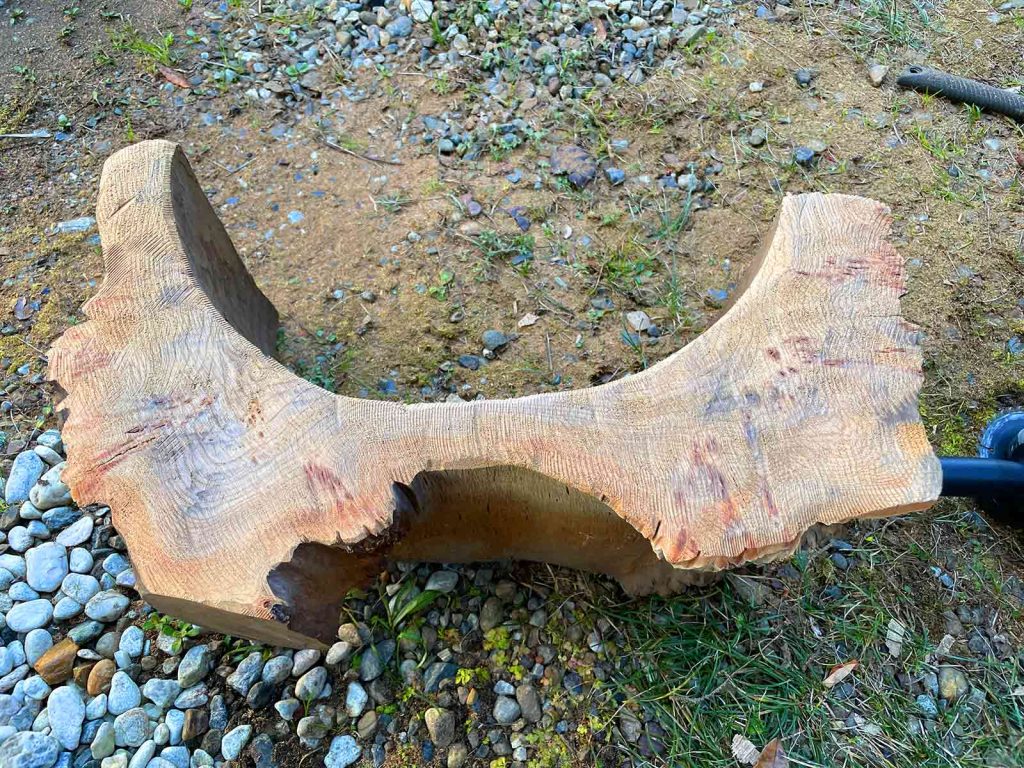
 図5の右手半片は,瘤状の高まりがあって味がある。これを友人用として,切り分けた断面をディスクグラインダーで削って取り扱いの安全性を高めた。図6,7の半片は図7のような形で玄関の上がり框に立てかけた。格好が良くないので,電動サンダーで形を整えた方がいいだろう。

図5 切り分けた右手がより良い

図6 平滑に

図7 残す方を少し削って

1.3 久しぶりに育った街へ

 タニハから大学進学前まで育った街に向かった。京都縦貫道との交叉点は何故か混んでいた。先の国道九号線の市役所そばの交叉点も混むので,これを回避すべく,市農協会館の交叉点から,九号線に入った。この農協会館は,国際ロータリークラブの留学試験が実施された場所だ。学生時代そのままで懐かしい。市役所交叉点から左折してJR駅前のバイパスから大本教神苑の交叉点で右折して,春日坂を上って,左に高校のテニスコートとみずほ会館を見て,広小路に。かつての閑静な住宅地は崩壊している。旅篭町との交叉点では友人のご両親が経営していた文房具店が今だにあった。二人のお子さんのうち長男さんとは同級だった。少し行くと酒造業の丹山があり,健在だ。お父さんが亡くなって娘が嗣いだという記事を見たことがある。いまはクルマで通ると狭く感じる横町を通って,かつての自宅を通り越してスーパーマツモトに来てしまった。友人が一代で築き上げたスーパーマーケット店舗の一つだ。何故か,スタッフが個をしっかり持っていて優しい。その駐車場にクルマを入れて,アーティストの友人に電話した。マツモトに入ろうとしたら向かいの道路際をあるく男性をみて,きいちちゃんだと感じて,声をかけて,握手をして,昔話をした。懐かしい。

 マツモトではトイレを借りてイチゴ二箱を購入してすぐそばの友人宅に徒歩で。彼は待機してくれていて,長くおしゃべりをした。歓待してくれたが寒くて喉が痛くなった。おみやげの一つに,2023 Summer Marvelous Artists Issue, July Vol.112を頂いた。カラー大判部厚なのに2200円と安い。彼の木彫p. 220に掲載されている。地元芸術家には間違い無く,名を連ねている。複数回,受賞もしている。自宅に戻る途中の能勢町では新雪がうっすらと覆っていた。

2. 絵本の出版

 彼は一流の国際観光ホテルを早めに退職して,アーティストとして生きて行こうとした矢先に,出版サギにあった。この種の詐欺行為をする似非出版社は日本にも多数あって,似非ながらも生きながらえているものも多い。懸賞を装って応募作品の中から厳しい審査をクリアした,という形で,なけなしのお金をふんだくる「出版社」も多い。

 ぼくのこのサイトで述べてきたように,Kindle本は,こういう人々にも救いの場だ。世界に出版社は不要と考えても間違いでは無いぐらい,Kindle本は凄い。今だ出版社が生き残っているのは,Kindle本のスーパーパワーを社会がまだ認知していないからに過ぎない。

 というようなことを彼に説いて,ぼくが代理で彼の絵本を出版することにした。その経緯を今後,このページに記して行く。もちろん,全部,無料。彼の著作権はもちろん,そのまま。販売額は彼が決めることになる。ぼくのコンテンツではamazon.com以外は100円均一。

2.1 最初の連絡

 すでに完成した絵本をキンドルから出すという決断をされましたので,今後の流れを考えました。

1 キンドル版では,図は300dpi(以上)でアップロードする必要があります。経験的に,この程度の解像度であれば,30枚ぐらいであれば,アップロードも問題ありません。100枚でも問題無いのじゃないかと感じています。スマートフォンiPhoneやタブレットiPadで閲覧すると瞬時に閲覧でき,拡大して詳細も閲覧することができます。

2 お手持ちの原画をデジカメで撮影してください。媒体をそのまま,当方にお送りください。Adobe Photoshopで閲覧して,多少,手を加えるかも知れません。その作業結果は,お送り頂いた媒体にコピペして,確認して頂きます。

 セブンイレブンでしょうか,ここでスキャナーが使えますので,問題無いかも知れません。ただ,当方の複合機(スキャン能力,1500dpi)では出來が悪く,iPhoneでフリーハンドで撮影した方がいい結果になります。

3 見せて頂いたテキスト量は多くないので,プリントアウトをそのままお送り頂いてもいいかと思います。

以上,第1回目のご連絡,Feb. 25, 2024記。


アップルLiDAR測量Parts 1&2 キンドル版作成記録 records of kindle publishing Apple’s LiDAR measurements Parts 1&2

はじめに

追記 2024年11月21日: これを記述したのは今年の正月だったのか。
このページの最後に,12.5 2024年11月20日追記,を配した。キンドル本にアップして大変驚いたものであった。図表などのリンクに跳んでも,リンク元のミニページが左下に見えているので,リンク元に戻ることができるのである。この機能はぼくのワード原稿の構造によるものか,これと無関係に実現できているのかはわからない。このページでの関心はいつにこの実現であったので,このページでは無駄に不安になって種々の作業をしている。ほぼ無意味とも言えるような文章になっているが,記念?に残しつつ,無駄な迷いについては,前もってコメントを追加しておこうと思うのである。状況の変化に合わせて本文にも変更を加えている。

 記録しなくても良いようなものなんだけど根が真面目なためか記録してしまう。これまでKindle本を3冊出したが,今回は図表を結構含むので不安がある。以前からこの書式には関心があって,本ウェブサイトでもそのコンテンツを幾つかアップしているが,自分のサイトでも失念していて新たに読み込むのも結構大変だ。もう情報収集は十分だ。今年度は文学論集Vol.73, Nos. 1&2, 3にそれぞれ1本投稿している。種々格納場所が変わっているので,リンク切れの場合は,テキストで検索して頂きたい。

フィールド科学のためのアップルLiDAR測量 Part1
フィールド科学のためのアップルLiDAR測量 Part 2

 なお,Nos. 1&2(combined number, Sep. 2023発行)には,「フィールド科学のためのアップルLiDAR測量 Part 1」が掲載されていて,第Ⅰ章にあたる。No. 3(Dec. 2023発行)には,「フィールド科学のためのアップルLiDAR測量 Part 2」があって,第Ⅱ章〜第Ⅳ章にあたる。Part 3は先日投稿した。関西大学文学論集Vol. 74, No. 4に掲載予定である。

1. Microsoft Wordファイルの編集

 ご担当の印刷会社スタッフがかなり優れた方(々)で,いずれも四校まで対処頂き,そのご指摘に誘発されて,未熟な部分が改善されたので,このキンドル版の出発点は四校を経た完成論文のMicrosoft Wordファイルである。キンドル版の作成には,macでは問題がありWindowsマシーンのOffice2016を使用した。論文作成は,1&2合併号はmac sierraのOffice2016,3号はMacBook Airを購入したのでmac sonomaのOffice2023を使用している。前者のOfficeは使えなくなって新たに購入したが,キンドルには同じ対応を期待している。

————————————————

追加挿入 2025年7月10日: mac版Microsoft Wordの対応状況をPerplexityで確認した。

「Microsoft Word for Mac は、バージョン 16.72(Build 23040200)以降で「Kindle に送信(Send to Kindle)」機能に正式対応しています。

背景
• これまで Word から Kindle ライブラリへ直接ドキュメントを送信する「Send to Kindle」は Windows 版が先行実装されていました。
• Mac 版では当初「近日公開予定」とされていましたが、その後 Insider ビルドに続き、正式リリースされました。」

とある。

 ぼくのマックのMicrosoft Wordは,バージョン 16.98 (Build 25060824)であり,全く問題がないことが判明した。

————————————————

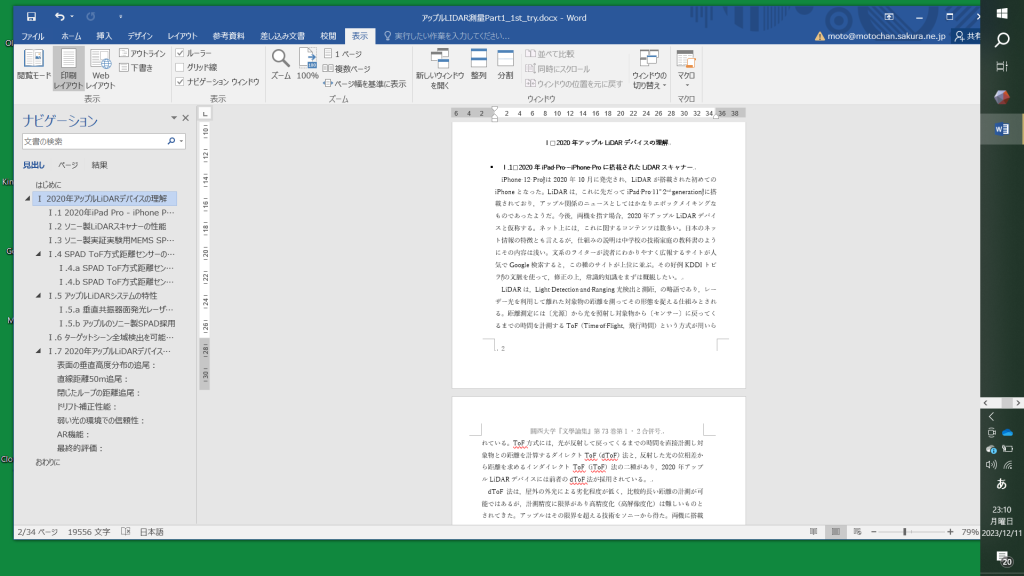
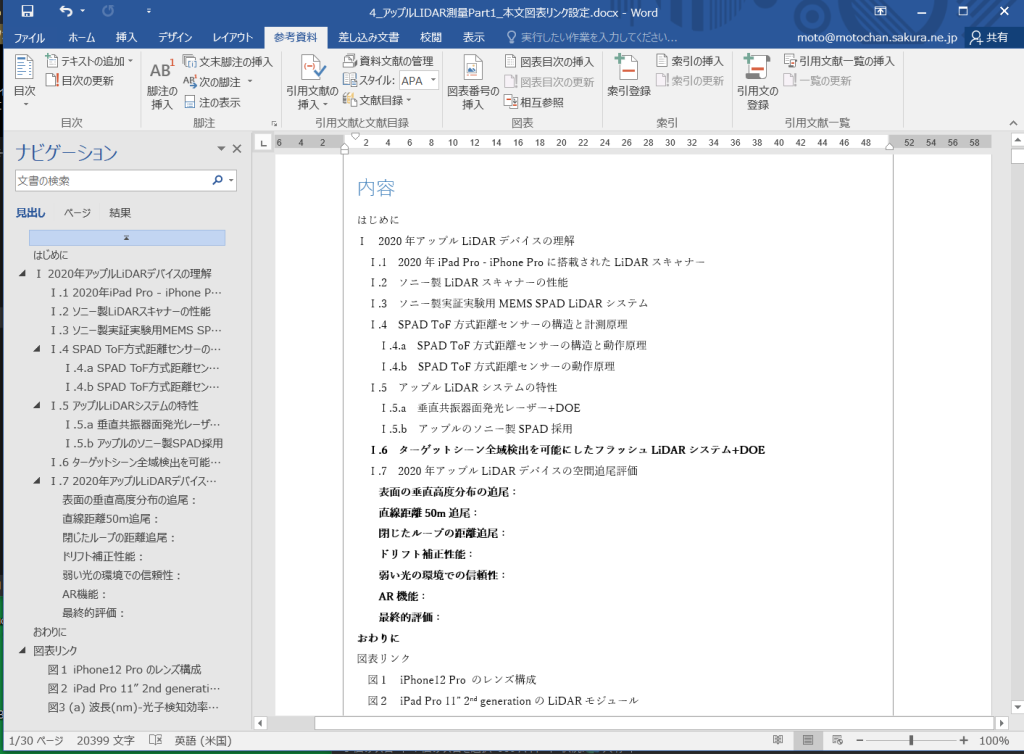
 macでの論文作成時にキンドル版発行を意識していて,文学論集のレイアウトにおよそ従う形で,図1に見えるように,ホームタブに表示されているスタイルを登録してきた。つまり,見出し1,見出し2,見出し3,地の文,図表キャプション,文末脚注である。なお,ページサイズは小さくA5。

 WindowsのOfficeでも,macでのスタイルが継承されている。ありがたい。macでは,アウトラインプロセッサーを使用して,キンドル用に見出しなどを登録して作成してきた。図1左のナビゲーションペーンにはアウトラインが見える。

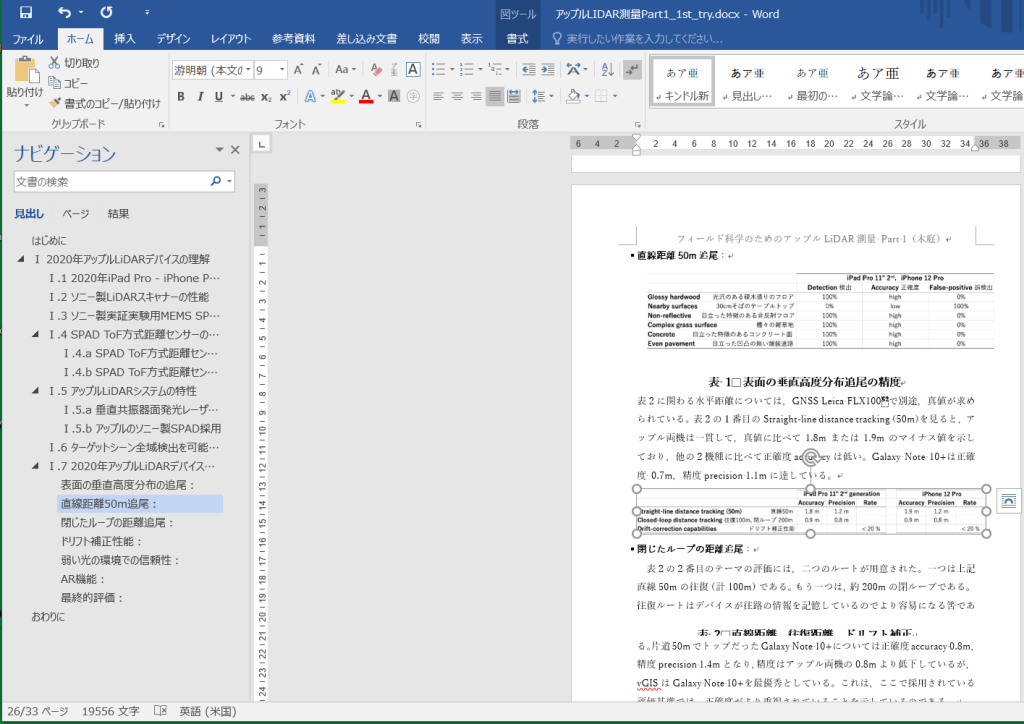
図1 WindowsのMicrosoft Wordでも見出しなどのスタイルが反映されている

1.1 図表(イメージ)とキャプションの配置

追記 2024年11月21日: 文学論集のParts 1&2では,図表を本文に埋め込む形をとったことでこの種の問題が生じた。Part 3ではKindle版を見据えて,図表は本文の最後にまとめたので,問題は無くなった。

1. タイトル「フィールド科学のためのアップルLiDAR測量 Part 1」と著者名を削除して,「はじめに」の章から始まるようにした。
2. 図の配置は印刷物ではテキストの関係を考慮しつつ,適宜配置できるが,キンドル版のリフロー型の場合,テキストとの関係をできるだけ関係なくした方がいい。行間に配置するということである。Macでは慣れていてもWindowsではなかなか見つからない。書式 > 配置 > 行内だ。図上のタップして,右クリックすると,文字列の折り返し,というのがあって,行内,を選んでも同じだな。
 図表番号もすでに挿入している。一環して図を行内にしておくと問題ないが,それ以外だと図表番号が乱れるという経験をした。右クリックすると,図表番号の挿入,があって,これに従って入力すると,Kindleで生かされるのではないか,と期待している。全図表の確認をする。

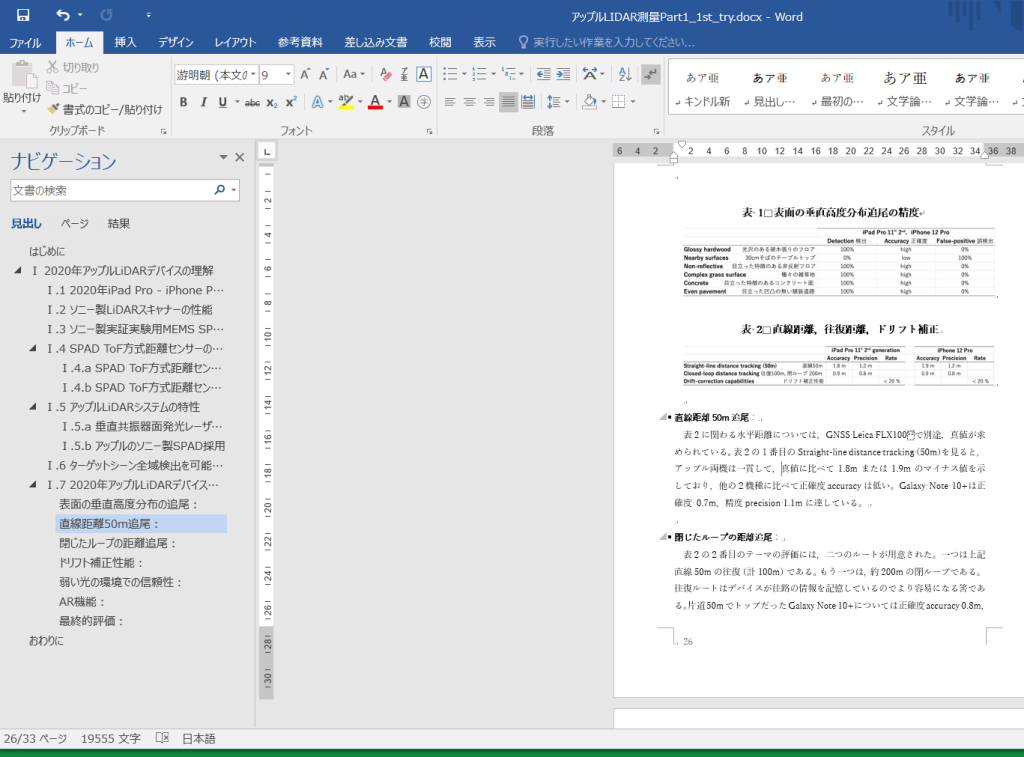
図2 テキストが分割されている
図3 図を下方にドラッグ

 図2では,図がテキストを分割しているので,図3のように,図を下方にドラッグして,「図4キャプション」がセットの形になるように,整えてみた。

図4 「図8」の配置は行内ではないようだ
図5 行内にすると
図6 「図8」本体を「図8キャプション」の上方に配置

 図4では,どうも行内になっていないので,行内にすると,図5のように崩れるので,図6のように「図8」本体を上の方に位置する「図8キャプション」にドラッグアンドドロップした。

図7 「図11」のキャプションは2行分

 図7には,「図11キャプション」がソフトリターンで2行に配されているが,キンドル版ではどうなるのか。後に確認する必要がある。(a), (b)の図の説明を本文中にしても問題がないと思われる。

図8 表のキャプションは

 表は,Kindle版からすると図とほぼ同じではあるが,表のキャプションは表画像の上に配置されるので,簡単ではないように思われる。この「表1」と「表2」のいずれも,行間に設定すると,図8のように,大きく崩れてしまう。
 図のドラッグアンドドロップはうまくいかず,試行錯誤では,表1キャプションは移動が可能であった。「直線距離50m追尾」という項目名のすぐしたに表を配置するのは奇妙なので,段落「表2に係わる〜に達している。」を表1のすぐ上に配置するのが妥当と考えたが誤りで,表1は,図8の一行目に見える「直線距離50m追尾」に隣接する前段の「表面の垂直高度分布の追尾」に属する内容なので,項目「直線距離50m追尾」よりも上位に配置する必要がある。前段の「表面の垂直高度分布の追尾」の本文の下方にハードリターンを数個作って,ここに表1全体を移動する必要があった。まずは「表1キャプション」をドラッグアンドドロップして,このすぐ下に表(実はイメージ)本体をドラッグアンドドロップしてゆくことになった。
 表2は,「直線距離50m追尾」,「閉じたループの距離追尾」,「ドリフト補正性能」という3項に係わるもので,読む過程を考えると,結局,表1のすぐ下に配置した方が良いようである。実際,出来上がった印刷もそうなっている。そこで表1の下方にハードリターンを何個か置いて,まずは「表2キャプション」と表本体をドラッグアンドドロップすることになるはずだ。図9がそれだ。

図9 表1と表2の配置

 これで図表の配置は一応,出来上がった,というか,確認そして修正できたのである。

1.2 図表と本文を目次で繋げば

追記 2024年11月21日: 「12.5 2024年11月21日追記」に示したように,実はもうこの必要性はないが,目次は必要だ。「1.3 目次の作成」はする必要がある。

 Kindle本の読みやすさを高める工夫の一つとして,改ページがあるだろう。

キンドル パブリッシング ガイドラインに従った実践的なページ ,の,2. MS-Word原稿完成とプレビューワーでの確認前に,の,5 ページ区切りを追加する,を参照して欲しい。

 章単位で区分するのはわかりやすいが,図表がある場合は,そう簡単ではない。本文中に図表を引用していて,その図表がそのテキストの傍ではない場合,リンクで跳んで,元に戻るリンクを用意するというのはいいと思う。しかし,リンクで跳ぶのは簡単だが,そのリンクに戻る形は図の方では限度がある。まあ2回ぐらいか。という意味では,跳ぶ前の場所に戻るという形をあっさりと切り捨てるのもいいかと思う。読者は読んでいたページ番号を記憶しておく必要がある。まあ,そういう形だろうねえ。
 ぼくのこの本は図が多くて図をじっくり見ながら文章を読む必要がある。紙の本が一番いいが,PDFでも何とかなるだろうが,リフロー型のKindle本でこの種の本はかなり読みにくいのではないか,そう思う。PDFで紙媒体で購入する方がいいかも知れない。PDFでのダウンロードもいいかも知れないがこれはキンドル版では無い形だ。

 Kindle本は,固定型というのもある,紙の絵本みたいな感じで,ほんまに読みにくい。読むという感じではなくて,ボール紙に貼り付けられたモザイクを指で動かして,左の隅っこ,右の下,という感じでみる。図を参照するのに,一つのボール紙とテキストが一緒のところであれば,まあ,使えるかも知れないけど,テキストと関連する図は一枚のボール紙には貼れない。使えないねえ。

 さきほど,風呂に入っていて,気付いたのだけど,図表をひとまとめにする。目次ですぐに関心のある図表に跳んで,また,リフロー型のテキストに戻るというのは,いま,読んでいるリフロー型のテキストの章節などを目次の名称からすぐに戻れるのであれば,問題ないだろうなあ。ということはテキストの章節や項も多い方がいいかも知れない。目次を介して繋げて,集中力を切らさずに読めるようにするということだ。トライしたいと思う。

 これまで整えてきたファイルは凍結して,これをダビングして,改編してゆくことにした。

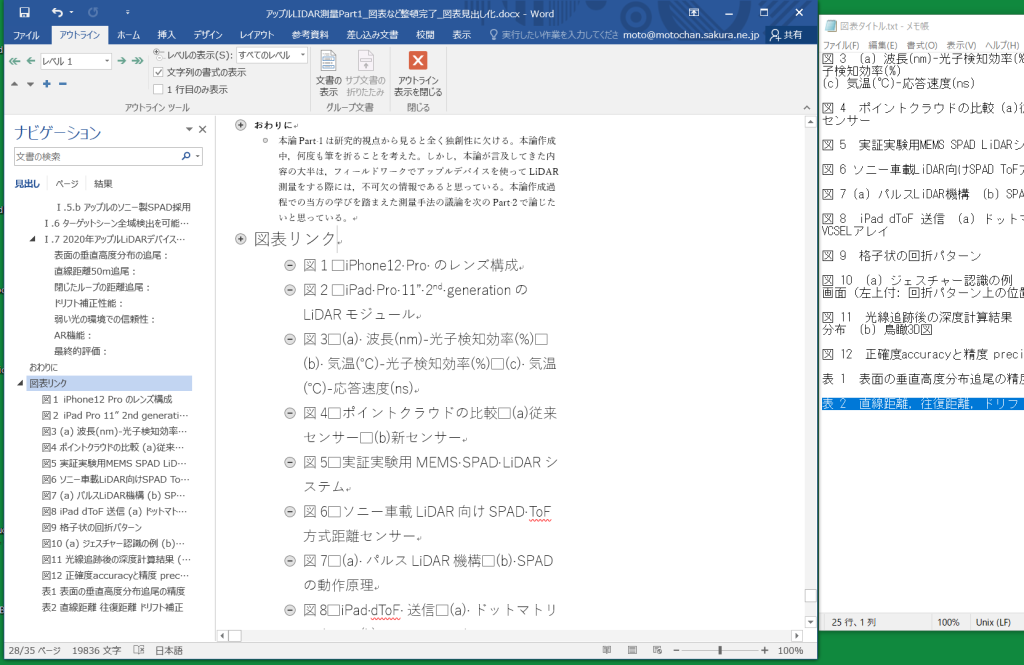
 で,新たなMicrosoft Wordファイルの「おわりに」の後に,図表リンク,なるものを作成した。図10である。図のキャプションを手入力を始めたがこれがWindowsになれていないから大変で,ファイル共有して,macで作成したテキストを運んで,コピペして作成した。書式が結構揃っていないことにビックリした。Windowsの表示は生々しくて,テキスト配置の構造がよく見える。macでは見えない。macは人に優しいのであろうが。とにかくWindowsで書式を整えた。こういう環境の違いがmacのOfficeとキンドル版が対応しない理由ではないか,と思ったりした。

 これから何をするのか。この個々の図表の小見出しに図表をコピペしてゆくことになる。

図10 Windowsでアウトラインモードで図表の見出しを作成

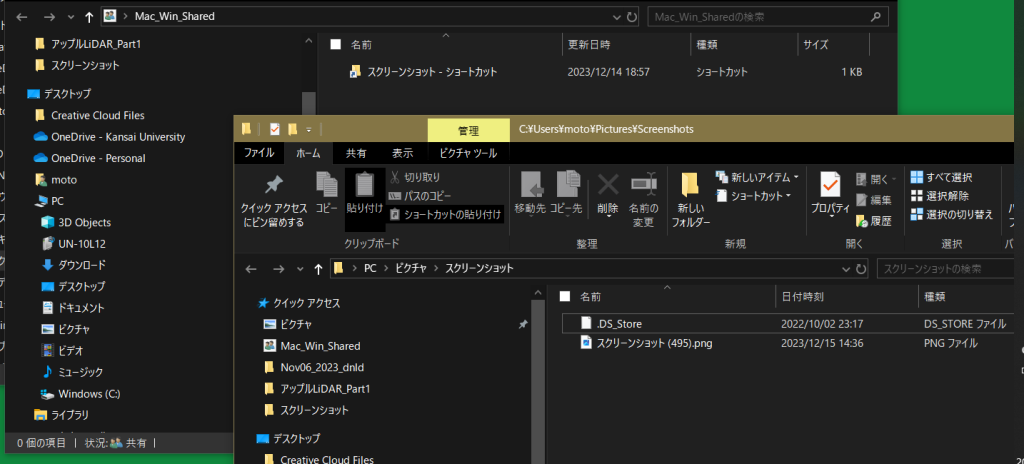
 このウェブページの流れから外れるが次に。Windowsとmacの共有設定はすでに前の代のMacBookPro(sierra)で設定していた。Sonomaが入っているMacBookAIRで,ぼくのウェブページで記述した方法で,Windowsのスクリーンショットフォルダーをmacでも見えるようにする過程で,MacBookAIRのWi-Fiが使えなくなって初期化までしてしまう結果になった。やっと復旧したので,もうSonomaではファイル共有の設定の更新作業をしたくない。そこで次善の策を実行した。それが図11である。Mac_Win_Sharedのフォルダーにスクリーンショット・ショートカット(macのエイリアスにあたる)をコピペした。これをクリックすると,スクリーンショットのフォルダーの中味が見えて,操作ができるようになる。新たなスクリーンショット群をここで選んで,Mac_Win_Sharedのフォルダーにドラッグアンドドロップすれば,macのMac_Win_Sharedのフォルダーで見えて,Windowsマシーンでの作業中の画面のスクリーンショットを,macで使えてウェブページで使えることになるのである。これは省力化に大いに繋がったのである。

図11 ファイル共有の工夫

1.2.1 図表を見出し「図表リンク」に移動

 本文の図表を「おわりに」に続く「図表リンク」にコピペするプロセスをここに示す。まずは「図1」を実施した。その結果を図12に示している。正解だ。「図表リンク」では書式を一切触っていない。キンドル版では反映されないことがわかっている?からである。図12のホームタブの見出しの右手の方にスタイルの窓が見えるが,キンドル版になっている。これは以前ぼくが作成したスタイルであるが,自動?でこうなっているのは,ちょっと驚き。

 図13から,「図2」を本文から「図表リンク」にコピペするプロセスを示す。図13では「図表リンク」の「図2」の地の文に強制改行を3行入れている。

図12 「図1」のイメージとキャプションを「図表リンク」の「図1」に無事入れることができた

図13 見出し「図2」でまずは受け入れ準備

 図14,15では,本文の「図2」のキャプションとイメージを選んで,コピーしている。

図14 アウトラインモードで本文中の「図2」のキャプションとイメージを選択

図15 キャプションとイメージをコピー

 図16では,「図表リンク」の見出し「図2」の地の文域にコピペする様子を。その結果,イメージは次のページに溢れ,キャプションは何故か行方不明になっている。こういった溢れだしは普通に生じることである。キンドル版では,Microsoft Wordの書式で各ページを整える必要性はないと思うので,溢れることに問題はない。とにかく,「図表リンク」の名称の左端にカーソルを置いて,改ページを実施した際のようすが図17である。

図16 「図表リンク」の「図2」にペースト指示前

図17 「図表リンク」の名称の左端にカーソルを置いて改ページを実行

 図18では無事,「図2」のイメージとキャプションが入っている。このようにして図表全部を「図表リンク」に入れた。図19はその最終盤で,文末脚注の上に改ページを作成した。

図18 「図表リンク」の「図2の地の文」にイメージとキャプションをコピペ

図19 全図表を「図表リンク」にコピー完了

1.2.2 本文中の図表の削除と節項単位のページ区切り

 この本Part 1は,はじめに,第1章,おわりに,文末脚注,で構成されていた。おわりに,と,文末脚注の間に,図表リンクを配置した。ページ区切りは,節,項,単位でも挿入した。このように分割されている方が読みやすいと思う。

 次に,本文中の図表を全部削除する。キャプションには文末脚注を付けている場合があり,自動的に番号は更新されてゆく。この段階は終了したが,確認のために,全文を印刷して,すでに出版されているものを基準にして,抜けやダブリが無いか,確認したい。

 プリントアウトして,確認した。改ページもうまくいっている。図表も問題なく,移動されている。「図表リンク」内では,見出しと,個々の図表に付属していたキャプションもあって,いわばダブっている。後にこのキャプション部分を削除しようと考えていたが,残した方がいいようだ。図表の書式が正しく反映されているので。ただ,Kindle本にする過程で,キャプションに問題が出てくる可能性がある。この場合,削除せざるを得ないだろう。このキャプションには文末脚注を付けているものがあって,削除する場合は,文末脚注を,見出しの方に移行しないといけない。

 あとは,文末脚注と本文が正しく連動しているか,全部をこれから確認したいと思う。文末脚注はすべて問題なかった。図のキャプションの文末脚注の番号も正しく更新されていた。文末脚注のセンサーやスキャナーなどが,センサ,スキャナとなっていて,編集結果が反映されていない部分があったので,全ファイルの表現について,Microsoft Wordが指摘する青い波下線の部分や赤字などのすべてを確認し,修正の必要がある場合は,修正した。問題ない固有名詞や専門用語などの場合は辞書に追加した。

 なお,センサーとスキャナーの表現については工学分野の学会誌ではセンサ,スキャナ,と表現されており,修正を戻すというような消耗もあった。

1.2.3 本文中の全図表レーベルにリンクを

 さて,本文中のすべての図表番号にハイパーリンクを設定したい。まずは到達点の図表にブックマークを設定する必要があるが,ここでは「図表リンク」の下位の見出しに図表を配置しているので,これがブックマークになるので,ブックマークの設定は必要ない。それゆえ,本文中のすべての図表番号にハイパーリンクを設定するのは極めて容易である。同じ文書内の場所にジャンプするハイパーリンクを追加する にMicrosoftの説明がある。ハイパーリンクの設定箇所はかなりの数に上るが,これから実施する。すべて,図と表で検索して,漏れがないか確認できた。

1.3 目次の作成

 キンドル パブリッシング ガイドラインに従った実践的なページ の,3.4 Windows マシンで目次作成(成功),に,目次作成法を,書いている。

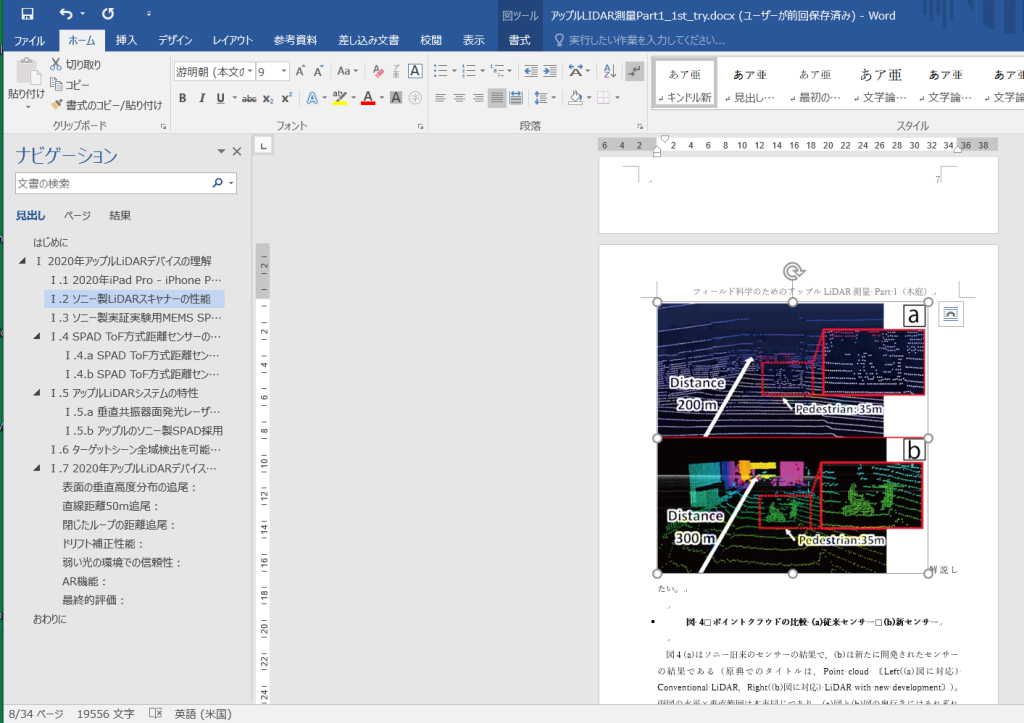
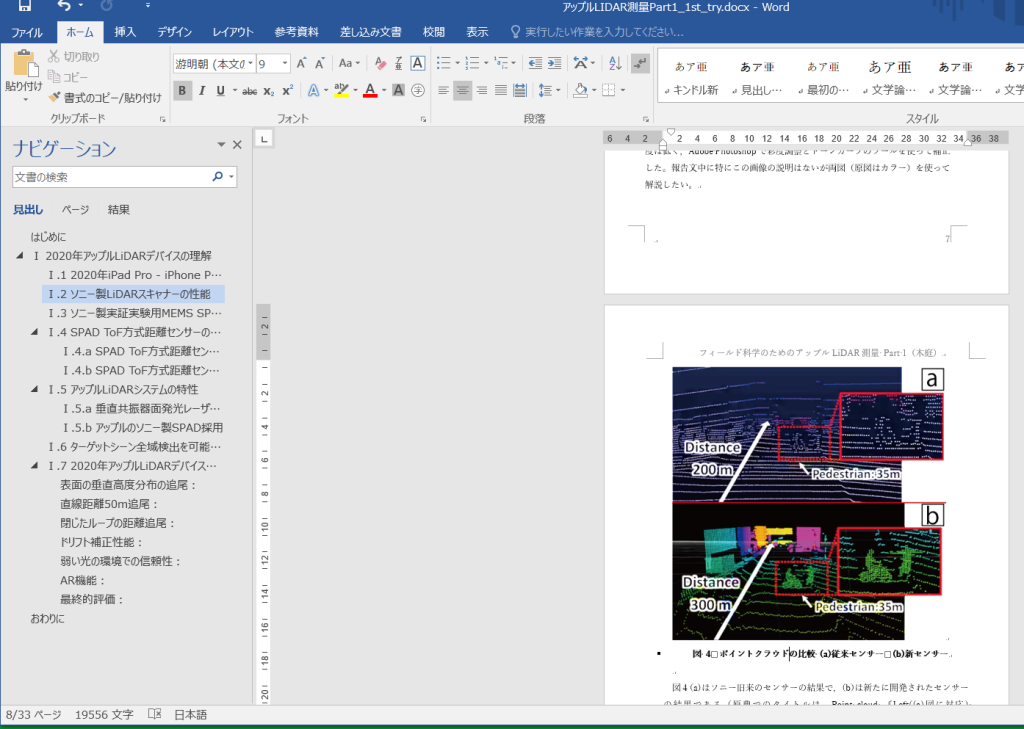
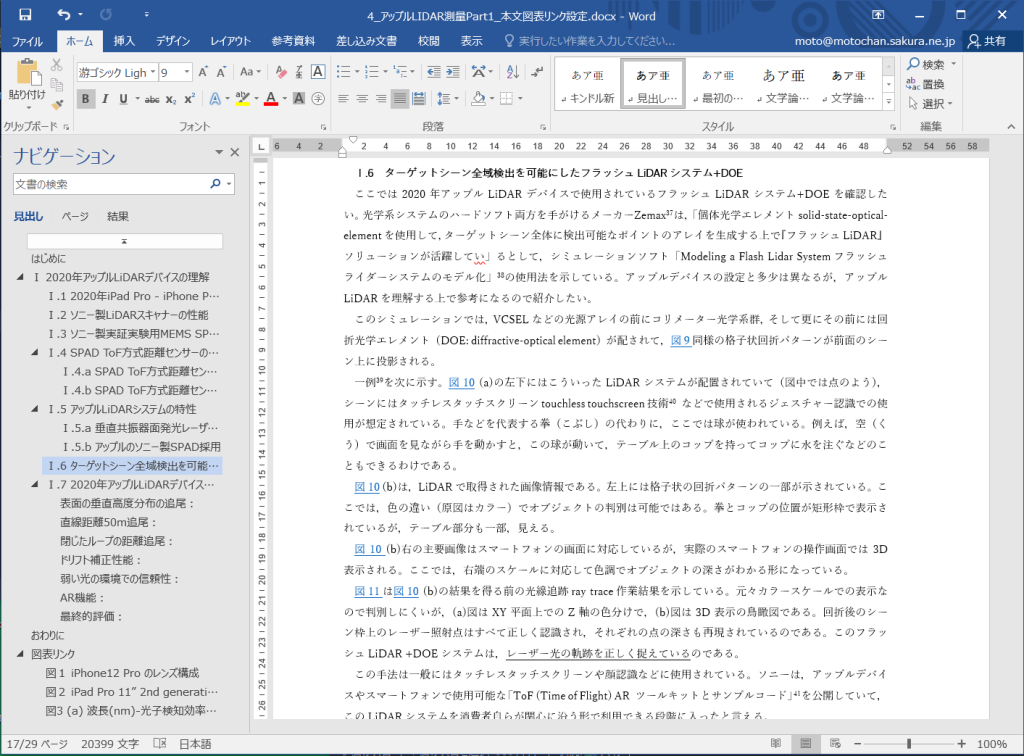
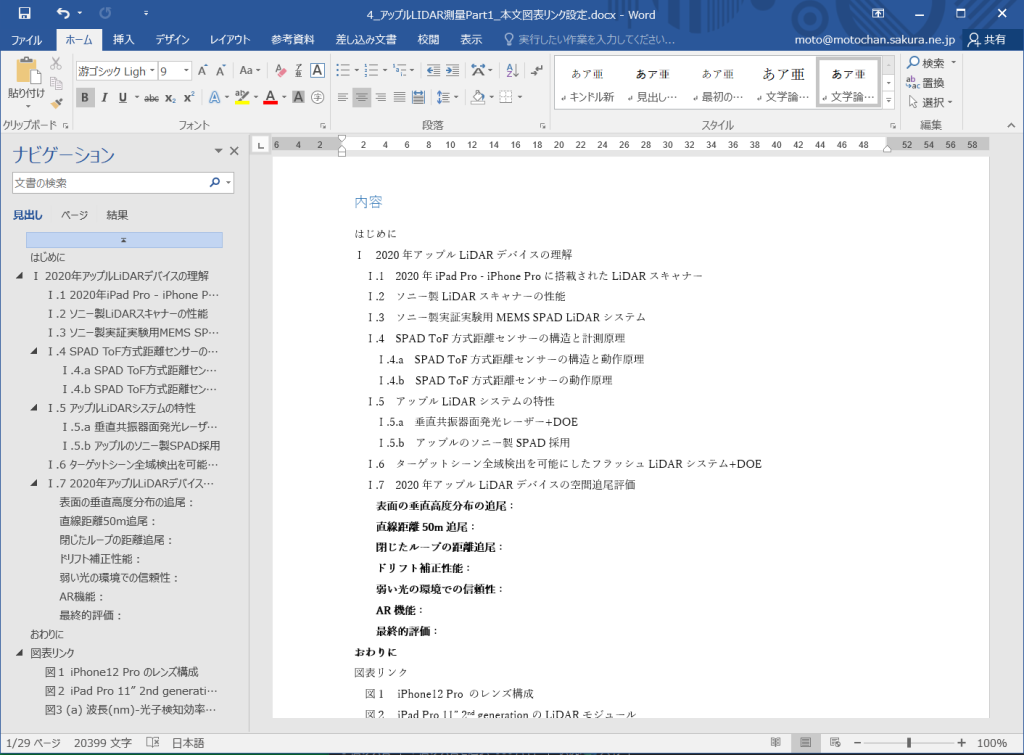
 しかし,図20のように,I.6の見出しだけがゴチになっている。I.7より下位の「表面の⋯⋯⋯⋯」以下は,見出し番号を敢えて入れていないが,見出し3に対応している。これもできればゴチでない方がいいが。で,Word2010 :目次に書式が適用されない(フォントの指定ができない)にヒントを得て,ホーム > スタイルで,見出しの確認をした。I.6も問題なく,見出し2になってはいたが,見出しの書式を再設定した(図21)。そして,目次の更新をすると,図22のように,I.6のゴチは消えた。幸いなるかな。これでキンドル版に対応しているか,チェックだ。

図20 I.6だけが何故かゴチになっている

図21 見出しのスタイル確認

図22 問題解消

以上,2023/12/13記。

2. Kindle Previewerで確認

キンドル パブリッシング ガイドラインに従った実践的なページ を参照してほしい。この,3.4 Windows マシンで目次作成(成功) 以降を実行するのであるが,プレビューアーでMicrosoft Wordファイルを読み込む前に,e. Kindle Previewer 3で閲覧する前に,校閲タブで,シンプルな変更履歴>変更履歴>コメントなし,を選んでおくこと,を実行する。読み込んで表示された際の画面が次のよう。

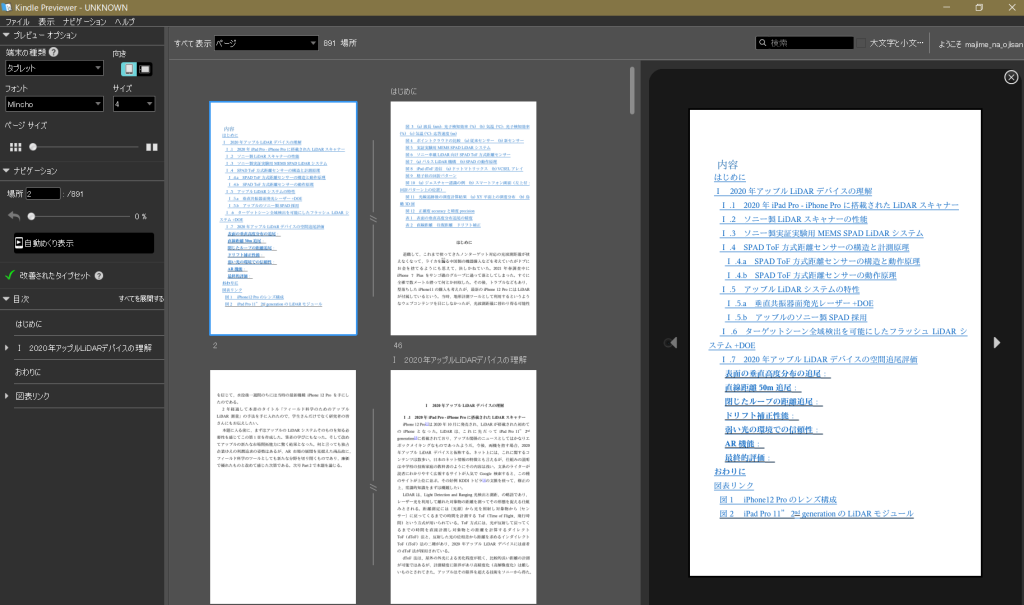
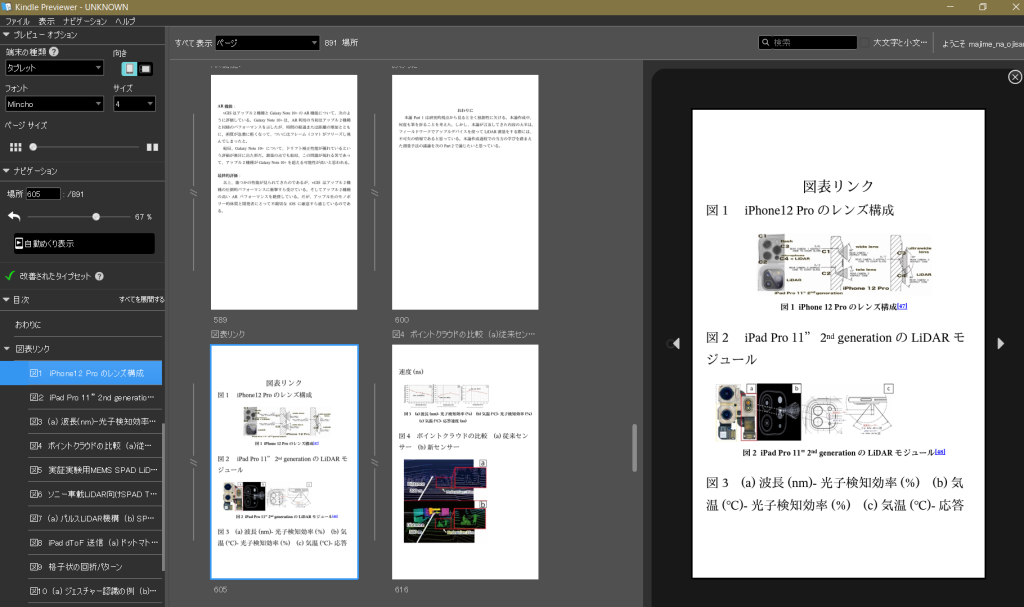
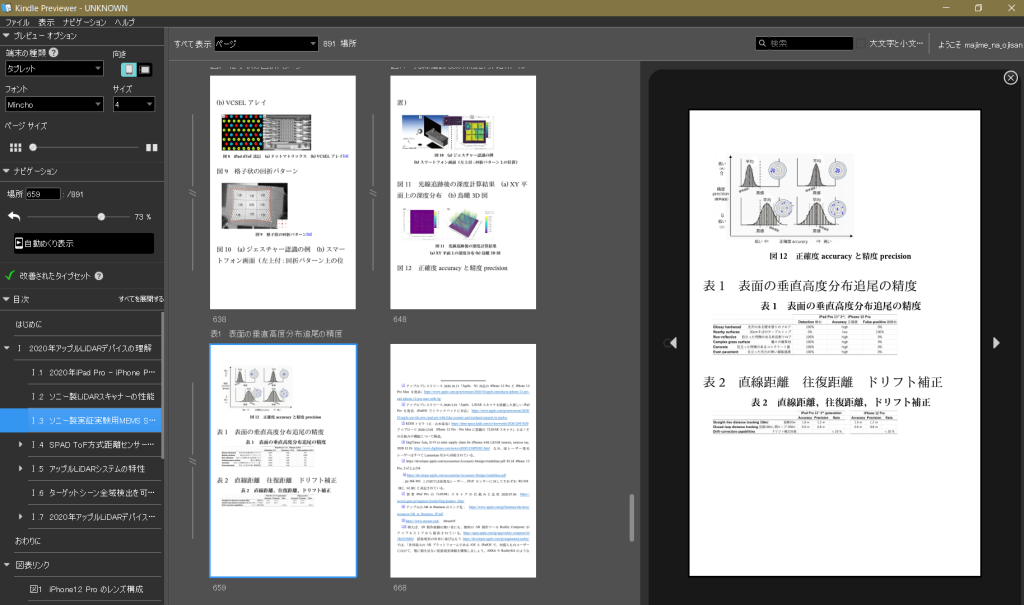
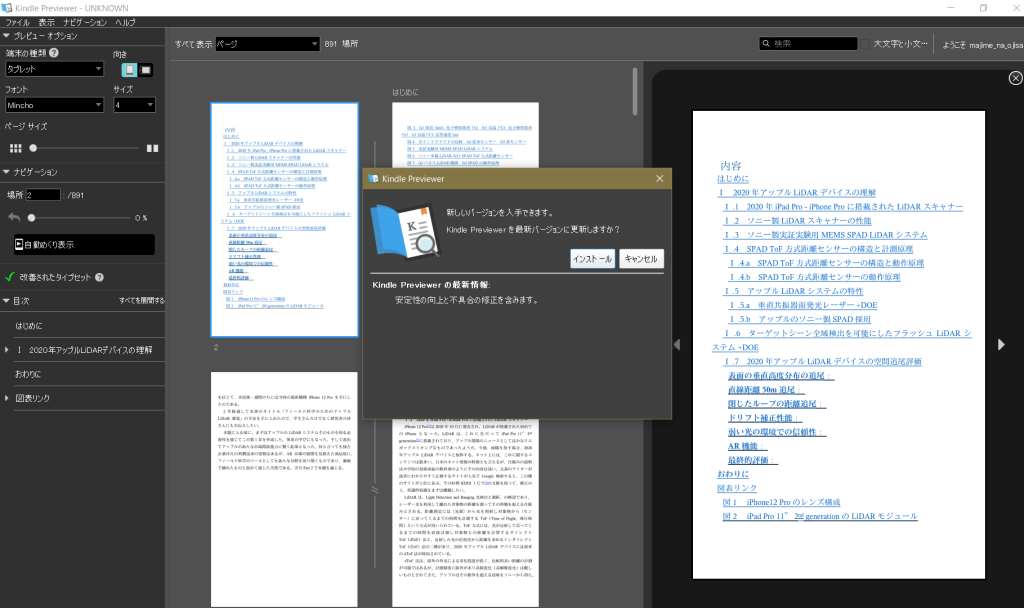
図23: Microsoft Wordファイルを最初に読み込んだ画面。「内容」として,リンク付きの目次が無事,表示されている。
図24: 左ペーンに目次が表示されていて,ここで全文を操作できる。左ペーンで「図1」を選択した際の表示である。「図1」だけでなく,このページのサイズで他の部分も見える。「図3」のイメージは見えない。もちろん,このメーン枠で上下にスクロールできる。
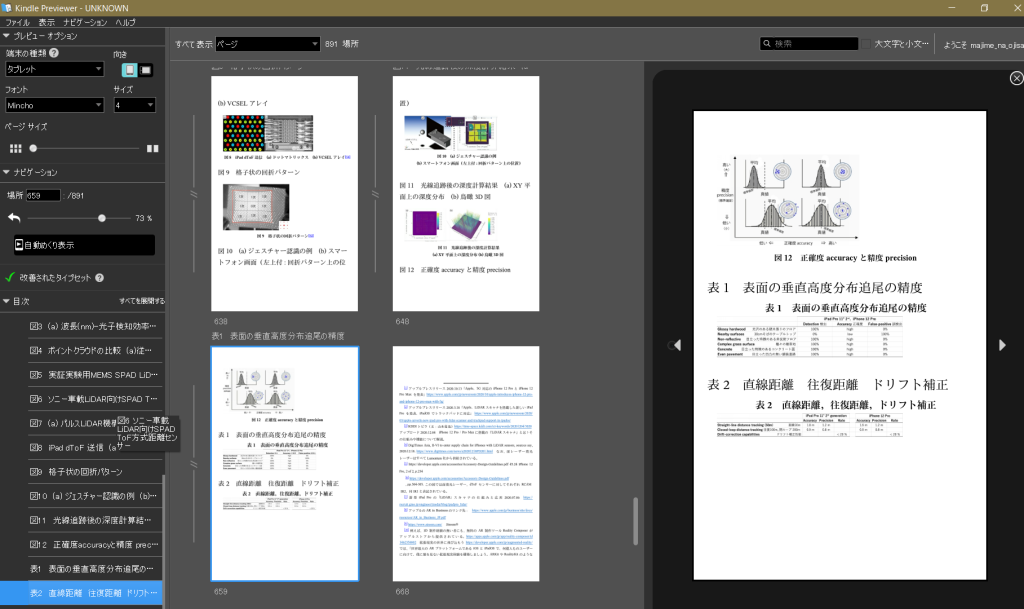
図25: 左ペーンで「表2」を選ぶと,表2が配分されているページが表現される。
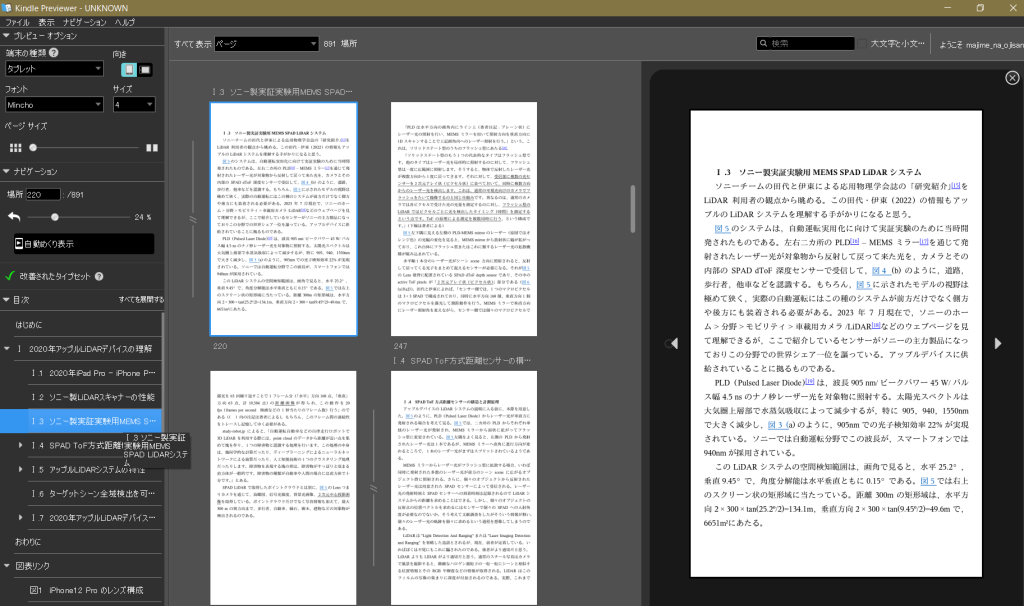
図26: 左ペーンで「I.3」を選んだ際。このメーン枠の5行目に「図5」のハイパーリンクが見えるので。クリックして。
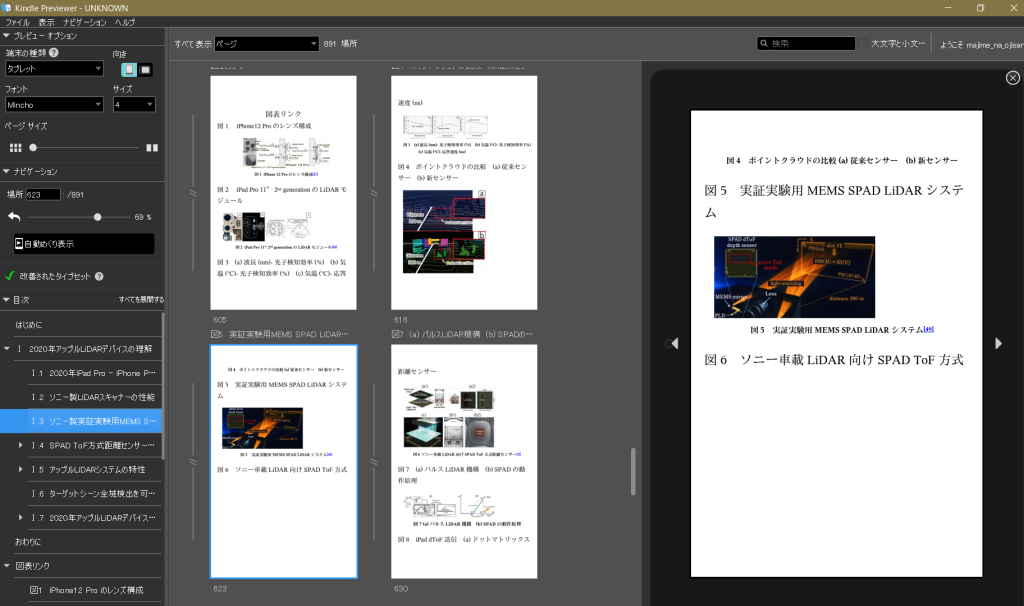
図27: 図5に跳んでくれる。 

図28: スクロールすれば全ファイルが見える。

図23 Previewer3の最初の画面

図24 「図表リンク」が表示されている

図25 「表2」を選ぶと

図26 I.3を選択すると

図27 「図5」のハイパーリンクで「図5」に跳んでいる

図28 スクロールすれば全部みえる

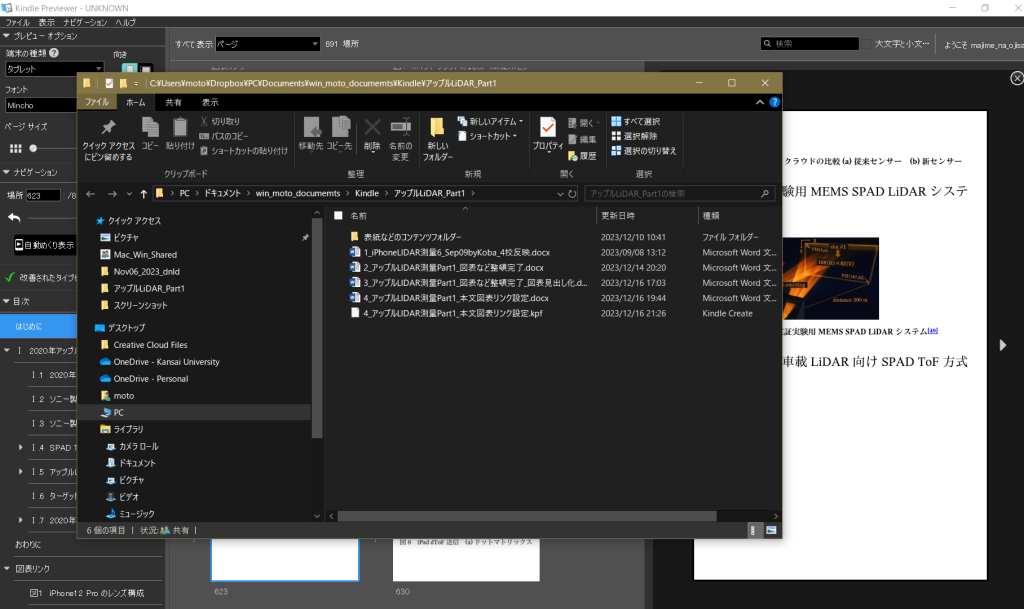
図29: ファイルエキスポートして,kpfファイルが作成され,フォルダーを開く,というリンクをクリックした結果。
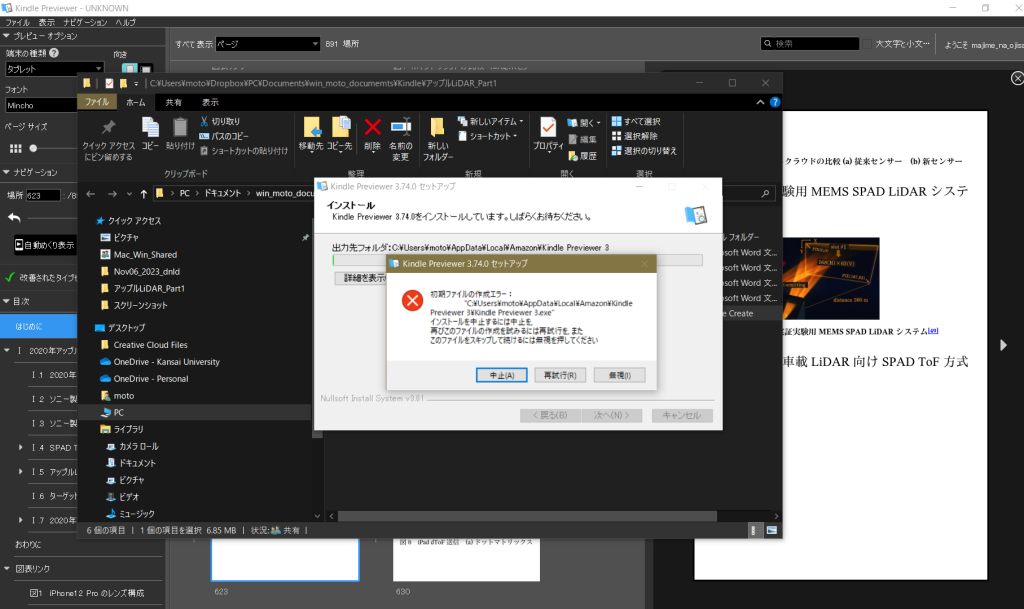
図30: このkpfファイルをクリックすると,新しいPreviewソフトへのアップグレードを勧められる。保存先は,現在のアプリがあるPreview 3のフォルダーである。C:\Users\moto\AppDATA\Local\Amazon\Kindle Previewer 3\である。

図29 ファイルエキスポートして保存場所に

図30 Kindle Previewer 3.74.0のインストール誘引

図31 初期ファイルのエラー

 図31では,初期ファイルのエラー,が出ている。強行突破も可能かもしれない。古いPreviewer 3を削除して,Windowsマシーンをリスタートして,新しいアプリをインストールする選択肢もあるだろうが,今,問題を感じないので,アップデートは遠慮することにした。
 次のMicrosoft Word修正後,Kindle Previewer3が立ち上がらず,Windowsマシーンを再起動したが,立ち上がらない。前述のように,kpfファイルをクリックすると,新しいPreviewソフトへのアップグレードを勧められる

3. Kindle Previewer 3.74.0 ダウンロード

 前章に続くが,Windowsのデスクトップに置いているKindle Previewer 3をクリックしても立ち上がらない。前述のように,C:\Users\moto\AppDATA\Local\Amazon\Kindle Previewer 3\ に,Kindle Previewer 3がある筈だが,図32のように,何もない。初期ファイルのエラー,が出た時点で,消失してしまうようだ。

 ではというわけで,ダウンロードサイトを探すが,日本語のページ群には一切存在しない。アマゾンの日本のキンドルスタッフはウェブページの適切な更新を全然していない。Windows 8時代に英語バージョンをそのまま,日本語では使えないアプリも含めて英語バージョンをそのまま訳したまま,放置されている。新しいページもあるが,古いページもそのままだ。最新のKindle Previewerのダウンロードの場もない。それをいいことに,悪い輩が落とし穴サイトを作っている。

 図33のサイトだけで,最新のKindle Previewer 3.74.0をダウンロードできる。2回失敗。諦めてmacにインストール(1.01GB,なーんでこんなに大きいんだろうか,機能は些細なものなのにねえ)。1発でオーケー。そのあと,だめ押しでWindowsにトライしたら難なく完了。とにかく,Windowsでリスタートを繰り返した。インストールがうまく行った理由はわからない。Kindle Previewerを使う段階になるとキンドル版発行までWindowsで進めるのでmacにはKindle Previewerは要らないが,Windowsで不具合が生じる可能性が残るので,macにはKindle Previewerは残しておこう。

図32 AppDataには何も無い

図33 唯一のダウンロードサイト

4. Microsoft Wordで図表間に改ページを

 図表の表示の不連続性を得るために,図表リンクと図1の間以外,図2から表2まで,その上縁に改ページを入れることにした。その結果が図35の不具合である。左ペーンで図3を選択すると図2が,図4を選択すると図3が,⋯⋯⋯⋯⋯。この原因は,図表リンクと図1の間に改ページを挿入しなかったためかも知れない。

図34 図表リンクと図1が一緒に

図35 左ペーンの図3を選んで右メーンに図2が現れる

 Microsoft Wordで,図表リンクと図1の間に改ページを挿入して,Kindle Previewerで見てみよう。なお,この後,目次の置き換えも実行した。成功だ。残りは,本文中の図表参照のハイパーリンクが問題ないか,みてみよう。

 ヒエー,恐れていたことが起こっている。本文中の「図4」をクリックすると,図表リンクの「図3」が現れる。順繰りだ。本文中の「図1」をクリックすると,「図表リンク」が現れる。本文中の「図2」をクリックすると,「図1」が現れる。なぜか,やっぱり,と思う。これは大変だ,ぜーんぶ,Microsoft Wordの本文でやりなおしだ。全部やりなおした。

 Kindle Previewerで読み込んで半分ほどチェックしたが問題がなくなった。kpf出力した。文末脚注の外部リンクもチェックした。問題なかった。

 この段階まで,完成した。

 嗚呼,忘れてた。目次の更新をした方が良い。新たに,このMicrosoft Wordを開いて,少しチェックしてみて,kpf出力を実施した。

以上,Dec. 17, 2023記。

この経験から: 
1 Microsoft Wordで,リンク予定の見出しの前に改行し,KINDLEプレビューワーで,表示を確認する。
2 その後,Microsoft Wordで,リンク設定をする。図表のリンク,本文中の図表のリンクを。
3 その後,見出しを変更した場合は,全部のリンクを設定しなおすこと。

これとは異なる観点であるが,図34や図35にも見えるが,Microsoft Wordでの図表キャプションは問題なく,表示されているので,今後,図表の挿入などは,このページで示した方法で問題がないことがわかった。

以上,Dec. 18, 2023記。

5. Kindle Direct Publishingのサイトで

 キンドル パブリッシング ガイドラインに従った実践的なページ の,8. 原稿と表紙のアップロード,にこの段階での作業過程示している。https://kdp.amazon.co.jp/ja_JP/,でサインインして,kpf(Kindle Package Format )ファイルのアップロードなどを実施して,現在,表紙の作成段階にある。

 図36のように,最上段のところに三つのタブが見える。Kindle本の詳細,Kindle本のコンテンツ,Kindle本の価格設定である。

5.1 Kindle本の詳細

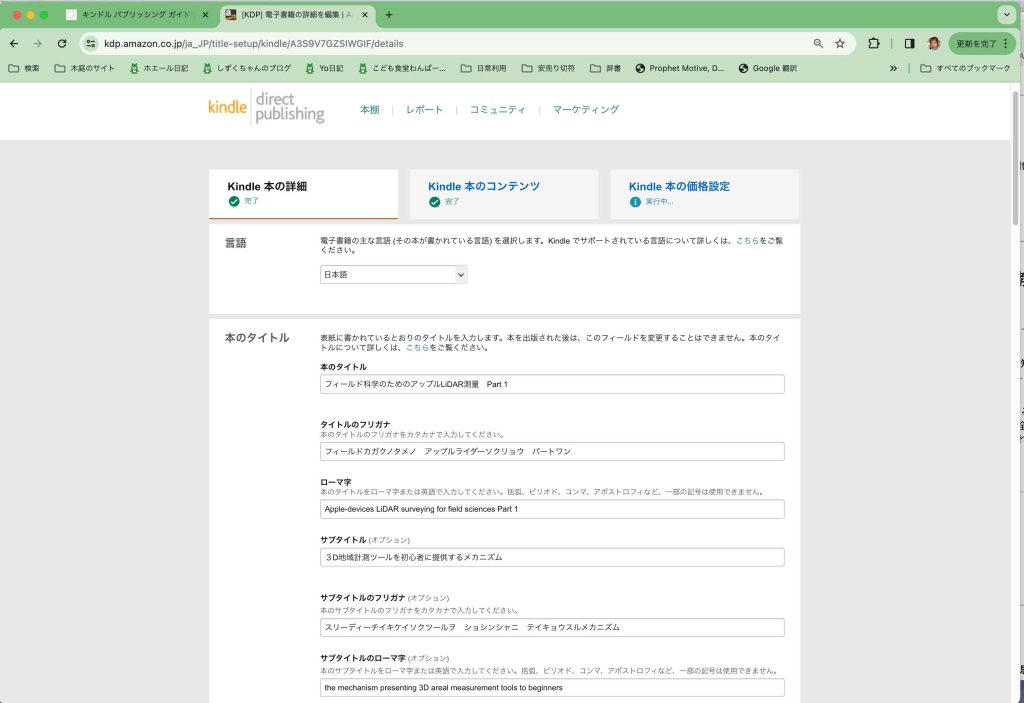
 Kindle本の詳細で,本のタイトル > ローマ字,のところであるが,文学論集では,Apple’s LiDAR surveying for field sciences Part 1 としていたのであるが,このKindleサイトでは,受付られない。キンドルが特殊文字とするApple’sの「’」が撥ね付けられる。苦肉の策で,Apple-devices LiDAR⋯⋯⋯⋯,と変更した。サブタイトルが使えるので,本の内容をここで示した方が良いと考え,the mechanism presenting 3D areal measurement tools to beginners, を追加した。
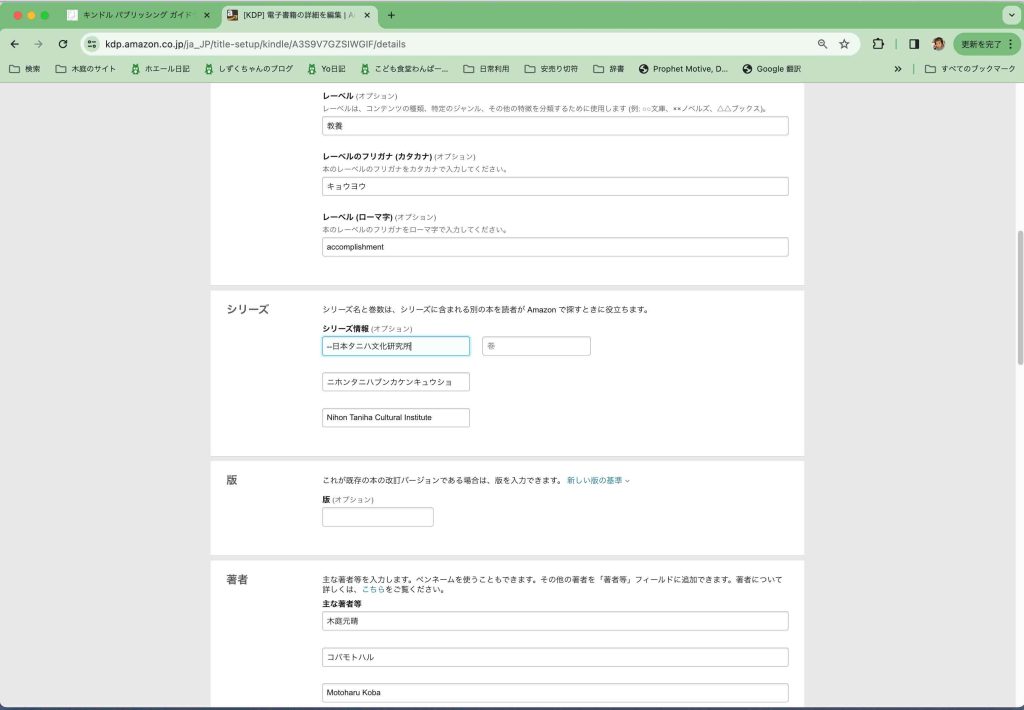
 図37のレーベルとは,キンドル版書籍の見出しに書名+シリーズ名の次に( )に表示されるもので,かなり目立つ。この部分を(教養)とするのである。専門性が感じられず悪い風景ではない。次のシリーズでは,–日本タニハ文化研究所,としている。経験的にこの「–」を頭に付加することで,書名とシリーズ名を分けて表現することができる。
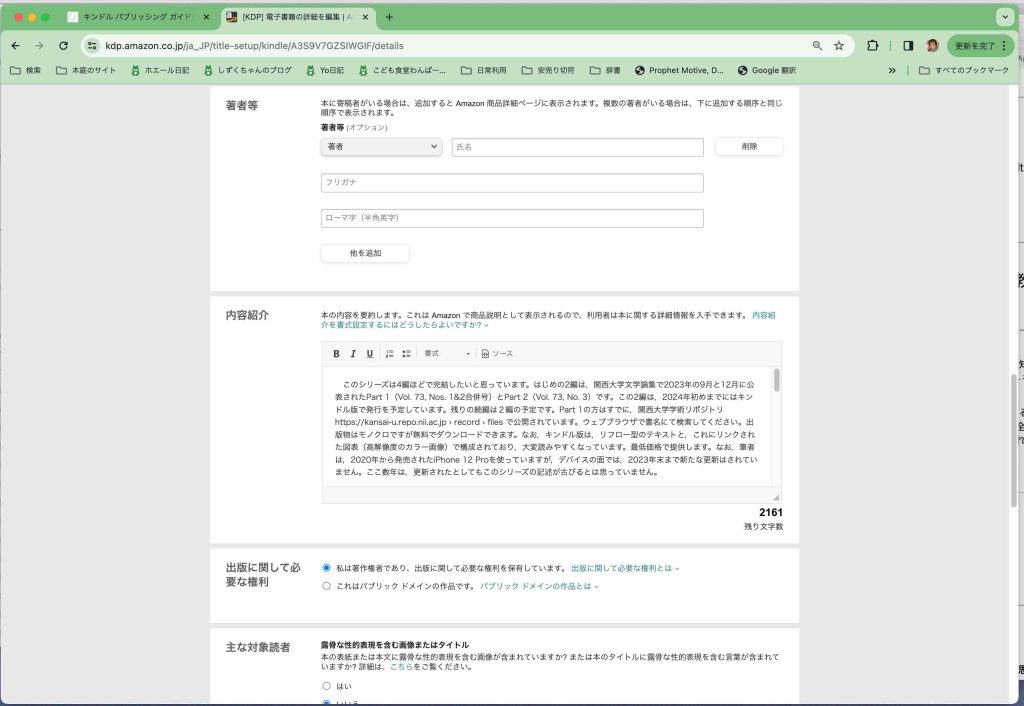
 図38の内容紹介は4000字まで許される。
————————————————

 このシリーズは4編ほどで完結したいと思っています。はじめの2編は,関西大学文学論集で2023年の9月と12月に公表されたPart 1(Vol. 73, Nos. 1&2合併号)とPart 2(Vol. 73, No. 3)です。この2編は,2024年初めまでにはキンドル版で発行を予定しています。残りの続編は2編の予定です。Part 1の方はすでに,関西大学学術リポジトリ https://kansai-u.repo.nii.ac.jp › record › files で公開されています。ウェブブラウザで書名にて検索してください。出版物はモノクロですが無料でダウンロードできます。なお,キンドル版は,リフロー型のテキストと,これにリンクされた図表(高解像度のカラー画像)で構成されており,大変読みやすくなっています。最低価格で提供します。なお,筆者は,2020年から発売されたiPhone 12 Proを使っていますが,デバイスの面では,2023年末まで新たな更新はされていません。ここ数年は,更新されたとしてもこのシリーズの記述が古びるとは思っていません。

以下にPart 1と2の目次を示します。

 Part 1 目次:
はじめに Ⅰ 2020年アップルLiDARデバイスの理解 Ⅰ.1 2020年iPad Pro – iPhone Proに搭載されたLiDARスキャナー 
Ⅰ.2 ソニー製LiDARスキャナーの性能 Ⅰ.3 ソニー製実証実験用MEMS SPAD LiDARシステム Ⅰ.4 SPAD ToF方式距離センサーの構造と計測原理 Ⅰ.4.a SPAD ToF方式距離センサーの構造と動作原理 Ⅰ.4.b SPAD ToF方式距離センサーの動作原理 Ⅰ.5 アップルLiDARシステムの特性 Ⅰ.5.a 垂直共振器面発光レーザー+DOE Ⅰ.5.b アップルのソニー製SPAD採用 Ⅰ.6 ターゲットシーン全域検出を可能にしたフラッシュLiDARシステム+DOE Ⅰ.7 2020年アップルLiDARデバイスの空間追尾評価 表面の垂直高度分布の追尾。
直線距離50m追尾,閉じたループの距離追尾,ドリフト補正性能,弱い光の環境での信頼性,AR機能,最終的評価 おわりに。

 Part 2 目次:
はじめに Ⅱ 身近な直方体のLiDAR測量 Ⅱ.1 室内に置いた段ボール3箱 Ⅱ.2 屋外の柱状石碑 Ⅱ.3 地球上の2地点間の方位関係
Ⅲ 直方体の体積をCloudCompareで求める Ⅲ.1 ファイル出力 Ⅲ.2 段ボール3箱の点群ファイルPLYで体積を求める Ⅲ.2.a ステップ1: 必要な部分を切り抜く Ⅲ.2.b ステップ2: 体積を求める Ⅲ.3 柱状石碑のメッシュファイルFBXとOBJで体積と表面積を求める Ⅲ.3.a FBXファイル Ⅲ.3.b OBJファイル Ⅲ.4 計算結果の比較 Ⅲ.5 オブジェクトの底抜けを補修しても Ⅳ 3Dの点群またはメッシュのためのCloudCompare分割ツール Ⅴ 元伊勢大饗石のLiDAR測量 Ⅴ.1 大饗石の地球科学的起源 Ⅴ.2 LiDAR測量3D点群PLYから大饗石の地形学的立地を検出 Ⅴ.3 大饗石の3Dオブジェクト抽出 Ⅴ.4 Meshmixerで大饗石の底抜けを解消して体積を求める Ⅴ.4.a 大饗石OBJファイルのメッシュ体積計算 Ⅴ.4.b 大饗石OBJファイルの点群verticesから2.5D volume計算 おわりに。

 関西大学文学論集への投稿過程でPart 1と2はかなり改善されてきましたので,残りの2編についても投稿出版の後にキンドル版で発行したいと考えています。内容は公共基準点やGoogle Earthの利用,座標変換などが,主な内容になると思います。

 まだ制限字数の半分ほどですが,今後,残り2編の目次などを追加してゆきたいと思っています。筆者は自然地理学を専門としており,地理教育にも関心がありますが,あらゆる野外調査で利用可能です。もちろん,屋内でも計測は可能ではありますが。Part 1は多少,高校物理的知識が必要ですが,Part 2は小学校高学年を対象にした野外授業での教材にもなりうる内容です。楽しく学べると思っています。(2023年12月記)

————————————————

図36 上段

図37 中段

図38 下段

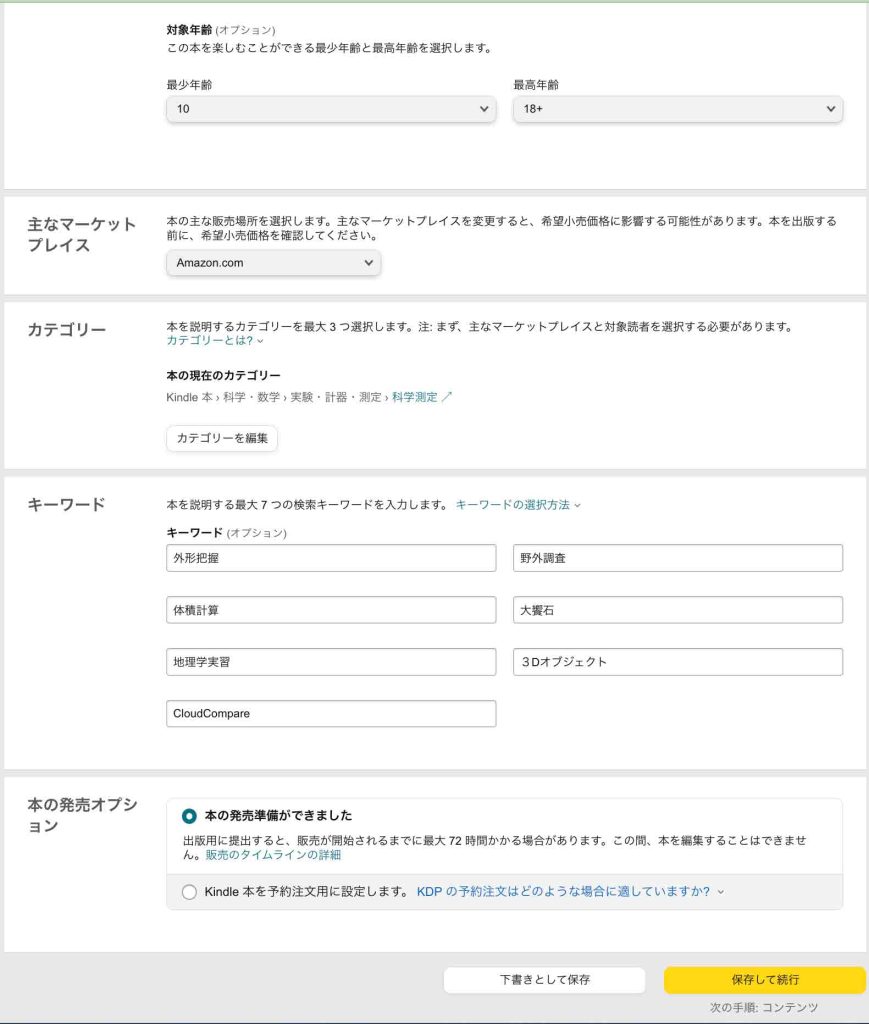
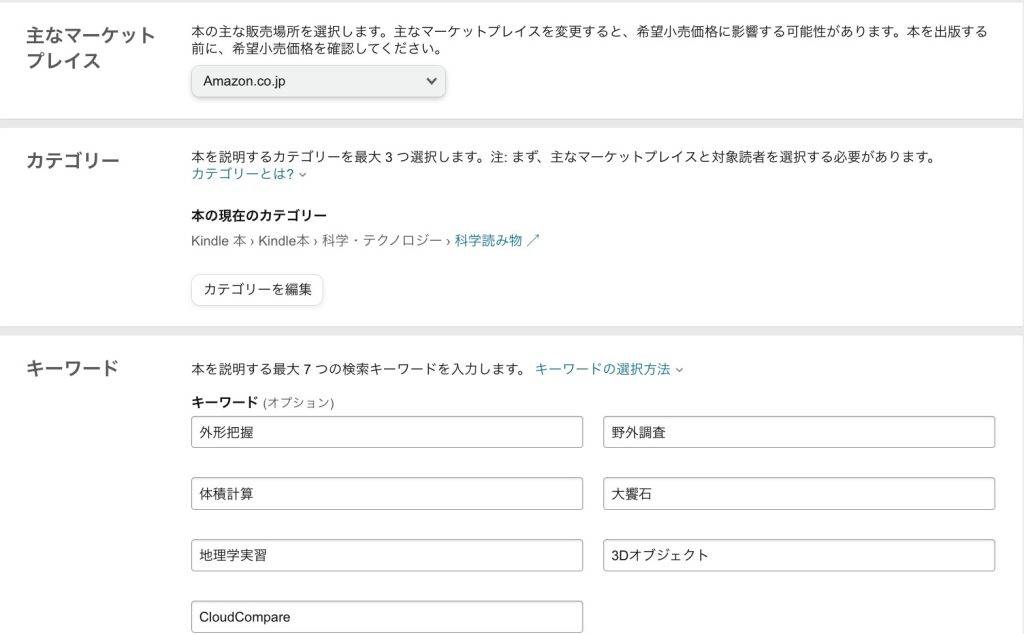
 図39では,対象年齢であるが最小年齢を10歳としている。カテゴリーは適当なものがない。どうしてこういう区分をしているのかわからない。科学測定,というのもどうかと思うが,適当なものがない。キーワードも難しい。検索に引っかかりやすい用語である。

図39 最下段

 図39の最下部には,二つのボタンがある。「下書きとして保存」,「保存して続行」,ファイナルまでは,いずれを選んでも問題ない。

5.2 Kindle本のコンテンツ

 キンドルサイト内でのPreview(オンラインビューワー > プレビューアー起動)できるが,Kindle Previewer 3よりも使い易い。リンクの反応が’いい。リンクがうまく行っているかどうかのチェックには,この場の方が良いと思うのだけど。さて。
 ここで気付いたことは,図表の低い解像度であった。気になってKindle Previewer 3でも確認したが,解像度に変化はない。図40,41は,,このKindle本のコンテンツタブでの表示である。

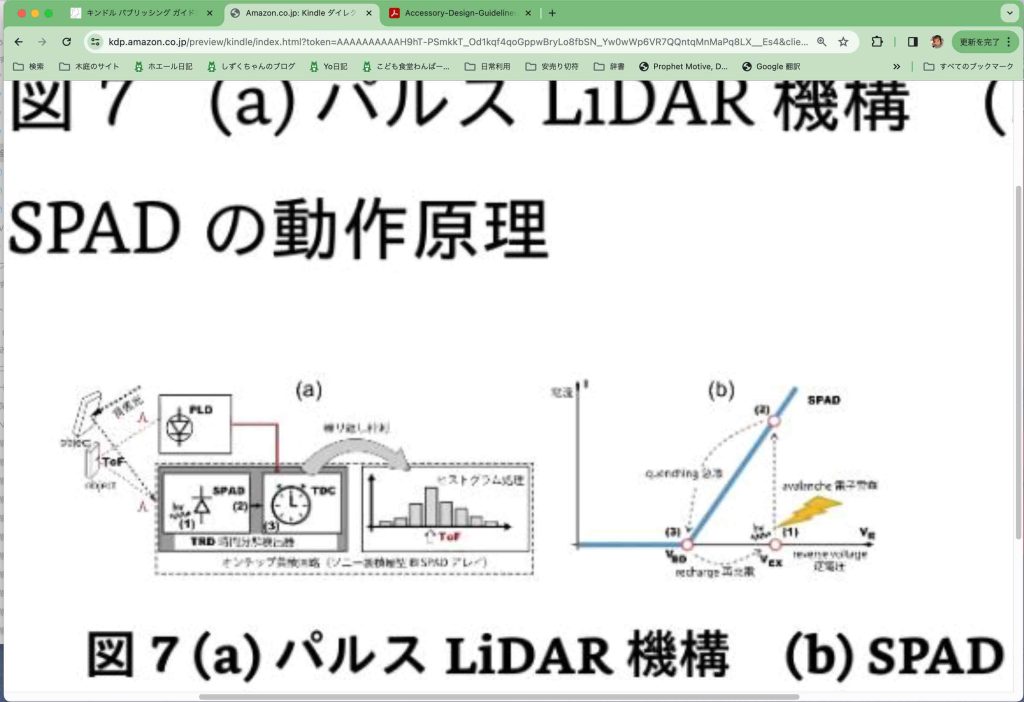
図40 図7を拡大して

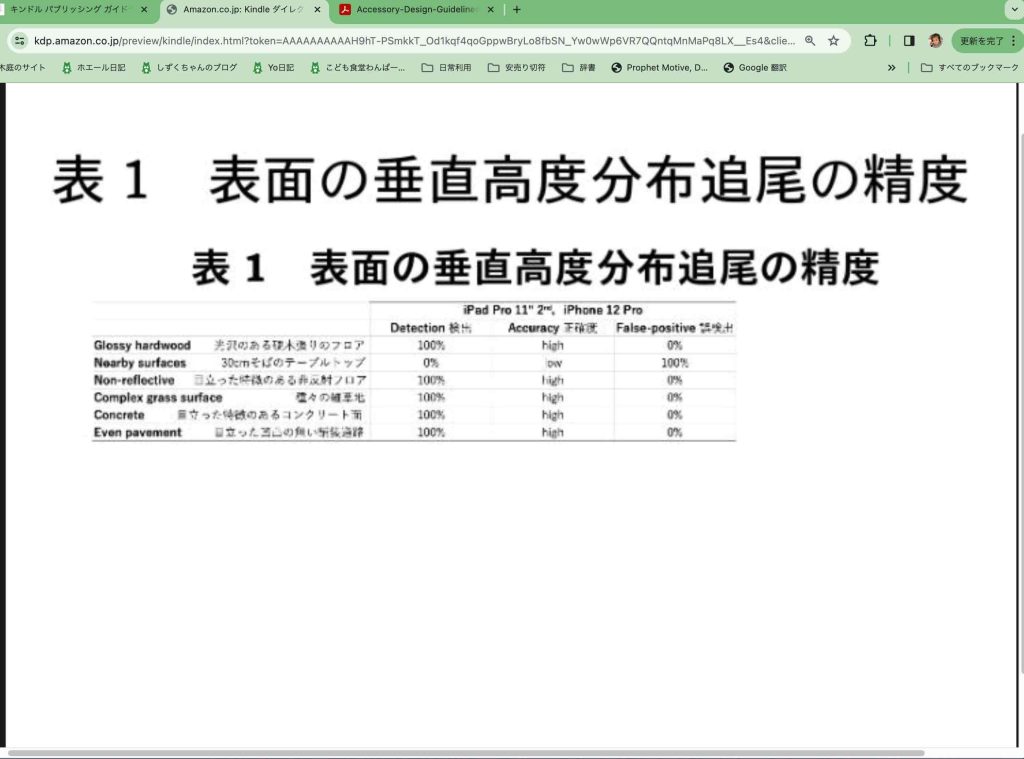
図41 表1を拡大して

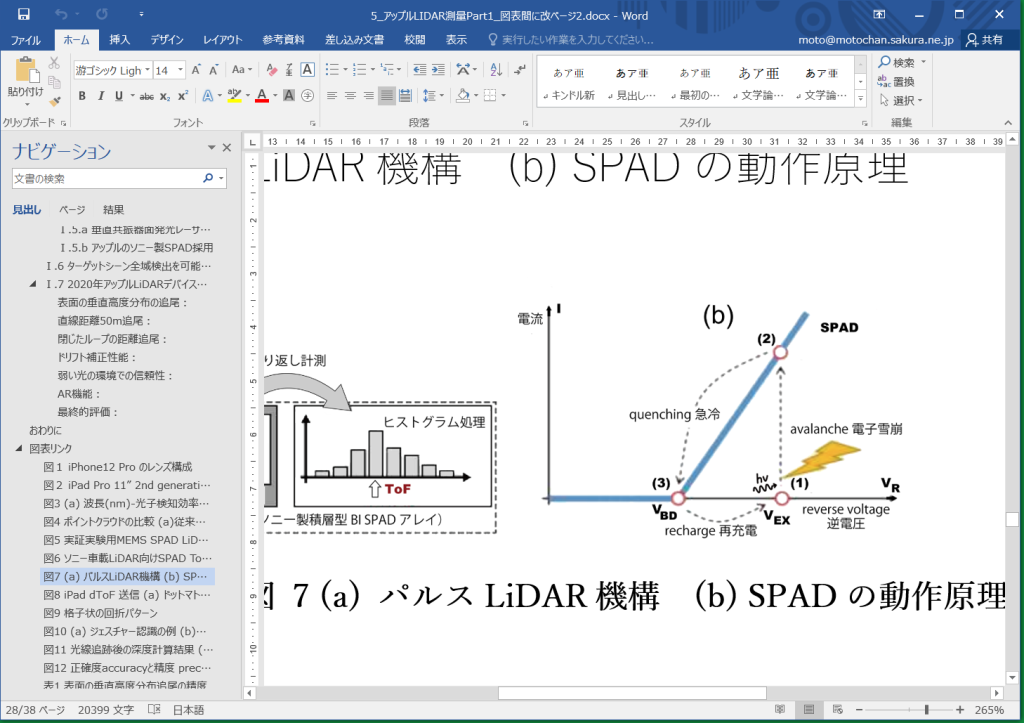
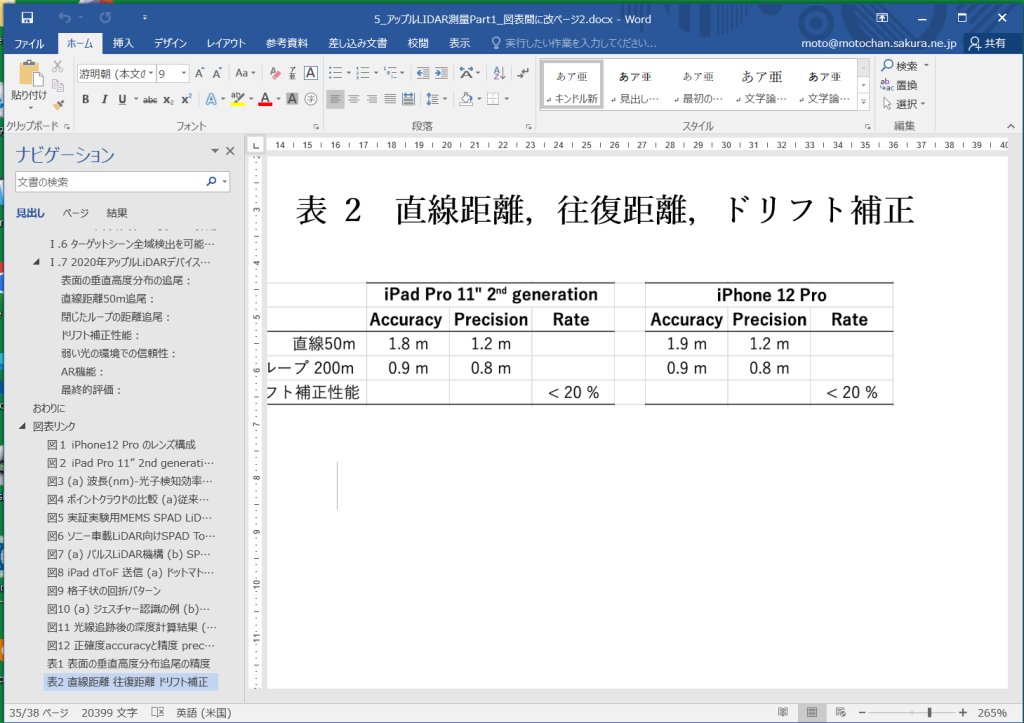
 さて,心配になって,Microsoft Word原稿を開いて,図42,43のように,図表を表示したが,文字もしっかりと読める。

図42 Microsoft Wordでの図7の表示

図43 Microsoft Wordでの表2の表示

 Kindle本の価格設定,も決定(99円)したが,ここでは説明は省略する。サインインのまま,放置しても,問題なく,入力など,問題ない。ページの最上部のサインアウトを選ぶと,問題なく,離脱できる。Kindle本の価格設定は必ず「下書きとして保存」にする必要がある。これを完了すると,発行されてしまう。

6. Part 2をまずはmacで実行する

 以上は,Part 1についてであったが,表紙に取りかかっていないので,Part 2も,以上のプロセスを踏む必要がある。

以上,Dec. 18, 2023記。

ただ,以前,実施していたmacを主に進めている。Part 1はmacとキンドルの相性の悪さに怯えて実行したが,もう一度,考えて見ると,macでできるところまでやった方が,ストレスが少ない。Windows版のMicrosoft Wordは使い難い。macに慣れているからに過ぎないのかも知れないが,macの方がずっと使い易いのはあたしかではないか。

 macのMicrosoft Wordで実行してゆくプロセスをここで簡潔にまとめて行く。図表の表示は手を抜く。

1 文学論集原稿はmacで作成した。その原稿をダビングして,新たにファイルを作る。まずは,トップの論文タイトルと著者名を削除して,「はじめに」をトップにする。

2 文学論集では図表が本文中のテキストとの関係を配慮して配置するので,図表タイトルは簡潔なものでよい。前述のように,図表は,「図表リンク」にまとめてしまうので,本文のどの文脈に係わる図表かを示す図表タイトルである必要がある。そこで,図表名はほとんど更新した。それをエディターで,いわば箇条書きに整理したのである。

3 「図表リンク」の下位に,箇条書きをコピペして,個々の図表タイトルに対して,文学論集で作成したスタイルを使って,指定した。図表リンクは,見出し1で,図表タイトルは個々に,見出し2を選ぶ訳である。図44は,図36はテキストのコピペのままだが,図35までは,見出し2としている。アウトラインプロセッサーを指定することなく,見出し設定ができるのである。

4 で,改ページを,「図表リンク」,図1タイトル,⋯⋯⋯⋯⋯,の頭に入れるのである。図45では,図19,図20の前に改ページが実施されていて,図19に図のイメージとキャプションがコピペされているのである。このようにして,全図表を配置することができるのである。

図44 図表タイトルをエディターで編集して,コピペして,スタイルを設定

図45 改ページをして図表をコピペして

5 本文の図表を削除してしまう。何らかの不具合が出る可能性があるので,テキストすべてが残っているのかをプリントアウトして確認して,テキストを整頓する。赤字での修正が残っていたので,黒字に変更した。赤字を検索する方法が2016Microsoft Wordでは,わからない。検索 > フォント指定 > 色指定,で実行できるはずだが,ツールバーが存在しない,というか,見つからない。

6 そして,個々の章節などに,改ページを挿入する。ここの内容は短くても,分割した方がよい。

7 本文で記述されている図表に対して,図表見出しに繋ぐ形で,ハイパーリンクを作成するのである。図表は見だし2にあるが,個々の見出しにブックマークをまずは設定する必要がある,Fig13, Fig14, ⋯⋯⋯⋯⋯, Tab03, Tab04,いう風に。そして本文の図や表に対してハイパーリンクを設定する。Dec. 26, 2023に完成。

8 文末脚注,本文の図表のハイパーリンク,すべてが機能しているかどうか,確認するのである。ここまでがmacでの作業である。このファイルをダビングして,Windowsにコピペする。

9 Windowsで,目次を作成することになり,前述と同様の手続きを踏むことになる。

以上,Dec. 21, 2023記。

7. Windowsで

 macからWindowsに,上記のステップ7で作成したファイル, iPhoneLiDAR測量_Dec12_’23_Part2forKindle_link.docxをコピーした。そして,これをダビングして, iPhoneLiDAR測量_Dec26_’23_Part2forKindle.docxとして,目次作成。

 上述の,2. Kindle Previewerで確認,に入って,と,思ったが,Microsoft Wordでの変更履歴 > コメントなし,を選んで実行する,というプロセスを省略してしまった。表示に問題が出たということではないが,この過程には何らかの理由があったからで,これを実行してから,Prevewerで見ても問題はないように見えるが。
 Previewerで見ると何故か目次のレイアウトが微妙にズレている部分があるように見えるので,Microsoft Wordでの目次を確かめたが問題はないようなので,Previewerで新たに読み込んで,KPFファイルを出力した。

8. macでKindle Direct Publishingのサイトに

 amazon.comとamazon.co.jpでカテゴリーの内容が微妙に違う。Part 1と同様,amazon.comで公開を設定していて,価格設定の心変わりで,公開サイトを,amazon.co.jpに変更したら,設定が使えなくなったので,やり直した。
図46, 47: amazon.co.jpでカテゴリー設定。科学読み物,になってしまった。選択肢がすごく偏っている。
図48: amazon.co.jpで価格設定を実施した。日本円で最低の99円にしたのだけど,USAの最低額は$2.99になった。何だろうねえ。

図46 amazon.co.jpにてカテゴリー設定

図47 カテゴリーなどの設定結果

図48 amazon.co.jpで価格設定

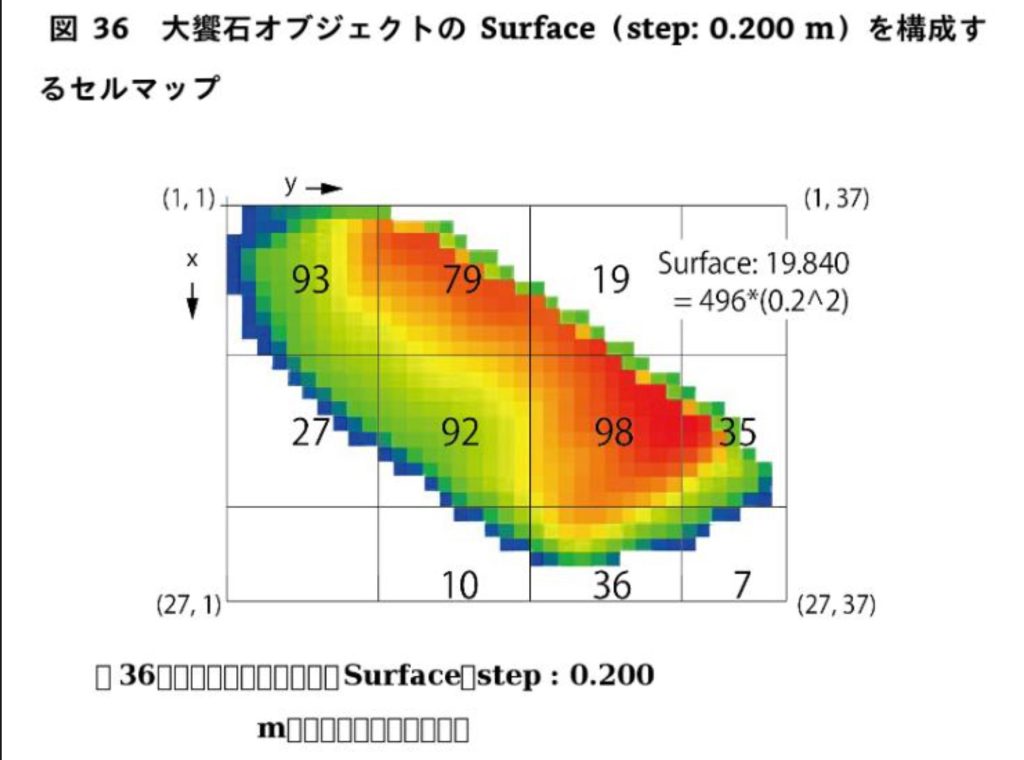
図49: 図表のうち,この図36と図21だけ,キャプションが文字化けしている。使っているフォントの問題だろう?

図50, 51: 図50では,図21のタイトルとキャプションだけが残っている。図51では,前ページから溢れた図だけが見える。図を枠一杯に配置したことを覚えている。おそらく,表示範囲を縮めたら解決するのではと思う。

図49 図36のキャプションが文字化け

図50 図21のキャプション文字化けと図が見えない

図51 図21の図だけが次ページに溢れて

9. テキストボックスを解消して文字化けから離脱

 上記の不具合を修正するのは,Windowsで実施した方がいいだろう。目次作成能力はmacのMicrosoft Wordには無いので,キンドル版での表示の不具合などへの対処の段階には,macでは触らない方が良い。

 足かけ3日間ほど,試行錯誤して,正解に辿りついた。その契機は,wordでアップロードするとオブジェクト内のテキストが文字化けるする の KDP Forum Home の記事であった。KDPでは,テキストボックス自体が対応しない という事実である。テキストボックスというのは,Microsoft Wordでは,意識的に使う方は多くはないだろう。ぼくもMicrosoft Wordでは使わない。エクセルでは重宝している。

 で,図表のキャプションを作る際に,意識的にではなく,いわば勝手に,テキストボックスになってしまう場合がある。これになると,なんか,嫌あーな,感覚に囚われる。Kindle本にすべく,まずは学会誌に投稿するのであるが,Microsoft Wordで,学会誌の書式に合わせて,図表を配置している。文系のジャーナルなので,著者への図表の書式広報はなく,印刷屋さんが,Adobe InDesignなどで,配置する。文系の投稿者は普通,意識していないようだが,ぼくの場合は,刷り上がりの形態をMicrosoft Wordで作成しているのである。その際に,テキストボックスになってしまうことがある。これについては何とかしたいと思っていたが,やっと操作することができるようになった。テキストボックスを作らない方法をやっとみつけたのである。

 前掲のフォーラムでは,テキストボックスを避けるために,スクリーンショットを切り取って,貼り付けているというが,これではだめだめだ。図表のできあがりサイズはまちまちであって,このスクリーンショットを使わず,イラレで図表キャプションを図表画像に入れ込んでしまったとしても,キンドル版で表示される場合に,キャプションのサイズがまちまちなってしまうのである。

 図49(Kindle本の図36),図50&51(Kindle本の図21)に見える文字化けの原因は,図のキャプションがテキストボックスであったからである。図50&51(Kindle本の図21)で,図タイトルと図キャプション,と,図,が分裂しているのは,Microsoft Wordでの図表示サイズをキンドルが受け入れることができないほど,大きくしていたためである。図枠を縮めることで解決できた。

 図21の方が手こずったので,図21を主に説明したい。

図52 ステップ1

図52 ステップ1:Microsoft Wordで。
図イメージをダブルクリックして,書式タブを開いて,書式のリストの右手の「位置」を選択して,レイアウトオプションで,「行内」を選択する。この選択によって,図表キャプションをイメージと同じ段落内に記述することが可能になる。つまり,テキストボックスから離脱できる。


図53 ステップ2

図53 ステップ2:Microsoft Wordで。
図イメージを枠内の中央に配置する。ホームタブを開いて,段落フォルダーのセンターリングアイコンを選ぶと,ここで表示されるページの中央に画像が配置される。

 実はこの図53に見える図21のキャプションはすでに成功しているものである。このウェブページを作成するために,同じことを繰り返した。

図54 ステップ3

図54 ステップ3:Microsoft Wordで。
参考資料タブ > 図表番号の挿入,で現れる図表番号のタブの,「ラベル名」を選択すると,「新しいラベル名」タブが現れて,ここに,「図21 柱状石碑の体積と表面積の実測」を入力する。図表番号タブにはすでに落書きが見えるが,試行錯誤した跡が残っている。

図55 ステップ4

図55 ステップ4:Microsoft Wordで。
図21のキャプションを選んで,ホーム > スタイル > 文学論集図表番号,を実行すると,フォントやそのサイズが共通のものとして表示される。ただ,これはMicrosoft Wordでの表示の整頓であって,実はキンドル版には関係がない。

図56 確認だけ

図56 確認だけ:Microsoft Wordで。
一つの段落であることを示すために,図21の枠組みに対して選択しました。図21のキャプションだけ選んでも,レイアウトアイコンが表示されませんので,テキストボックスで無いことがわかります。

図57 Previewer 3での図21

図58 Previewer 3での図36

図57, 58: Previewer 3での図21と図36を示している。全く問題がない。ただ,Previewerで問題なくても,キンドルの「キンドル本のコンテンツ」タブで表示すると,化けるから,Previewerで問題なくても全く安心できない。

図59 キンドル出版サイトに入ってのkpfアップロード

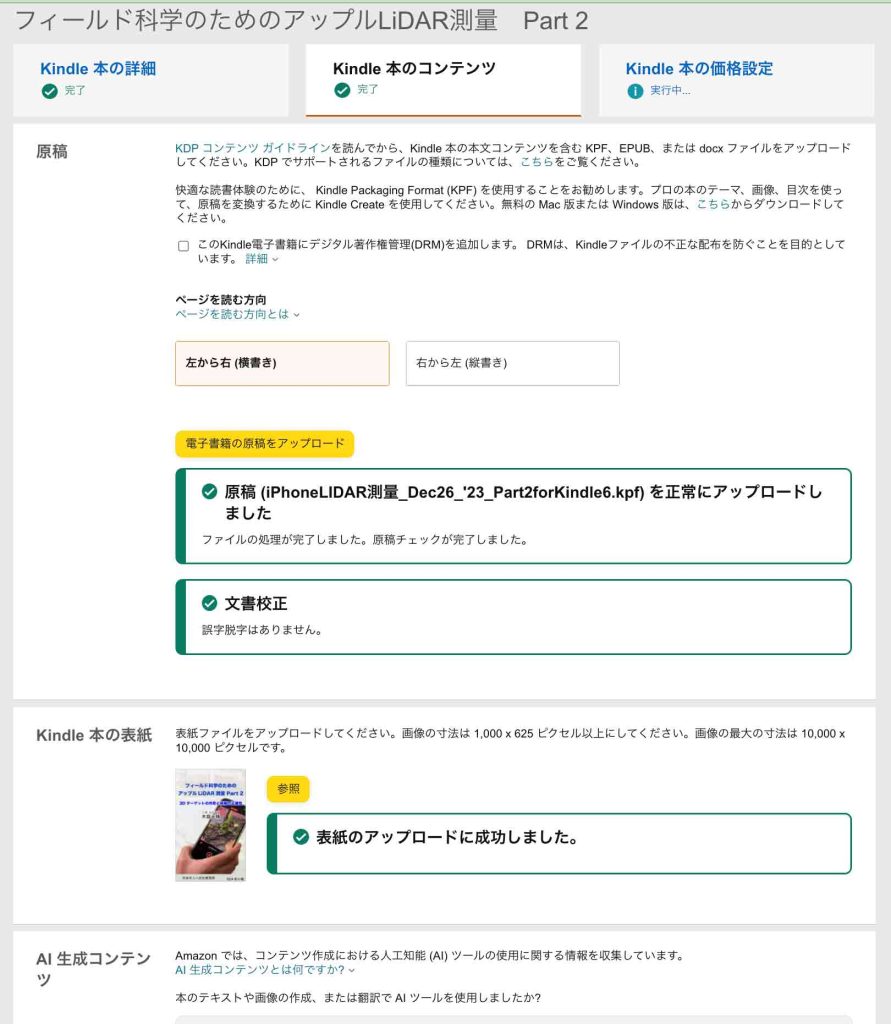
図59: Kindle Direct Publishing(KDP)で,Kindle本kpfファイル(Kindle Package Format)のアップロード 。Kindle本登録の三つのタブのうちの二番目のタブ「Kindle本のコンテンツ」での作業。図59の黄色のボタン「電子書籍の原稿をアップロード」を押して,Windowsのブラウザーでkpfファイルを選択すると,アップロードが始まる。原稿ファイルの内容や時刻にもよるが,このファイルを深夜に実行した場合,5分ほどか。図59の下部に見えるように,完了しました,さらに,文書校正のメッセージが表示される。

図60 オンラインプレビューワーでの図21

図61 オンラインプレビューワーでの図36

図60, 61: 二番目のタブ「Kindle本のコンテンツ」の図59よりも下方には,オンラインプレビューワーのボタンがあり,これをクリックすると閲覧できる。ここでテキストボックスの問題があれば,文字化けする。

 以上,文字化けなどを解決することができた。

以上,Dec. 30, 2023記。

10. 表紙を作ってレビューへ

図62 現在のぼくのKindle本

 表紙を完成させて,説明文も修正して,完了した。明後日ぐらいに,公開されるだろう。まずは,購入して,全体のハイパーリンクの問題の検出,図表の解像度のチェックをしたいと思う。
 すでにこのページで示したように,Previewerで見る限り,Microsoft Wordでの図表の解像度に比べて,低質なので,解像度のチェックは重要である。もし,文字などが読めない場合には,改めて,イラストレータでの基図になった画像そのものをより高い質のものに替えることになるだろう。

 アップロードして,Part 1&2ともに,1時間20分ほどで,購入可能のメールがきたが,アマゾンで検索しても,キンドルで検索しても,ヒットしない。みつからない。ロボットが今だ回遊していないためであろう。購入できない。

 表紙は,2560×1600ピクセルの枠をこれまで使っていたが,1890×3024で,作業した。縦=横x1.60に対応する必要があり,クリアしている。イラレで編集したあと,RGB, 300dpi, jpgで出力(3.1MB)した。キンドルは,pngには対応していない。適当であるが,タイトルは,ヒラギノ角ゴシック Std W8 30pt。出版元の日本タニハ文化研究所,著者名の木庭元晴はMSゴシック。表紙画像のガイドライン

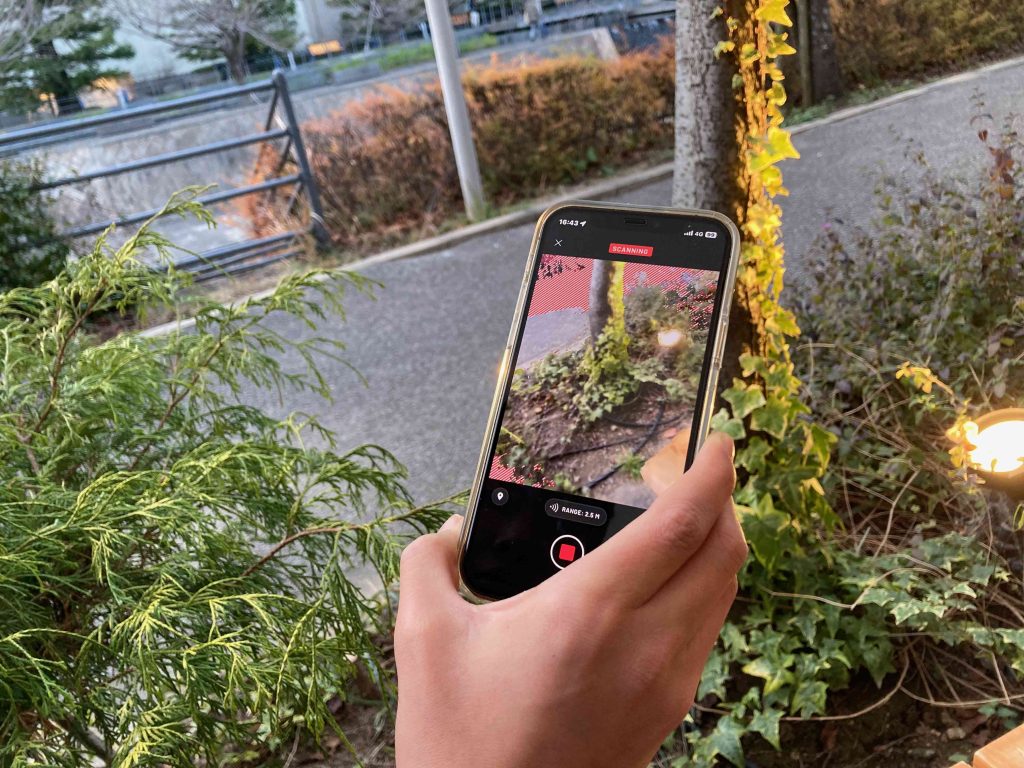
図63, 64, 65: iPhone 12 ProでLiDAR測量をしているイメージで作成。ヴィソラの千里川沿いのカフェ前。夕方だ。娘の子の中学生の手だ。ほぼ45º傾けて操作するというイメージ。図64はPhotoshopで処理したものだが,AIが邪魔して,以前に比べて極めて使い難い作業となった。この傾向を何とか逆行して欲しい。図65はイラレでの作業だ。1890×3024枠を設定した。

図63 元スティール写真

図64 Photoshopで

図65 イラレで

図66, 67: 表紙のアップロード完了,そして,完成だ。ペーパーバックとしての出版はどうするか。

図66 表紙のアップロードに成功

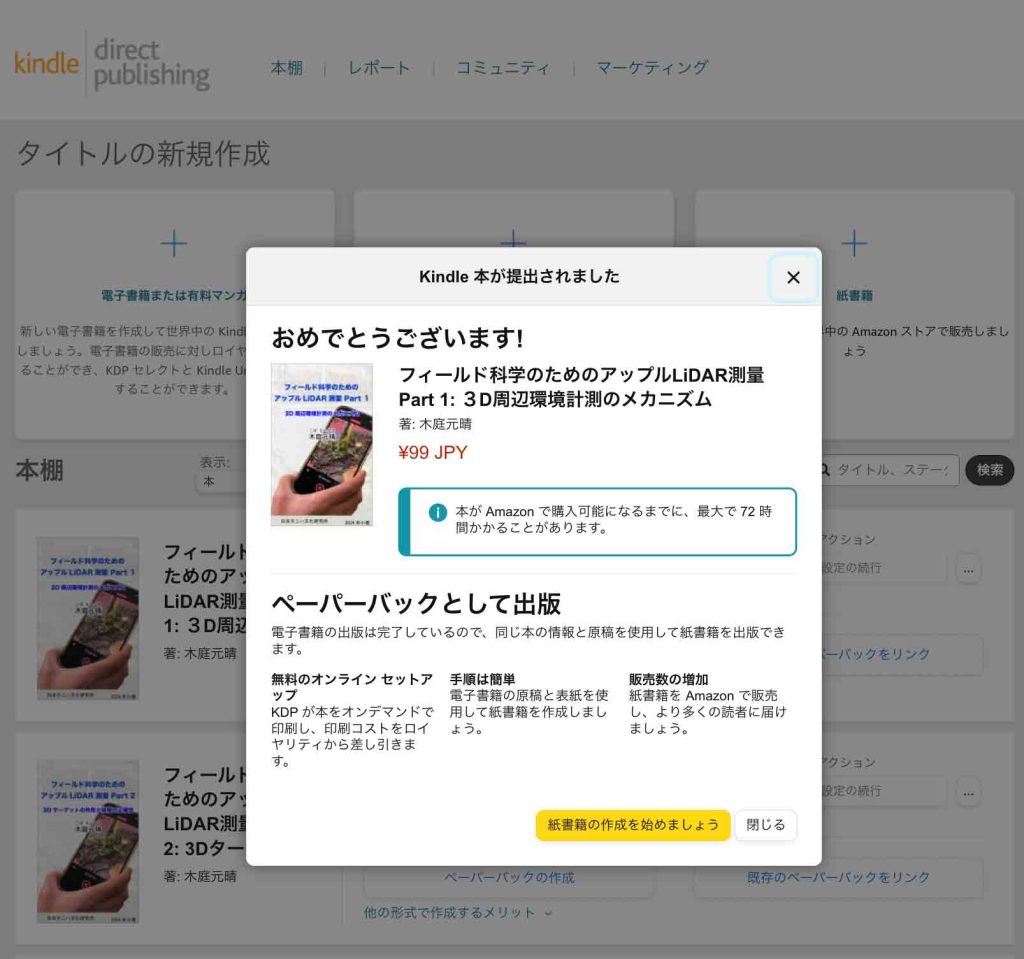
図67 完了

11. アマゾンでヒットするのはいつか

 アマゾンでもキンドルでも,この本は今だヒットしない。公開されて購入可能となってもだ。16:55, Dec. 31, 2023現在。この日に続く深夜の3時半にみると,木庭元晴で検索したら,Kindle本が2冊ともに表示されていた。つまり,Jan. 1, 2024発売だ。15:50, Dec. 31, 2023にアマゾンから公開開始の連絡が届いてから,12時間40分,ほぼ半日であった。

12. Kindle本をチェックしてみて

12.1 懸案の確認

1 心配していた画像の解像度は問題がなかった。macでのPhotoshopやIllustratorで見えた解像度,そのまま,と言って良い。
2 当然ではあろうが,文字の表示サイズゲージでほぼ中央にすると,図表タイトル(見出し2)とキャプションの間に図表も入ってしまう。
3 そして,図表画像を1回タップすると,ページ全体が縮小し,その縮小したページを1回タップすると,ページサイズは戻るが,図表をスワイプすると図表画像を拡大できる。別の方法としては,フリックがある。これは図表のある一点を指で押して,別の指でその起点から遠い方向にスワイプすると拡大できる。この操作を左右の手の親指で実行すると無理なくできる。

図68 画面の最下部をタップするとリンク元のページマークが見える

4 本文中の図表のリンクをタップすると,当該図表にジャンプするが,その元の本文に戻るリンクはないが優れたツールが用意されている。
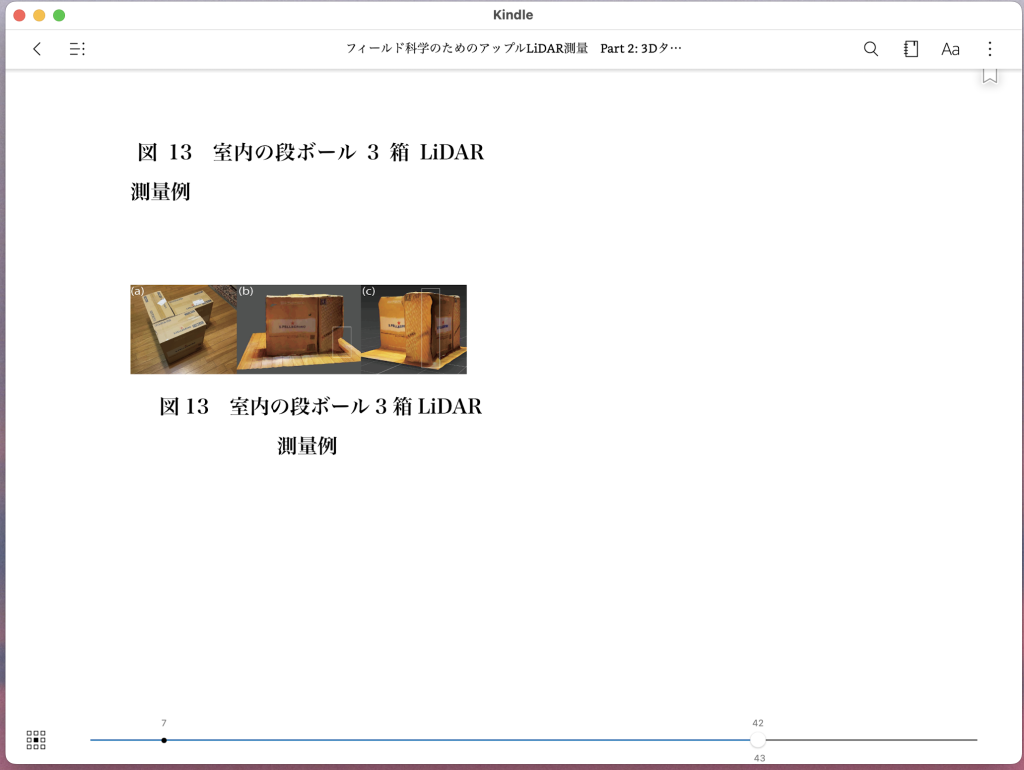
5 本文から図表のリンクをタップすると当該図表にジャンプする。そして,読み込んでいた本文に戻るには,図68のように,画面の最下部をタップすると,図表が掲載されているページが画面中央にシュリンクして,下部には,ページのゲージが現れて,左手には,本文のページ番号(図68では7)と小さな「・」マークが見えるので,現在のページを表す大きな○(図68では現ページの42)を指で左にスライドして本文のページまで移動するか,直接小さな「・」マークをタップすれば,もどることができるのである。

 このPart 1&2の,図表の名称の情報は,図68のように,見出し2とキャプションの両方にある。執拗な感じもしないでもないが,読者からすると理解しやすいのではないだろうか。キャプションは無くてもいいのかも知れない。迷うところである。

 文字化けはみつからないが,Microsoft Word原稿中の,赤字での修正や消去マークが残っている。図番号が「図」と離れていたりする。Kindle本とMicrosoft Word原稿を対照して,修正する必要があるが,さて。

以上,Jan. 1, 2024記。

12.2 内容の修正と強制改行を削除

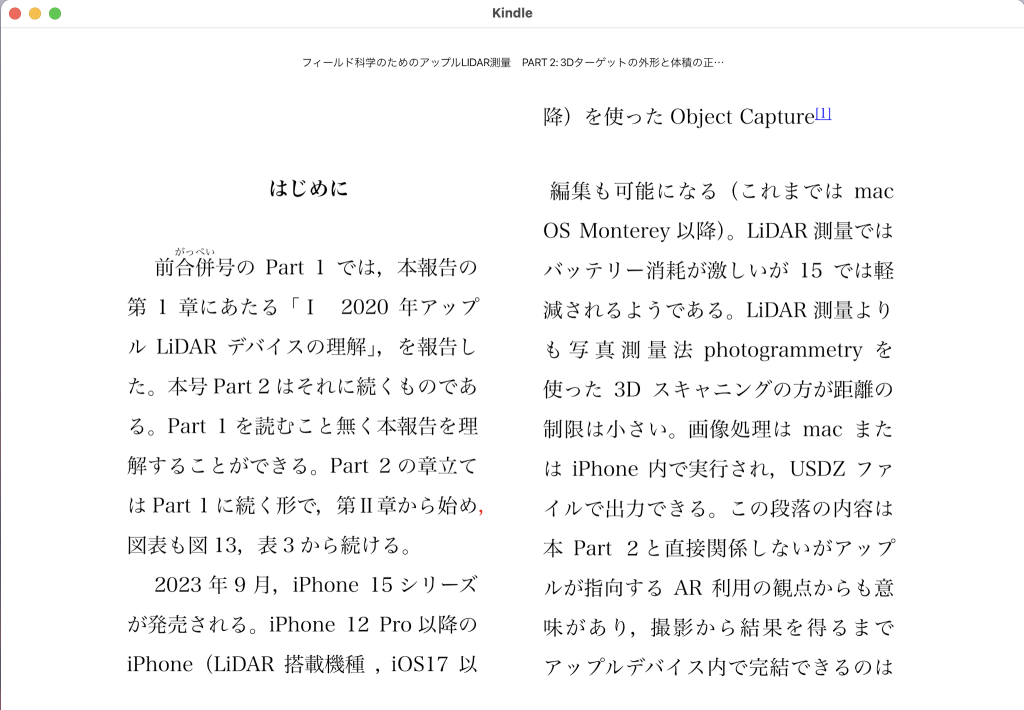
1 Part 2の「はじめに」の,Object Captureに言及している段落に混乱が見られたので,修正した。さらに,Object Captureの機能を生かすことができるアップルが提供する無料アプリReality Composer 1.6の情報を注記に追加した。

図69 Kindle本の右段最上部に見える強制改行

2 Kindle本では,図69右段上端に見えるように,「Object Capture(脚注1)」,と,「編集⋯⋯」,との間に空白行が入っている。これでは読む際に思考が途切れてしまう。これはMicrosoft Word原稿から由来するものである。Object Capture(脚注1),のすぐ後ろで,強制改行がなされているのである。これを回避する方法をみつけた。アウトライン表示すると,————セクション区切り————————,が現れる。この破線左端よりは多少右手にカーソルーの左方への移動可能な限界があって,ここでdelキーを押すと,強制改行を消去できる。

3 Part 2の「Ⅱ.1 室内に置いた段ボール3箱」の,第3段落では,Scaniverseのオブジェクトキャプチャーの特性のようなものを記述している。Kindle本の表紙を作成すべく近所のショッピングセンターでScaniverseを実行していて,第3段落の記述に誤りがあることに気付いた。その修正をした。Scaniverseのスキャン能力には脱帽である。

12.3 絵文字化け

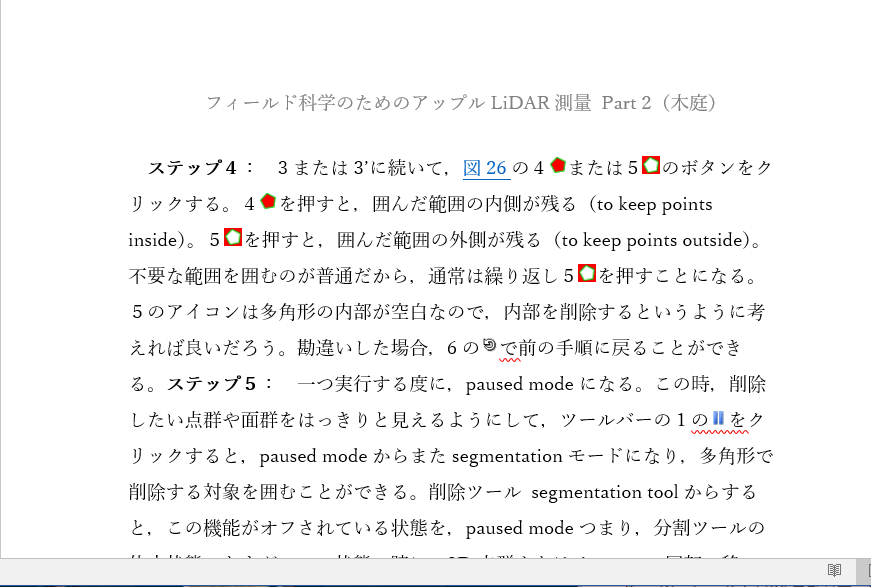
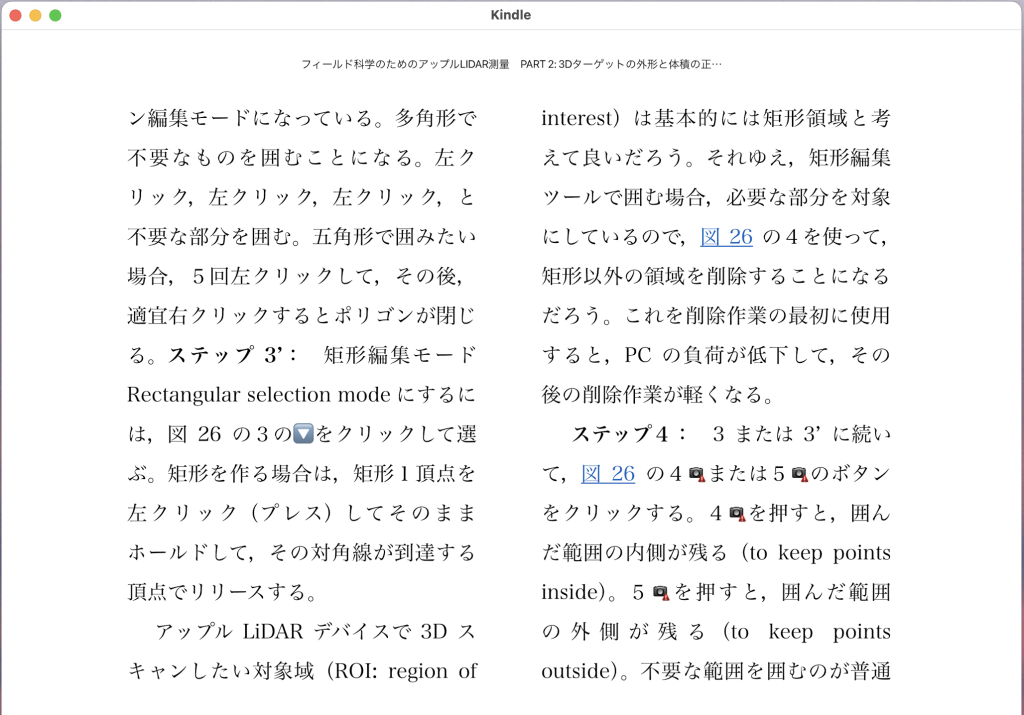
 Part 2の「Ⅳ 3Dの点群またはメッシュのためのCloudCompare分割ツール」の文では,ツールのボタンを表現するのに絵文字を使っている。Microsoft Word(図70),さらに,Kindle Previewer 3(図71)では問題がないのに,発行されたKindle本(図72)では,化けてしまう。図72の左段では⬇️(図72の矢印を入力したが,このウェブページでも文字化けしている。図72の矢印はAtokで入力したがmacネーティブにもあると思う)だけは化けていない(いま,気付いたがMicrosoft Wordでは□になっている)。✖️もAtok由来のもので文字化けしていない。Microsoft Wordでも化けてない。なんと3(polygonal selection)もMicrosoft Word,Kindle本いずれも文字化けしていない。他のCloudCompareのサイトからコピペした絵文字は文字化けしているのである。文字化けしたアイコン様のものはカメラの右下にビックリマークを配置したものである。
 何らかの回避法はあるかと思うが今はわからない。図26に各ツールのアイコンに番号付けをしているので,Microsoft Word本文も修正したい。

図70 Microsoft Wordでは絵文字の文字化けがない

図71 Previewer 3で見ても問題ない

図72 キンドルのサーバーにアップロードすると

12.4 Part 2 更新版アップロード

 2024/01/04,説明文とPart 2それぞれの更新版をアップロードした。1時間もたたずに,更新されたという。

以上,Jan. 4, 2024記。

 ただ,一晩,時々,わがiPhoneのコンテンツを見たけど,修正されていない。起床後,アマゾンで見ると,説明文が更新されている。試しに購入したら購入できてしまった。それでiPhone 12 Proみたら,Part 2の内容が変わらない。このデバイスから削除して,新たにダウンロードしたら,更新された。

 ひょっとすると,購入しなくて,このデバイスで削除して,ダウンロードしたら,更新ができるのかも知れない。次の機会に試してみたいと思う。

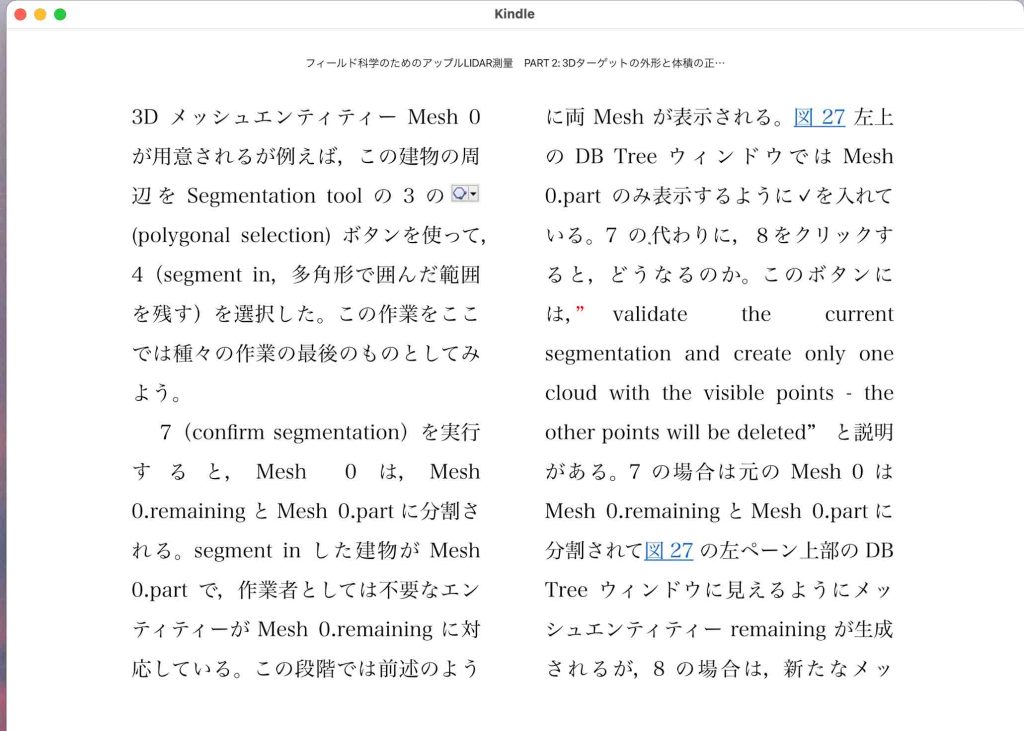
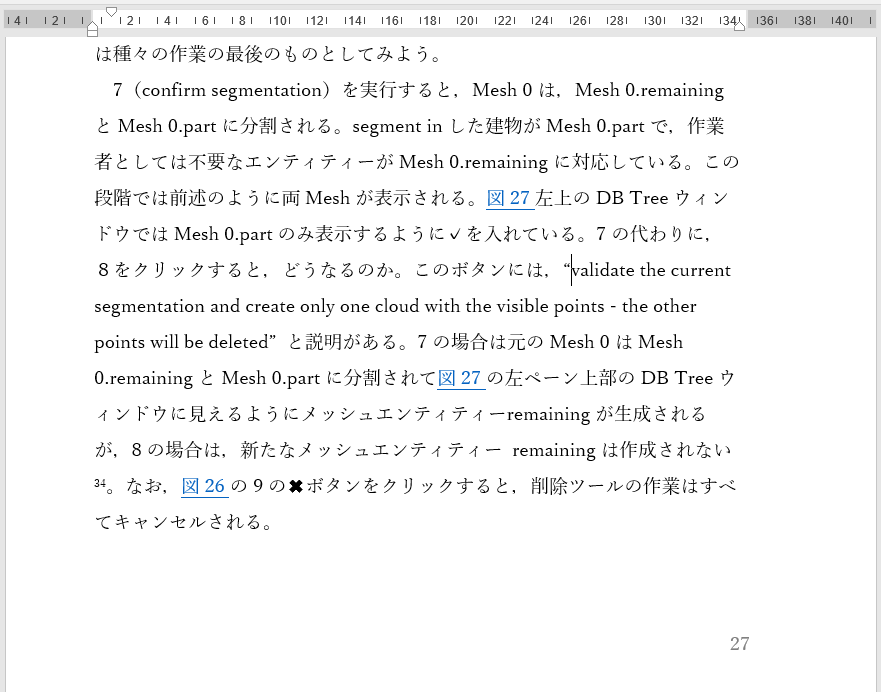
 さて,Kindle本のビューワーでみつつ,文字化けなどの場所(図73)と,Word原稿(図74)との関係を見た。図73右段の上寄りに,「7の●代わりに」(●は本文ではドットのように見える),図74のほぼ中央が対応しているが,●を生み出すようなものは見当たらない。この部分をテキストエディタにコピペしたが何もなかった。謎である。絵文字を削除した部分すべてでこの現象が生じている訳では無い。それゆえ,Microsoft Wordで,「7の●代わりに」の「7の代わ」部分を削除して,再入力した。
 図73右段の中央付近,「7の●代わりに」の2行下には,「は,“” validate」が見える。元々のMicrosoft Word原稿では,「は,“”validate」 となっていた。赤字は文学論集原稿での校正時のものが残っていたのである。何故,「は,“”validate」が,「は,“” validate」になるのか,わからない。別件だが,“ ”, は,Microsoft Word2016では,前後の「”」の跳ねが適切に変更すべきオプションがあるが,Windows版Microsoft Word2016ではそのオプション指定が見つからない。”” “”の入力などを繰り返していると何とかさまになる。その結果が図74右段中央(”|validate)に見える。

図73 Kindle本のビューワー

図74 Microsoft Word原稿

 説明文のトップを次のように変更したが,内容説明がアマゾンで見えなくなるので,最新のものを除いて,履歴は最後に移動した方がいいだろう。

更新日: Jan. 5, 2024. Ver. 1.2 (Part 2)。
・絵文字化け部分の削除後の不可解な残骸部分を削除して再入力。” “の不一致を解消。赤字の残骸を削除。
更新日: Jan. 4, 2024. Ver. 1.1 (Part 2)。
・文字化けを避けるべく絵文字を削除。1箇所の強制改行を避けるべくセクション区切りを削除した。Microsoft Word編集中の赤字を黒字に替えた。
・文脈の乱れなどを修正した。
発行日: Dec. 31, 2023, Ver. 1.0。

 16:47, 2024/01/05にアップロードした。まだ,キンドルからのメールはない。
 18:17, 同日。メールが来た。
 22時過ぎにアマゾンで更新を確認し,iPhoneのこのKindle本のアイコンを長押しして,端末から削除,を選び,残ったアイコンを長押しして,ダウンロードを実施した。見事に,更新されたのである。

 なお,Part 1を確認したが修正箇所が特になかった。幸いなるかな。なんでPart 2は誤表示が多かったのか。新しいmacにしたことが原因ではあろうが。

以上,Jan. 5, 2024記。

12.5 2024年11月20日追記

 iPhone 12 Proで使って,その際に発見?し,感動したことを思い出した。さきほど,Part 2を見たので,次に。

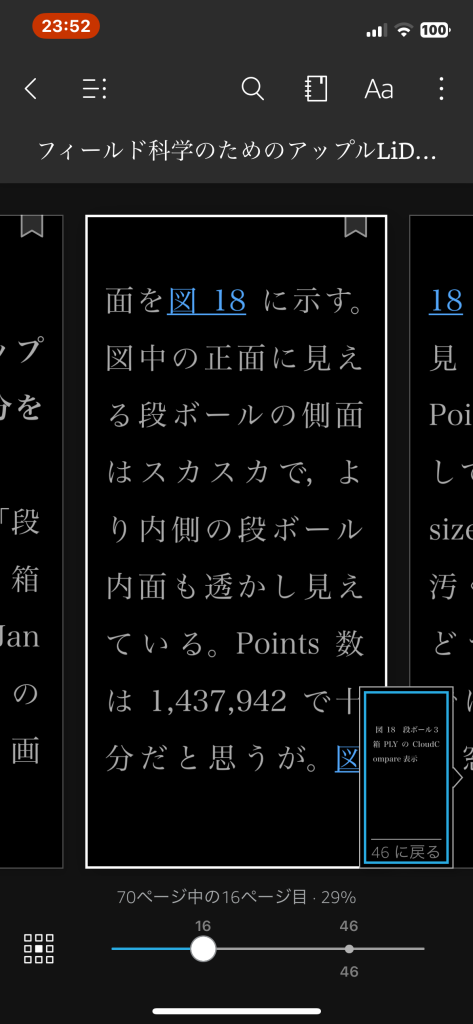
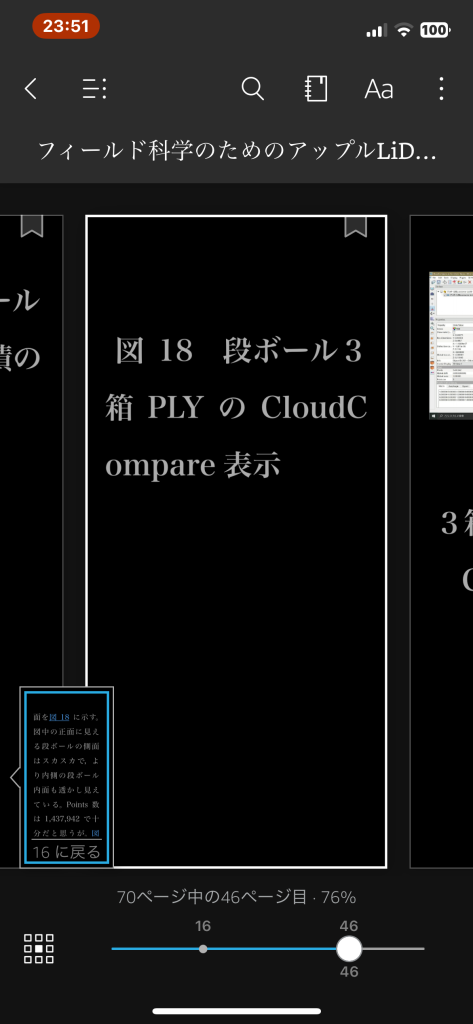
本文を読んでいて図75の「図18」をタップすれば,文末に配置した図76の「図18」にジャンプして,拡大表示などができる。そして,図76には左下の小ページがあり,これをタップすれば,図75に戻ることができるのである。この構造は階層構造をぼくが作ったことで実現している。素晴らしい。

図75 本文で図18をタップすると

図76 図の欄で観察して左下の小ページをタップすれば本文に戻れる

以上,2024年11月20日。


Format Images in Kindle Book

はじめに

 Build Your Book – Format a Paperback Manuscript from Kindle site には,キンドル版ペーパーバックスのMicrosoft Word設定について整理した。ここにはイメージの取り扱いに関する情報は少ない。それで,Format Images in Your Book をぼくの観点からまとめる。
  イメージをKindle本で生かすには,100%サイズで,最低300 dpiの解像度を保つ必要がある。

 追記 Dec. 9, 2023: いよいよ次のKindle本を2冊発行したいと思う。抜き刷りが送ってきたのでもう発行できる。Kindle本のお勉強をしないといけない。忘れている。ここでのファイル作業は特定されない限り,Microsoft Wordでのことだ。

Contents


1 Top tips for formatting images in your paperback or hardcover

Insert images at their original size: イメージをKindle本で生かすには,100%サイズで,最低300 dpiの解像度を保つ必要がある。この意味は,イメージを取り込む際に,本上でサイズを拡大すると,解像度が落ちてしまう。この点に注意すべきということである。
 挿入タブ > 写真 > ファイルを選んで挿入。

Check your device settings: カメラでもスキャナーでも使う前に,高解像度に設定せよと。

Turn off image compression: ファイルタブ > ファイルサイズの圧縮,を選ぶと,図の圧縮パネルが現れる。ここで,画像の品質,を,高性能(最大ppi)とする。□図のトリミング部分を削除する,で,✅️を外すこと。OKボタンを押す。

Check the image resolution: Microsoft Wordでの操作が示されているが,ぼくは,画像解析ソフトPhotoshopを利用して解像度を確認(イメージ > 解像度)すること。300dpi以上である必要がある。

2 What is DPI (dots per inch)?

 この基礎的説明は省くが,キンドルでアップロードしうるファイルサイズは650MBに限定されているので画像の解像度をやたらに上げるのは限界があり,印刷の画質を保つには300dpi以上が必要だが,アップロードの限界をわきまえる必要があるという。

3 What is pixelation?

 ガイドでの主張したいことは不確かであるが,解像度を下げると使用に耐え得ないということ。

4 What is low resolution?

 200 dpi以下だと低解像度と称するとして,低解像度を戒めている。

5 How can I increase image resolution or DPI?

 低解像度のイメージを使わざるを得ない時は,サイズを小さくすべきと言う。ぼくはウェブ上にアップロードする際に解像度を72 ppiに下げているので,ウェブ上のぼくのコンテンツをMicrosoft Wordで使用する際には,サイズを25%以下(72×4=288)に下げる必要がある。この観点は重要だ。

6 What if the image says 300 DPI, but it looks blurry or pixelated?

 解像度が300dpiだからと言って,ピンぼけ写真ではどうしようもないなあ,って。

7 What are transparencies and how do I remove them from my file?

図1 On-screen

図2 Printed

パソコン画面上で図1のように見えるイメージが,図2のように印刷されることがある。これを回避する手法が次のページに示されている。

Save Your Manuscript File

このページはPDF出版のためであるが,次のNoteによれば,日本語はWordファイルは受付けられないようだが。

Note: For Japanese, Hebrew, Latin or Yiddish, you can only upload PDF.

 上記ページをみると,このテーマについては,ただ,次の表のようにあり,この”Format Images in Kindle Book”に記されている内容と違いがない。

File specifications

Element Check for…
表のタイトル
Fonts Embed all fonts in your native file prior to submission. We recommend that fonts be fully embedded, rather than embedding as subsets.
Fonts

 殊更という感じもするが,埋め込みが可能なのはTrue typeである。現在は通常,True typeを使っているので,意識する必要もないかもしれない。

Images and Objects Embed all images in your native file prior to submission.
All images (both cover and manuscript) should be at least 300 DPI.
Flatten transparent objects and layers in the native file before publishing.
Images and Objects

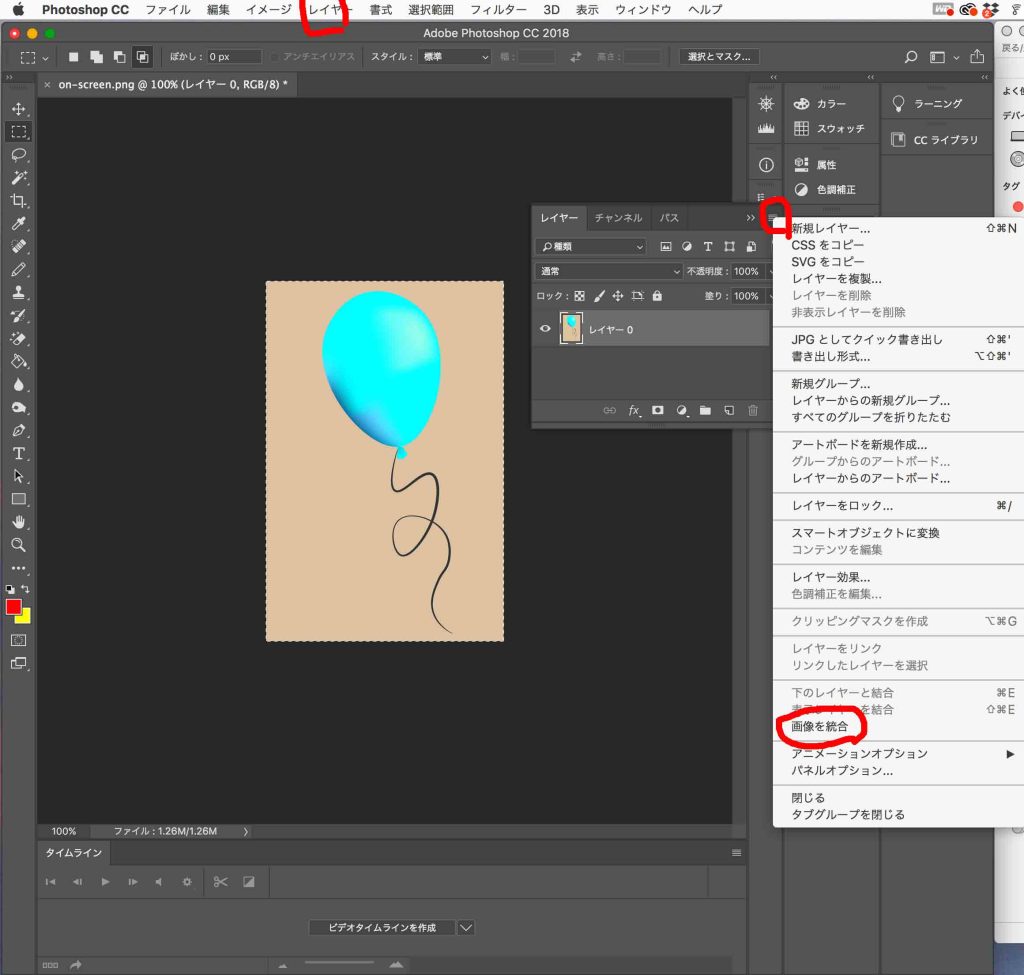
 さて,flatten transparent objects and layers,を実行するにはどうすれば良いのか。

図3 flatten image = 画像を統合

 Adobe Photoshop CS6から,Flatten imageが可能になったようだ。ぼくが使っているのはこれより後のバージョンのCCだから,レイヤー > 画像の統合,が入っている。図3では,レイヤーパネルから実行しているが,メーンメニューのレイヤータブからも実行可能である。Flatten image = 画像の統合,である。
 Layer Basics in Adobe Photoshop CC (2015 release) に用例があるが,コンテンツのリンクは破壊されているので,テキストだけ読めば足りるだろう。
【Photoshop】英語日本語対応リスト最新版『Photoshop 2020』も多少は参考になるか。


おわりに

 このページの情報はKindle本を作成するには重要だ。デジタル版でも対応していると思われる。

以上,Apr. 15, 2023記。

追記 Dec. 11, 2023 htmlなどを使うかどうか

画像のガイドライン – リフロー型 を見ると,htmlで画像を配置するようだが,これはMicrosoft Wordを使わない場合に対応しているものだろう。Microsoft Wordに画像を組み込んだ場合で,トラブルがあれば,この方法で対処すればいいと思っている。

電子書籍内の画像の形式 にはMicrosoft Wordを使う場合の案内があるにはあるが,何ら参考になる情報はゼロと行ってもよいぐらいだ。


Build Your Book – Format a Paperback Manuscript from Kindle site

はじめに

 キンドル版では,図や写真は,イメージ(jpg, png) として挿入できるというか,ベクトルは使えない。「図や写真」または「図や写真や表」は全部イメージとして挿入することになるので,今後は,基本的にイメージという表現を使うことになる。
 キンドルのサポートサイトには優れたコンテンツがある。”kindle figures photos presentation”で検索した結果をこのリンクに示している。このリンクページで参考になると考えたものの一つが,本ページのタイトルとしたものである。
Build Your Book – Format a Paperback Manuscript (Word for Windows)
Format Images in Your Book

 これらはいずれもペーパーバック出版のためのコンテンツであるが,リフロー型のキンドル版をMicrosoft Wordで作成するノウハウと思えるのである。Microsoft Wordはfor Windowsである必要があるようだ。ぼくの経験からもmacは使えない。ただ,WindowsでMicrosoft Wordをクリエーティブツールとして使うことはぼくにはできない。それゆえ,macで作成して,その後,ここで示す手法で編集するつもりである。

 上記の(Word for Windows)のはじめに,for Macとfor Pagesもあった。このfor Macで一応,執筆を進めて行くことにしたい。Pagesは使いたくない。Kindle Create も代替ツールとして使えるとあるがいまだ日本語には対応していない。
Build Your Book – Format a Paperback Manuscript (Word for Mac)

 なお,フィールド科学のための安価なiPhone-LiDAR測量 のペーパーを作成してゆくことになるが,リフロー型のキンドル版公開がファイナルの目標である。
 発表は,時系列的には,A. 紀要投稿,B. キンドル版へリフロー型ファイルをアップロード,C. ペーパーバックス出版,である。原稿作成過程では,A. ペーパーバックス原稿作成,B. 紀要投稿,C. キンドル版アップロード,D.ペーパーバックスアップロード(このD.の必要性はこの論文については無い可能性が高い,紙の本は不要だ)。ぼくが期待しているのは,このBuild Your Book – Format a Paperback Manuscript (Word for Mac) が,リフロー型ファイル作成の上で最も有効な形になっている,ということだ。この期待はキンドルサイトでも補償はされていないが,最も信頼できるモデルであるだろう。

 本ページは,原稿作成過程で,都度追加更新してゆきたいと思う。

Contents


  1. Setting page size and margins
  2. Modifying styles for a custom look
  3. Formatting chapters (section breaks and chapter titles)
  4. Formatting front matter
  5. Adding pagination
  6. Adding headers (advanced)
  7. Formatting chapter title pages (advanced)
  8. Adding images (advanced)
  9. Creating a table of contents (TOC)
  10. Proofing and exporting to PDF

Step1 Setting page size and margins

a. trim size 製本の仕上げ寸法: 通常US is 6″ x 9″ (15.24 x 22.86 cm)であるが,ぼくの本箱の本をみて,次が適当と考えた。kdp.amazon.co.jpから発行するので,kdp.amazon.comとは異なる選択が必要である。用紙の色はカラーイメージの発色を考慮すると,Black ink and white paperがいいと思う。ページ数は最小24-最大828となっている。

Trim size specifications (width x height) with minimum and maximum page counts (kdp.amazon.co.jp)

Paperback
Trim Size Black ink and white paper Black ink and cream paper Standard color ink and white paper Premium color ink and white paper
5.04″ x 7.17″ (12.8 x 18.2 cm) 24 – 828 24 – 776 72 – 600 24 – 828
表1 Paperbackのtrim size

b. bleed 印刷の裁ち切り: この理解はなかなか難しい。
c. page margin ページ余白: これは簡単に理解できるが,bleedとの関係がわからない。bleedはMicrosoft Wordなどでは設定できない筈であるが,この Setting page size and margins,にMicrosoft Wordの設定が,Step-by-step instructions: Setting page size and margins (bleed),に記されているので,これに従ってMicrosoft Wordの設定を実行することができる。

 英語版のMicrosoft Wordと日本語版のメニューには違いがあり,推測の部分もある。

形式 > 文書のレイアウト,で,文書パネルの,タブ「その他」で,最下段の「ページ設定」を開く。カスタムサイズを選択して,用紙サイズ > カスタムサイズを管理,で,左のリスト欄の下の+タブをクリックして,名称を仮に128mm182mmKindleとして,用紙サイズを,幅128m, 高さ182mmとする。プリントされない領域としては,ユーザー定義をクリックすると,マージンの上下左右すべて0mmとなる。OKボタンを押す。

さらに,
形式 > 文書のレイアウト,で,文書パネルの,タブ「余白」で,上下を20mmとし,左右を12mmとする。これが適当かはわからない。少し狭いような気もする。とじしろは必ず0mmとしなければならない。

ページの欄に,見開きページ,と,袋とじ,があるが,キンドルではmultiple pages の morror marginsが,選択されているが,見開きページにチェックを入れることで,これに対応することができるように想像する。

次の情報から推定した。
Set mirror margins for facing pages

Step2 Modifying styles for a custom look

 書籍用のスタイルを設定する。すでにキンドル用のスタイルを作っているので,ぼくは,これを改変する形にする。新規に作成する場合は,標準タブを選ぶ。
 ホームタブで,標準タブ > 変更 > ,を選ぶと,「スタイルの変更」パネルが表示される。ここで,フォントとサイズを指定するが,日本語の場合は,Yu Minco(本文),12ポイントが適切だろう。
 下段左端には書式リストがあり,段落,を選ぶと,段落パネルが表示される。ここで,
全般,については,配置で,Alignment: Justifiedが選ばれているが,これは,
align or justify text では,Justify textの説明として,When you justify text, space is added between words so that both edges of each line are aligned with both margins. The last line in the paragraph is aligned left.,があり,日本語では,配置:両端揃え,に対応するだろう。
 インデントについては,最初の行で0.2″ (5mm)とされるが,日本語の場合,1字で,いいだろう。間隔では,段落前後0行で,行間は1行で良い。これでOKボタンを押す。結局,ぼくがこれまで使ってきたキンドル書式と変わらない。

 次に見出しの設定である。ホームタブ で,見出し1 > 変更 > ,を選ぶと,「スタイルの変更」パネルが表示される。ここでも以前,ぼくが設定したものと日本語的観点からすると変わらない。
書式設定では,フォントはYu Gothic Light(見出し⋯),フォントサイズは16,配置は縦横ともに中央。
 最下段左端の書式リストから段落を選ぶ。段落パネルで,Under Special, select (none)の意味がわからないが,段落パネルには,三つのタブ(インデントと行間隔,改ページと改行,体裁)があり,改ページと改行,だけは,一つの選択肢だけ(次の段落と分離しない)にチェックを入れていたが,このチェックを外してみた。
 インデントと行間隔,の間隔について,Under Spacing, set Before and After to 60pt to move the title about a third of the way down the page and separate it from the first paragraph.とあるが,ぼくの設定では,段落前と段落後は0行,行間は1行にしている。わからないが,一応,段落前だけ,1行に変更してみた。まあ,体裁はマニュアルで変更も可能である。

以上,Apr. 11, 2023記。

Step3 Formatting chapters (section breaks and chapter titles)

 このステップこそ,本の体裁を作りうる。これは前もっての書式として設定できず,文書作成中に実施する。これはぼくがこれまでやってきたことだけど。

Step-by-step instructions: Adding section breaks
レイアウトタブで,改ページpage breakを選ぶのである。
Step-by-step instructions: Formatting chapter title pages
各章のタイトルに,ホーム タブの右手のスタイルセクションで前述に更新した「見出し1」を選ぶだけである。

Step4 Formatting front matter

 本文より前の部分についての設定。
 Adding section breaks and blank pages
1 ①第1章 章タイトル
 第1章の直前の①にカーソルを置いて,レイアウトタブで,改ページリストから,次のページNext Pageを選ぶ。
2 これは,目次の場所placeholderを作るためで,目次 Table of Contentsと名付けよう。ということだが。

 Formatting front matter pages
これには,Half title page, Title page, Copyright page, Dedication, Table of contents (TOC), Preface, acknowledgments, and prologue pages がある。

 Half title pageとTitle pageの違いは,本の形を考える―製本した本の扉の種類について日本語と英語の本の対応つけについて検討(草稿)に説明があり,その表を表2として転載する。

日本語の本 英語の本
表紙 Cover
前扉(仮扉) Bastard title(Book half title)
本扉(化粧扉) Title page
目次扉
書名扉(中扉) Half title(Second book half title)
表2 扉についての対応

 まあ,日本語の本でもこれが揃っているものはほとんど無い。前扉(仮扉) Bastard title(Book half title),本扉(化粧扉) Title page,が,Half title pageとTitle pageに対応するようだ。

Half title page(基本はタイトルだけ):
0 まずは,本のタイトルを選んで,
1 ホームタブで,段落関係の中央を選ぶ。
2 フォント関係でで,フォント,フォントサイズ,色,を選ぶことになる。
3 メインメニューの形式Format > 段落 ,をクリックすると,段落パネルが現れる。その最下段の「インデントと行間隔」Indent and Spacingで,中段のインデントIndentationでは,最初の行Special では(なし)を選ぶ,間隔Spacingでは段落前と段落後について,32ptと16ptとされ,行間Line spacingは1.5linesとされるが,日本語では32ptと16ptは二行と一行にするものと思われる。行間は1行である。

Title page(タイトル以外の情報も):
1 Half title pageのタイトルと同じ
2 サブタイトルがあれば,タイトルのフォントと同じでイタリックスにするなど,あるが,日本語には不要の説明が続く。
3 著者名は同じフォントせサイズを小さく,中央に配置する。

Copyright page:次のようなもので,中央に揃える。
Copyright © 2019 Author Name
All rights reserved.
ISBN:○○○○ キンドルでは自動で発行してくれる。

Dedication献辞には,見出し1を設定するようだ。
Table of contents (TOC): これはStep 9で生成されるようだ。
Preface, acknowledgments, and prologue pages: このページタイトルも見出し1だそうだ。

Step5 Adding pagination

 Step-by-step instructions: Adding pagination
第1章の最初のページにカーソルを置いて,挿入タブ > ページ番号 > ページ番号,を選択すると,ページ番号パネルが現れる。ここで,位置と配置で好みの選択をして,左隅の書式ボタンをタップすると,ページ番号の書式パネルが現れる。番号書式を1,2,3,…,を選び,連続番号では,開始番号で1を入力して,OKボタンを押す。

 Step-by-step instructions: Adding Roman numerals to front matter
この作業では,本文より前の「前付け」にはローマ数字でページ付けをする。
まず,前付けの先頭ページにカーソルを置いて,ページ最下部のフッタの部分でダブルクリックすると,フッタの領域が現れる。そして,上段のページ番号を開き,ページ番号を選択する。このパネルで,位置と配置を確認し,左隅の書式ボタンをタップすると,ページ番号の書式パネルが現れる。番号書式をローマ数字小文字のi, ii, iii,…,を選び,連続番号では,開始番号で1を入力して,前のセクションから連続を選び,OKボタンを押す。前付きの部分で,各ページを確認し,この手法を全前付きページで繰り返す。

 Step-by-step instructions: Removing page numbers
場合によっては,この過程が必要である。

Step6 Adding headers (advanced)

 左右のページでヘッダーを替えることはよくある。例えばいま手許にある関西大学文学論集では,左(偶数)ページでは関西大学『文学論集』第72巻第3号,とあり,右(奇数)ページでは二行からなり,主題が上段に副題(著者姓)が下段に見える。こういうことが可能になる。
 この雑誌の論文はすべて奇数から始まる。そして,先頭ページにはヘッダーがない。雑誌ではこの形がいいだろうが,書籍の場合は,著者名は不要だ。

 Step-by-step instructions: Adding headers
1 第1章の最初のページにカーソルを置いて,ページ上端をダブルクリックするとヘッダ領域が見える。
2 表示されているヘッダフッターのタブで,前へ,次へ,前と同じヘッダー/フッター,の選択肢で,前と同じヘッダー/フッターLink to Previousのチェックを外す。これを実行すると,もう,このチェックは外れたままになる。
3 先頭ページのみ別指定,奇数/偶数ページ別指定,文書内のテキストを表示,の選択肢があるが,初期値は不明であるが,すべてを選ぶ。
4 このプロセスを第1章の次のページでも繰り返す。この作業で,前付きではヘッダーが現れなくなる。さて,次の記述は実行してみないとわからない。もし,この作業で,偶数ページ番号が消えた場合,第1章の2ページ目のページ下端をダブルクリックして,ページ番号をクリックして,ページ番号の2を入れることで,復活する,とある。
5 第1章の最初のページに戻り,これまで同様,ヘッダーを開く。
6 左端の「ヘッダーとフッター」で,ヘッダーを開いて,空白Blankを選択する。
7 この空白に書名を入力をする。そうすると,すべての奇数ページのヘッダーとして設定される。
8 この書名を選んで,ホームタブに異動して,段落グループで,文字列を中央に寄せる Center Alignmentを選ぶ。
9 第1章の2ページにカーソルを置き,ヘッダーを選び,この6〜9の手順を繰り返し,書名に代わって著者名を入れる。この結果,偶数ページには著者名が表示されるようになる。前述の文学論集とは違って,単行本なので,このようにする。とはいえ,単行本ならば,著者名は不要だろうと思う。書名よりも章名が適当だろうと思う。さて。

 Removing headers and footers from chapter title pages
章タイトルページがヘッダーを含まないというのが普通で(ぼくは理解できない),ここではそれらを除去する方法を示す。
1 章タイトルページのヘッダーをダブルクリックして,デザインタブを選ぶ。
2 このデザインタブのOptionグループで,Differnt First Pageをクリックする。その結果,ヘッダーとフッター,が消えるとあるが,ぼくのMicrosoft Wordには対応しない。おそらく,ヘッダーフッタータブでの作業だろうと思う。
Tipがこのあと,あるが,理解できない。次のStep 7で説明されるとあるが。

Step7 Formatting chapter title pages (advanced)

 書籍では章タイトルだけで一つのページを作る。ここに章の概要などを入れるといいだろう。ドロップキャップが推奨されているが,日本語では使わない。

 Step-by-step instructions: Formatting chapter title pages
1 ホームタブのスタイルグループで,章タイトルページ用の書式を作成する。右端のスタイルウィンドウを開き,新しいスタイルNew Styleボタンをクリックする。
2 First Paragraphと名付ける。基準にするスタイルとして,標準を選ぶ。
3 この新しいスタイルの作成パネルの,左下の書式Formatボタンをクリックして段落Paragraphを選ぶ。そして,インデントと行間隔 Indentation and Spacingで,インデントIndentationで最初の行の字下げを(なし)(none)にして,間隔Spacingを段落前については3行にする。
 なお,行間は,1行(18pt),2行(18×2=36pt),3行(18×3=54pt)となる。
4 OKをクリック。

 Step-by-step instructions: Applying drop caps
説明省略。

Step8 Adding images (advanced)

 これを確かめたいために,このコンテンツを読もうと思ったのであるが,考えて見るとこれはペーパーバックスを出版するためのものであり,必ずしもリフロー型のKindle本には対応しないのである。
 さて,Kindle本は,画像の解像度をできるだけ下げないで,画像を組み込むという発想がある。

 Step-by-step instructions: Sizing and positioning images (no bleed)
裁ち切りなしで。この形が写真集でも無い限り,普通の画像の取り込みであろう。
1 画像の挿入は,挿入タブ > 写真 > 図をファイルから挿入する。
2 挿入した図を右クリックし,配置とサイズ Size and Positionを選び,レイアウトの詳細設定パネルを開く。サイズタブを開くと,下部に,縦横比を固定する Lock aspect ratio,と,元のサイズを基準にする Relative to original picture size,の両方にチェックが入っていることを確認して,OKボタンをクリックする。
3 画像が4マージン内に収まっていることを確認する。レイアウトタブで,整列グループの整列アイコンをクリックして,グリッド線の表示 View Gridlinesを選ぶ。画像が枠外に配置されているような場合,計算する必要がある。最大値は次の計算式で求めることができる。とはいえ,言うまでもない。

Image Size Width (No Bleed) = Trim Size – Inside Margin – Outside Margin
仕上げサイズ − 左右の余白の和

Image Size Height (No Bleed) = Trim Size – Top Margin – Bottom Margin
仕上げサイズ − 上下の余白の和

 Step-by-step instructions: Sizing and positioning images (bleed)
裁ち切りあり。裁ち切りで画像を扱うことは考えにくいので,これは省略する。

 Step-by-step instructions: Inserting images
1 図を挿入したい場所に,カーソルを置く。
2 挿入タブを選んで,写真をクリックし,挿入したい図を選択する。
3 図を,選んで,右クリックし,配置とサイズ,を選択して,図の書式設定タブを選んで,位置Positionアイコンをクリックして,中心に配置,などを選択する。
4 この段階で,ドラッグアンドドロップで位置を変更することもできる。
 なお,図を右クリックして,図表番号の挿入,でラベリングすることができる。

 Step-by-step instructions: Styling images
1 イメージをクリックして,配置とサイズを選んで,レイアウトの詳細設定パネルで,文字列の折り返しタブを選択して,テキストとの関係を決めることができる。つまり,折り返しの種類と配置,だけでなく,この下の,左右の折り返しや,文字列との間隔なども自由に決めることができるようだ。
 リフロー型では,行間の「上下」の設定だけが問題ない,と思われるが。

Step9 Creating a table of contents (TOC)

Step-by-step instructions: Creating a table of contents

 Adding an automated table of contents
Step 4では,Table of contents (TOC): これはStep 9で生成されるとある。
 前付け(本文の前)には,Table of contentsを用意したい。で,Table of Contentsという見出しだけのページがStep 4で用意されていると考える。
1 で,Adding section breaks and blank pagesの説明で作成した Table of Contents,を選択highlightする 。参照設定タブを開き,左端の目次 Table of Contentsをクリックして,自動作成の目次 Automatic Table of Contentsのクラシック Classicを選ぶと,新たなTOCが作成される。
2 TOC見出しを,フォント,サイズ,配列を選んで,書式を整える。(自分で決める必要がある)

 Microsoft Wordでキンドル版を作成した経験からすると,ぼくにとって,より自由度が増したように思う。TOCの位置をStep 4で決めておいて,この「Table of Contents」の文字全体を選択して,この文字の代わりに,TOCを生成するという発想である。自らが求める位置にTOCを配置できるのである。

 Updating the table of contents
1 目次TOCを更新するには,すでに作成されたTOCを選んで,参照タブを開く。
2 そして,既存の目次の領域の一部をクリックすると全TOCが選ばれるが,アップデートをするのに,ユーザー設定の目次,を選んで,更新ボタンをクリックし,OKボタンを押すことになる。
 macではハイパーリンクの設定ができないが,紙本の場合は関係ないのであるが。

Step10 Proofing and exporting to PDF

 このステップがファイナルである。これで出力されたPDFファイルが,ペーパーバックス作成のコンテンツとなる。ただし,macでは問題が生じる可能性があり,WindowsマシーンでのMicrosoft Word2016で✅️した上で,Windowsマシーンからキンドルにアップロードした方が良い。macはクリエーティブツールとして使い,実務的でファイナルな作業,特にこのステップ10などはWindowsで実行した方が良い。
 このステップにはProofing作業は示されていない。macで校正作業はすべきだと思う。

Step-by-step instructions: Proofing and exporting

 Turning on paragraph marks
ホームタブで,編集記号を表示します,というアイコンをクリックして,編集記号を表示しておくと,チェックに便利だが,本作成のスタートからこの設定はしておくと便利だ。

 Embedding fonts
埋め込みフォントの設定である。ぼくのMicrosoft Wordでは,このガイドでは,見えない。mac版Microsoft Wordでのフォント埋め込みは2018年になってからのようだ。Mac版Wordでのフォントの埋め込み機能が実装されました,に情報がある。ぼくのMicrosoft Wordは,ver. 15.26 (Build 160910)であるが,フォント埋め込み対応は,ver. 16.20.0 (Build 18120801)からようである。
 mouseウィンドウズのMicrosoft Word2016を調べてみた。ファイル > オプション > 保存,で,最下段に,次の文書を共有するときに再現性を保つ:ファイル名,があって,ここに,□ファイルにフォントを埋め込む,という選択肢が用意されている。

 Turning off downsampling
1 Wordタブ > 環境設定 > 編集と日本語入力,で,対応しようとしたが,Image Size and Qualityという項目がmacには無い。Do not compress images in fileに対応するものをmacで探すと,カット/ペーストのオプションで,
□〔ペーストのオプション〕ボタンを表示する,は既存設定の通り,✅️。
□ペースト時に自動調整する,についても既存設定は✅️されていたが,これを外した。Default resolutionの項目もない。ガイドでは330 ppiとなっている。
 キンドルでは,ペーパーバックス印刷にこの程度の解像度が必要ということだ。macにはこの設定が無いので,Photoshopで調整した画像を劣化無しでWordに取り込むことになるだろう。
環境設定の改変の後に,ガイドではOKボタンがあるようだが,macにはそういう形はない。

 Exporting to PDF
PDF出力をするには,ファイルタブ > 名前をつけて保存 > エキスポート形式 PDF,を実行することになる。そして,Kindle Direct Publishingの本棚に入ることになる。

 とはいえ,このステップ10はWindowsマシーンで実行した方が良いだろう。

おわりに

 おつかれでした(ぼくに)。この投稿に続いて,二つのテーマも書き込んでおこう。他の仕事が押せ押せでこんなことで遊んではおられないのだけど。今日は雨雨だ,明日は雷ゴロゴロらしい。

1 Format Images in Your Book キンドル版ペーパーバックスのイメージ書式
2 文学論集の書式設定

以上,Apr. 15, 2023記。


アマゾンのパブリックドメイン宣告を脱した経験 how to publish as a Kindle Single the book of dear departed sentenced a public domain by KDP

はじめに

 キンドル版「出口王仁三郎聖師の愛善健康法」(木庭次守著)を2023年3月26日に出版した。ところが,3月28日にこの本は審査の結果,パブリックドメインであることがわかった,という。次の章でやり取りを示すが,アマゾンは根拠を明らかにしない。

 この本の原著は,出口王仁三郎聖師著『愛善健康法』(木庭次守編)で,昭和46年12月に発行されたものである。父は出口王仁三郎聖師関係のものは,すべて出口王仁三郎著としてきた。ただ,この観点は一般社会では通用しないので,今回の本は,出口王仁三郎を本のタイトルに含めて,木庭次守著とした。健康に関する出口王仁三郎の著述や周囲の聞き取りで構成されている。これは生薬になる植物名などが不確かのものがあり,文章が言葉足らずのものも多い。木庭元晴と眞はここ半年かけて種々の調査を行って,脚注150余り,索引350程をハイパーリンクとして組み込んだ。そして,満を持して発行したのであるが,アマゾンから,パブリックドメイン,だという。

 Public domain of Wikipedia のBooksの項をみると,
 A public-domain book is a book with no copyright, a book that was created without a license, or a book where its copyrights expired or have been forfeited. In most countries the term of protection of copyright expires on the first day of January, 70 years after the death of the latest living author. The longest copyright term is in Mexico, which has life plus 100 years for all deaths since July 1928.
 A notable exception is the United States, where every book and tale published before 1928 is in the public domain; American copyrights last for 95 years for books originally published between 1928 and 1978 if the copyright was properly registered and maintained.

 とある。
 日本書籍出版協会の著作権Q&Aによると,
Q 著作権が譲渡された場合や、亡くなって遺族の方が相続した場合、保護期間はどうなるのでしょうか?
A あくまでも最初に著作権が発生した時の原著作者の死後70年まで保護されます。原著作者が団体名義の場合は、最初の公表後70年間の保護となります。 譲渡や相続の時から起算して70年間保護を受けられるわけではありません。 ※著作権の保護期間は、2018年12月30日に50年から70年に延長されました。2018年において著作権の保護期間が満了していなかったもの(著作権者が個人の場合は1968年1月1日以降に亡くなられた方の保護期間は70年に延長されます(例:1968年の物故者の著作権保護期間は2038年12月31日まで)一方、1967年以前の物故者は保護期間が2017年12月31日で満了しているので著作権が復活することはありません)。 詳細は文化庁のホームページをご参照ください。
(www.bunka.go.jp/seisaku/chosakuken/hokaisei/kantaiheiyo_chosakuken/1411890.html)

 この内容であれば,1993年昇天だから,アマゾンがパブリックドメインという根拠はない。全く理由を言わず,ただ,パブリックドメインだ,と繰り返す。著作の源泉は出口王仁三郎であるが,1948年昇天だから75年を経ている。これを採用する場合,古典の解釈や注釈本は全部パブリックドメインになってしまう。

追記 Mar. 31, 223: アップルブックスも考えて,改めてネットサーフィンをした。アップルブックスに関する紹介コンテンツはひどいものだが,業者やハウツーものが意味がないほどアップルの技術は確立していることを知った。それを,Apple Booksへの投稿の可能性 にまとめた。

 キンドル版はアマゾンブックスと比べると,過去の技術の産物であるが,そのレベルが現在受け入れられているのであり,この改訂版愛善健康法は,キンドル版で出しておこうと思う。

追記 Apr. 6, 2023: 昨晩,タニハから戻ったら,キンドルから発行の許可の連絡があり,まもなく,公開された。ストレス解消! 後述する。

1 知らん知らんというアマゾンとのやり取り

1 キンドル版「出口王仁三郎聖師の愛善健康法」(木庭次守著)を2023年3月26日に出版
2 ところが,3月28日にこの本は審査の結果,パブリックドメインであることがわかった,という連絡あり。その文を次に。

アマゾンからの第1報: 15:00, Mar. 28, 2023
審査したところ、以下の本に設定している出版に関して必要な権利が正しくないようです。
「出口王仁三郎の愛善健康法」 木庭次守 (AUTHOR); 木庭元晴 (EDITOR); 木庭眞 (EDITOR); 筧邦麿 (EDITOR)著 (ID: 51830726)
審査の結果、上記の本に含まれているコンテンツがパブリックドメインです。
第1報,なんら理由明記されず。

当方のリアクション: 23:04, Mar. 28, 2023
ご担当さま 大変驚いています。父(木庭次守)の著作をベースに大幅に改善し,オリジナルの脚注百五十余り,そして索引(ハイパーリンク三百五十箇所ほど)などを追加しました。半年ほどの期間を費やしています。原著とはかなり異なっています。確認されたのでしょうか。ぼくのまえがきやあとがきを読まれたのでしょうか。原著の修正も提示しています。申し訳ございませんが,ご確認の上,お返事頂けませんか。

アマゾンからの第2報: 10:23, Mar. 29, 2023
お問い合わせ内容を確認いたしました。
再度審査の結果、上記の本に含まれているコンテンツがパブリックドメインであることがわかりました。
そのため、このロイヤリティ設定のままこの本を Amazon で販売することはできません。
第2報,なんら理由明記されず。再度審査の結果の部分だけが,第1報との違いに過ぎない。

当方のリアクション: 12:50, Mar. 28, 2023

×××××さま(担当者名が第2報にはあった)
ロボットではなくて,生身の方のメールに感謝します。
国語学などで著名な古典について,通り一遍の注釈だけで,オリジナル?の本が多数出ていますが,この,『出口王仁三郎の愛善健康法』 (ID:51830726),と比べると,オリジナリティが低いのが多いと思います。植物名(ラテン語学名)についてはタニハ地方の分布などを調べた上で,決定しています。原著の表現では特定できない植物が多いのです。ぼくは高橋さんのティームの判断が,理解できないのですが,アマゾンが再度,そう判断されるのであれば,仕方が無いとは思います。高橋さんのティームが原著をみておられず,今回アップした本との関係について,そう判断されたのは,何らかの,ある意味「粗雑な」なアマゾンの基準のためだろうと想像しています。キンドル版が世界でもっともメジャーなデジタルブックになっている(多くの方に読んで貰える)と思いますので,リンクされたコンテンツに沿って,登録を変更したいと思います。ある出版社から出すことは可能ですが,多くの方に読んで貰える,という観点で,キンドル版を選択しました。ものすごい数の作品をチェックされている状況でのお返事ではあると思いますが,1報目と比べて,「お問い合わせ内容を確認いたしました。再度お調べしたところ、」,の部分だけが違うという印象です。具体的なご意見があれば納得しやすいのです。より具体的な基準を提示していただいて,今回の本がこれこれこの点でオリジナルと認められない,という,コメントがあれば,納得しやすいと思います。キンドルが作者よりもかなりパワーがあり,その利用者からすると,納得が行かない所です。このメールがそちらに届くかどうか,不安ではありますが。送信してみたいと思います。2023/03/29

アマゾンからの第3報: 10:23, Mar. 29, 2023
『出口王仁三郎の愛善健康法』 (ID:51830726)
審査の結果、前回の決定を覆すには至りませんでした。恐れ入りますが、この本の Amazon での販売を差し控えさせていただきます。

第3報,なんら理由明記されず。「審査の結果、前回の決定を覆すには至りませんでした。」とある。

 さすがにこれに対する返信は憚れた。要するに説明は一切無い。具体的説明をすると,ターゲットにアタックすることになるだろうから,避けているのだ。国会答弁みたいだなあ。こんなのでビジネスができてしまうアマゾンは恐るべし。

 コトバンクをみると,「長いものに巻かれろ」について,自分より力の強いものや上位の者には、とりあえず従っておくのが無難で得策であるというたとえ,とあるが,この辞書は浅いなあ。世の中,しらん,しらん,で通す存在には,ただすごすごと撤退するという意味の方も多いのではと思うが。

 アマゾンから出すのであれば,3回のメールにあった同じ文章,「パブリックドメインでの公開の方法」を読むかどうかだなあ。パブリックドメインの場合は,ぼくのウェブサイトでも公開できるということになるが,Kindle本の利便性はすごいよね。PDFなんか読む気がしないもんなあ。ハイパーリンクも限界があるし,まあ,自分のウェブサイトにも掲載するというのが,ささやかな抵抗でしょうねえ。アマゾンでも無料だけどねえ。

以上,Mar. 29, 2023記。

2 アマゾンチェッククリアー

 キンドルからのパブリックドメイン宣告のダメージは大きかった。早期発足の視点で,Kindle本の双璧を為すのは,アップルブックスであろう。ぼくの最初のデジタル本を出すにあたって,キンドルかアップルブックスか迷って,アップルブックスが図表などの提示には強いが寝っ転がって小さな画面で楽しめるのはKindle本と体感して,Kindle本を最初に出した経緯がある。
 離れていたアップルブックスに戻って,調べてみて,アップルブックスならば,キンドルのパブリックドメインというような判定にはならないということを感じた。それで,キンドルに投稿したMicrosoft WordファイルをアップルのPages for iCloudで開いてみた。縦書きの場合,編集ができなくなる。すべてのハイパーリンクが無に帰している。アップルブックスは縦書き対応になったというけど,その機能は極めてお粗末。企業努力が足りないなあ,と強く感じた。日本の多数のリーダーアプリだったら,普通に縦書きのリフローは実現している。この技術なんてアップルならすぐに取り込めるだろうに,と。
 もしアップルブックスに投稿するならば横書きになる。そしてハイパーリンクがどの程度できるかわからないが手作業で設定してゆくことになるだろうと思った。残された人生の損失になるが,そうせざるを得ないと思っていた。
 パブリックドメインに折り合うしかないなあ,とサインインして本棚を見ると,次のように表示されている。愛善健康法が赤字でブロックされている。右端上段のKindle本のアクションの設定の続行の右手の…から入ることができない。それで,パブリックドメインを受け入れたら出版できるというメールに返事を書いた。
 

図1 ぼくのキンドルの本棚

 そうしたら,次の項目に5日以内に返事をせよという。そのぼくの返事が次のものである。

ご連絡ありがとうございます。また,皆さんのお手数をかけていることに恐縮しています。当方のこのメールは,二つのテーマで構成されます。
A. 二つのオプションに対する回答。
B.今後の出版方針に大いにかかわる当方の質問。
————————————————
A. 二つのオプションに対する回答
————————————————

===オプション1===

1.すべての著者名:  (名目)出口王仁三郎,(実質)木庭次守
2.すべての著者の死亡日:  出口王仁三郎1948.1.19,木庭次守1993.8.17
3.すべての初版出版日: 1971.12.10
4.すべての初版出版国: 日本
5.確認する Web サイト リンク: 貴御質問に直接応え得たものか,疑問に思いつつ。

A.a 国立国会図書館データベースで「木庭次守」を検索した結果
 当該『愛善健康法』は木庭次守にとっては研究ではなく,ハウツー本というような位置づけだろうと思います。国立国会図書館デジタルコレクションには登録されていません。

A.b  『愛善健康法』そのものはありませんが,大本文献のデジタル化を進めてこられた「飯塚弘明氏のWebサイト」で木庭次守を検索していただくと,「新月のかけ」(出口王仁三郎のそばに居て木庭次守が聞き取ったことと,他の信者などからの聞き取り)などのコンテンツの場所が示されています。これは,『愛善健康法』の主要ソースの一つです。
 なお,『新月のかけ』は,1邦文タイプ出版,2フォーゲル出版(父の昇天の後に電話し社長の方と話しましたが,その時はすでに畳まれていました),3現行の八幡書店版があります。

A.c 八幡書店からは『霊界物語ガイドブック』も現在出ています。
 この本は,父昇天の後に発行されたもので,武田さんのご依頼で,木庭元晴が監修者となりました。

A.d  木庭元晴のタニハ文化研究所に係わるウェブサイト。父の跡を嗣いで,ささやかな活動をしています。多数の文献を所蔵しており,広く公共の利用に供するためにある団体への寄付の準備をしています。

===オプション 2===

「著作権で保護されている基に関する情報の提供」
ですが,特にそういうものは持ち合わせておりません。何らかの利益を得るために父は研究していた訳ではありません。ぼくも全く同じ観点で,ただキンドル版を発行することで,父の業績を社会に残したいと思っています。利潤を得る気持ちはぼくにも全くありません。キンドル版の編者の一人である弟の木庭眞(大阪府高校教員として採用され,自然史博物館に通うべくその所在都市の中学に希望して異動しました,2022年春退職)には,父の仕事を残す作業を共にするべくお願いしました。専門は植物学です。

————————————————

B. 当方の質問

————————————————

B.a Kindle本出版不可ということでしたら,サインインして見えるぼくのKindle本リストから削除してください。この問題が起きて後に,アップルブックスからの発行を考えて何とかPages for iCloudが使えるようになりました。改めて思いますが,図表が無くテキストだけの場合,キンドル本の読書環境はピカイチですね。アップルはこの分野での企業努力を怠っているように思えます。とはいえ,キンドルを諦めざるを得ません。

B.b ぼくは今後父の若い時代の多数の講演資料を発行したく思っていますが,キンドル版としての発行はできないのでしょうか。「木庭次守編」,という形が多いと思います。木庭次守は,著,というよりも,編,という位置づけを好みますので,基本的には,木庭次守編となります。この多くの資料でも,出口王仁三郎の言葉(世界観)を読み解くことが困難で,ぼくはその解読をその資料のあとに,世界観の構築の観点で,追加したいと思っています。

今回のKindle版?は,木庭次守著,木庭元晴・木庭眞・筧邦麿編『出口王仁三郎の愛善健康法 脚注索引付』日本タニハ文化研究所,のような形ですが。

B.c ぼくは多くの方に読んで欲しいという観点で,Kindle本の選択肢から,KDPセレクト,を選んできました。そのため,無料にすることができないのです。KDPセレクトにすると,アマゾンのユーザーが検索する際に,関連ブックとして,ヒットする確率が高くなるのではと想像していました。それがボクの推測が誤りであるのでしたら,父の本に関してすべて,無料にしたいと思っています。

B.d このキンドル版とは違い,父が日本タニハ文化研究所の研究成果として,何種類かの本をフォーゲルに依頼して印刷したのですが,その本がかなりの量ありまして,日本タニハ文化研究所のスペースをかなり陣取っています。ISBNは付いていません。この本をアマゾンから何らかの形で販売することは可能でしょうか。全くの専門書ですが,データベースのような内容で,到底一般の方が読むことは困難です。

以上

2023/04/04

 このメールの返事が翌日Apr. 5届き,同日承認され,ブロックが解かれてキンドル版が再度出版された。感謝。

 「B. 当方の質問」には応えられないという。ただ,「B.c KDPセレクト」についてはその詳細のリンクが届いた。販売促進に大きなメリットがあるという。

3 今後の父の本のキンドル出版について

 今回の経験を生かさなければならない。今回のトラブル?の原因は,まずは木庭次守が出口聖師著,としたことにあるだろう。木庭次守は,長く編者を名のって,著作を続けてきた。この原著『愛善健康法』のコンテンツは出口王仁三郎の著作または聞き取りではあるが。ボクのキンドルへのアップロードのファイル名も出口聖師著という最初の作業ファイルの文言が残っていた。聖師の昇天は1948.1.19であり,75年を経過している。原稿の著作権法では著者死後70年を超えた著作は著作権が消失する。

 ぼくは出口王仁三郎著は名目で実際の著者は木庭次守とした。それに原著は5万字余りだが,ぼくが注記を2万二千字ほど追加している。国立国会図書館データベースでの木庭次守の著作の多くが木庭次守編とされていたことも大きかったと思う。八幡書店から出版された本の著者が木庭次守で監修者が木庭元晴であったことも著作権の継承とそのオリジナリティが認められたのだろうと想像する。アマゾンからの説明は一切無いので推測ではある。

 で,晩年の著作には木庭次守著があるが,今後Kindle本で出版したい木庭次守の若い時代の著作はすべて木庭次守編となっている。木庭次守は,出口王仁三郎聖師の思想を,師の著作の原文を,独自に収集そして整理することだけで,表現している。自らの解釈を敢えて記さないことで,聖師の邪魔にならないことを最も重視しているのである。これをそのまま,出せば,社会的(Kindle本的)にはパブリックドメインと宣告される。それを避ける努力をする必要がある。ではどうするか。

 木庭次守編本文,の次に,木庭次守がこの資料を何故ピックアップし,配列したのかを,考える。そして,その世界観を整理して,一つの論文としてまとめる,木庭元晴と眞は監修者として記録してゆくことになる。字数としては本文の半分程度は必要であろう。場合によっては図表を提示する必要もあろう。あくまでも木庭次守編とする。

 この作業はかなりの能力と労力を必要とする。この種の作業で,出口王仁三郎に迫ることができそうにも思うのである。

以上,Apr. 7, 2023記


霊界物語の大精神 Essence of the Reikai-monogatari by Onisaburo

はじめに

 2023年春,木庭次守著『出口王仁三郎聖師の愛善健康法』を,木庭眞とともにキンドル出版した。LiDAR測量の手法を次にまとめる必要があるので,木庭次守の仕事の公開作業は,一旦,ぼくは休憩したいと思っている。
 で,次の木庭次守の仕事の準備を眞さんにお願いしたいと思っている。その作業プロセスを次章にまとめたいと思う。

追記 Mar. 29, 2023: 「上記の本に含まれているコンテンツがパブリックドメイン」であることが判明したというメール(第一報)が昨晩届いて,理由が書かれていないので,原著の違いを示した(第一報に対するリアクション)のだが,本日その返事(第二報)が届き,一切,具体的内容がなく,それを問い合わせたら(第二報に対するリアクション1),検討したけど,全く理由はアカされず,観点を変更しないということだった(第三報)。つまり,「パブリックドメイン」としてなら,発行できるということだ。
 まあ,長いものには巻かれるしか無い。他の選択肢を考えたが,本とその紹介に,説明を加えて,「パブリックドメイン」で出したいと思っている。これに関しては,別途,ポスティングしたいと思っている。
 とにかく,すでにコンテンツを準備しているこのページを作成したいと思う。
 なお,この新規の『霊界物語の大精神』については,父の講演資料であり,なんらかの公的にパブリッシュされたものではないので,「パブリックドメイン」にはならないと考えているが,アマゾンに基準が公開されていないので確定的ではない。

1 『霊界物語の大精神』の公開準備: 原稿のコピーとスキャン

 この本は木庭次守編となる。おもに出口王仁三郎口述筆記『霊界物語』の抜粋集だからである。昭和29年(1954)11月6日付けで発行されている。鈴木倶子さんによる邦文タイプ版である。まずは,『愛善健康法』同様,カーボンコピーして富士通のScansnapでスキャニングして,Google ChromeのOCRでテキスト化しようと思ったが,邦文タイプ版とは言え,掠れている部分もあって,かなりの修正過程が必要と思われる。
 幸い,飯塚弘明氏のWebサイトには,多くの大本文献がデジタル化されており,利用させて頂いて,木庭次守の邦文タイプ版と対照して,内容は木庭次守優先で,編集作業を実施したいと考えている。なお,『霊界物語の大精神』の仮の英訳を,Essence of the Reikai-monogatari by Onisaburo,としている。「大精神」という日本語は存在しないようだ。父独特の造語だろうと思うが当時の父の周辺にそういう表現をした先輩があったかもしれない。

 この本のp. v(ページの数字がいずれもアラビア数字で書かれており混乱が生じるので敢えて目次より前のページ番号はローマ数字とした)には「はしがき」,pp. 1-9には,目次があり,そのコピーをそのまま,次に掲載する。作業対象は隅田光蔵書を使用している。隅田さんが亡くなって,遺品を整理された隅田さんのおじさんにあたる松田宏さんから分けて頂いたものである。タニハにもあるだろうが在処を探すのは大変だ。

 このキンドル版に向けて実施した作業を次に示す。

1 ブラザーA3対応複合機で『霊界物語の大精神』MS(manuscriptの略であるが,typescriptもそれに準じている)のp. v, pp. 1-9をコピーした。B4をA4に縮小写真印刷。写真にしないとコピーが薄くて読めない。
2 富士通Scansnapに通してPDFを作成。
3 自動的にAdobe Acrobat DCが立ち上がる。繰り返しパスワードを聞いてくる。CDで購入したものもCloud版に何故か吸収されて,購入した時点のパスワードは効かず,Cloud版のパスワードが必要になる。パスワードの再設定を選ぶと,6桁の番号が届くが,3種類あって,メール本文のものを使う必要がある。迷惑フォルダーに入ってしまうので,ことが終わってから,このメールを見ることになった。
4 Adobe Acrobat DCにはOCR機能があって,不要ではあったが,実行してみた。Microsoft Wordファイルになる。

図1 スキャン補正

図2 テキスト認識のズームイン

図3 テキスト認識をする前の表示

 図1は,Adobe Acrobat画面で,右端のアイコン群のうち,緑色に変化している「スキャン補正」を選んで,上段の「テキスト認識」を選ぶと,認識されたテキストが青く変色している。図2は図1の目次の部分をズームインしたもので,この目次の縦の…が禍して,文字認識率が低くなっている。文章だけの「はしがき」の方が認識率は高い傾向がある。Microsoft Wordの表示を,図4,5に示している。

図4 Microsoft Wordの「はしがき」表示

図5 Microsoft Wordの「目次」表示

 とにかく,今回はOCRを使わない。

2 『霊界物語の大精神』の公開準備: 「はしがき」のテキスト化

 このMSのキンドル版化作業では,一切OCRを使用しない。この章では,「はしがき」をテキスト化する作業を通じて,眞さんの作業手順をまずは示したい。

図1 はしがき


 はしがき,をテキスト化する。霊の礎の(一三)一三ページが,はしがきの前の半分,引用されている。

飯塚弘明氏の王仁DBで,「霊の礎」で検索すると,『霊界物語』掲載の「霊の礎」が並び,下記の(三)をクリックする。

5 霊界物語 第17巻 如意宝珠 辰の巻 後付 霊の礎(三) 出口王仁三郎 1923刊 DB
RMN
全 0 件/霊の礎=0
図2 検索結果

 DB,RMNの何れでもいいが,ルビが省略されていないRMNがいい。本文の七つ目の「一,」が,この「はしがき」に引用されているので,次にMicrosoft Wordに普通にコピペする。そうするとルビが残る。次のようである。

 現界人(げんかいじん)にして心身内(しんしんない)天国(てんごく)()てておかねば死後(しご)身外(しんぐわい)天国(てんごく)摂受(せつじゆ)することは到底(たうてい)不可能(ふかのう)である。死後(しご)天国(てんごく)歓喜(くわんき)摂受(せつじゆ)()現実界(げんじつかい)歓喜(くわんき)生活(せいくわつ)(おく)らむと(おも)ふものは、(みづ)御魂(みたま)(まも)りを()けねばならぬ。(えう)するに生命(いのち)清水(しみづ)()()(うゑ)(かは)ける心霊(しんれい)(うるほ)しておかねば()らぬのである。(みづ)御魂(みたま)()(とほ)し、(くち)(とほ)して(しめ)されたる言霊(ことたま)(すなは)生命(いのち)清水(しみづ)である。霊界(れいかい)物語(ものがたり)によつて(ひと)心身(しんしん)(とも)歓喜(くわんき)(むせ)び、永遠(ゑいゑん)生命(せいめい)(たも)ち、死後(しご)歓楽境(くわんらくきやう)(きづ)()るものである。

 『霊界物語の大精神』では,
霊の礎(三) 一三頁
に続いて,上記の文が来て,「と示している様に」と続く。これでは読みにくく,次のようにする。

————————————————
はしがき

現界人(げんかいじん)にして心身内(しんしんない)天国(てんごく)()てておかねば死後(しご)身外(しんぐわい)天国(てんごく)摂受(せつじゆ)することは到底(たうてい)不可能(ふかのう)である。死後(しご)天国(てんごく)歓喜(くわんき)摂受(せつじゆ)()現実界(げんじつかい)歓喜(くわんき)生活(せいくわつ)(おく)らむと(おも)ふものは、(みづ)御魂(みたま)(まも)りを()けねばならぬ。(えう)するに生命(いのち)清水(しみづ)()()(うゑ)(かは)ける心霊(しんれい)(うるほ)しておかねば()らぬのである。(みづ)御魂(みたま)()(とほ)し、(くち)(とほ)して(しめ)されたる言霊(ことたま)(すなは)生命(いのち)清水(しみづ)である。霊界(れいかい)物語(ものがたり)によつて(ひと)心身(しんしん)(とも)歓喜(くわんき)(むせ)び、永遠(ゑいゑん)生命(せいめい)(たも)ち、死後(しご)歓楽境(くわんらくきやう)(きづ)()るものである。(霊界物語 第17巻 如意宝珠 辰の巻の霊の礎(三)の一部抜粋)

 霊界物語こそは,人類に対する神の最後の救いの綱であり,救世と経綸の教えであります。出口聖師は,「霊界物語の目次を読めば世の中のことがわかる」「霊界物語の大綱は序文と総説を読めばわかる」とつねに話しておられました。従って,霊界物語の序文と総説を主とし,その他大本文献中より霊界物語の大精神を感得しやすいものを昭和二十六年七月三十日には編集し終えていました。なお,この大本東京宣伝使分会および東京主会の神書研修会で用意した資料は,茨城主会第十二回神書研修会(昭和二十九年九月十六〜十八日)で使用したものと同様です。

 昭和二十九年十一月六日 編者 木庭次守識
————————————————

 僭越ながら,文体の一部を現在の読者であっても違和感なく読めるように変更した。

3 『霊界物語の大精神』の公開準備: 「目次」のリスト

 目次リストは見開き5枚に渡っている。すでに了解済みのように,キンドル版では目次に頁は存在しない。そして,目次そのものは,各項の見出しを,見出しレベル1に設定すれば,目次は,Microsoft Wordが自動で作成する。それゆえ,この見開き5枚の目次をテキスト化する必要はない。
 ただ,この目次をみて,Microsoft Word原稿を作成する必要があり,ここにスキャンで作成されたPDFをJPEGに分けて,次に掲載したい。

図2 目次の1
図3 目次の2
図4 目次の3
図5 目次の4
図6 目次の5(補充)

以上である。この目次に沿って,Microsoft Word原稿を作成して行って欲しい。

以上,Mar. 29, 2023記。