
iPhoneのミュージックライブラリの画像と曲名が一致しない the artwork is mismatched with the song titles on my iPhone

はじめに
iPhone 7からiPhone 12に機種変更した時以来,ずっと放置してきた。原因は,Wondershare Uniconverter とマックのミュージックの両方からiPhoneに導入したためであろう。
ジェミニに質問して参考になった。ぼくはApple Musicを全く使っていない。音楽コンテンツは全部ネットからのダウンロードファイルかぼく所有のCDからである。
ステップ1: iPhone内のゴミ情報をリセット
- ミュージックアプリを削除:
- iPhoneのホーム画面で「ミュージック」アプリのアイコンを長押しし、[Appを削除] > [Appを削除] をタップする。
- これにより、アプリ内に残っている不整合なデータベースが一旦クリアされる。
- iPhoneを再起動:
- 一度電源を切り、再起動する。
- アプリを再インストール:
- App Storeで「ミュージック」を検索し、Apple公式のミュージックアプリを再度ダウンロードする。
ステップ2: Macから「空」の状態で同期をかける
次に、Macを使って「iPhoneの中身を空にする」という命令を確定させる。
- iPhoneをMacにUSBケーブルで接続し、FinderでiPhoneを選択する。
- 「ミュージック」タブをクリックする。
- 「ミュージックを”(iPhone名)”と同期」のチェックを外した状態にする。
- そのまま右下の [適用] または [同期] を押す。
- これで、iPhone側へ「音楽は何も入れない」という指示が上書きされる。
ステップ3:正しい順番でデータを取り込む
ここからが本番の流し込み。
- Macのデータを同期:
- 再度Finderの「ミュージック」タブで、同期したい曲やプレイリストにチェックを入れ、[適用] をクリックする。転送が終わるまで待つ。
- この時点で一度iPhoneのミュージックアプリを開き、画像と曲名が一致しているか確認してください。
- UniConverterから取り込む:
Macとの同期が正常であることを確認してから、UniConverter 15を起動する。
[ツール] > [転送] を使い、追加したいファイルをiPhoneへ送る。
ということだが,UniConverterからの取り込みはしなかった。macで聞ければ良いと考えた。
————————なぜUniConverterを使う際に注意が必要か? Wondershare UniConverterのようなサードパーティ製ソフトは、Apple純正の管理外からデータを「流し込む」形になる。 先にUniConverterで入れてからMacで同期すると、Mac側の管理データが「知らないファイルがある」と混乱し、アートワークの不整合(画像ズレ)を起こす原因になる。
「まずMacで基礎を作り、最後にUniConverterで付け足す」 という順番を守るのが、ライブラリを綺麗に保つコツ。これでストレージに正しく「ミュージック」が表示され、中身も一致するようになる,ということであった。
おわりに: 容量の問題
iPhoneをmacにバックアップする必要があるかどうか。写真やライダー測量などのデータは時期を見てmacにコピーしているし,音楽はmacにあるので,バックアップの必要性はほぼ無いのだが,習い性でついついバックアップしたくなる。
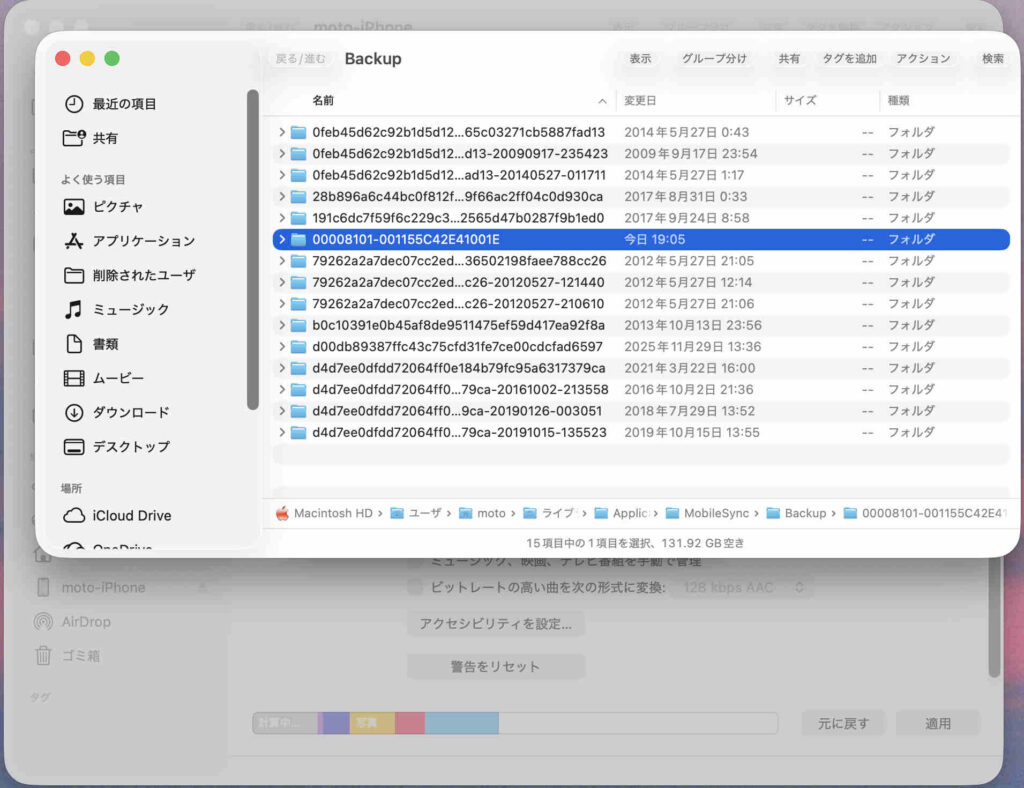
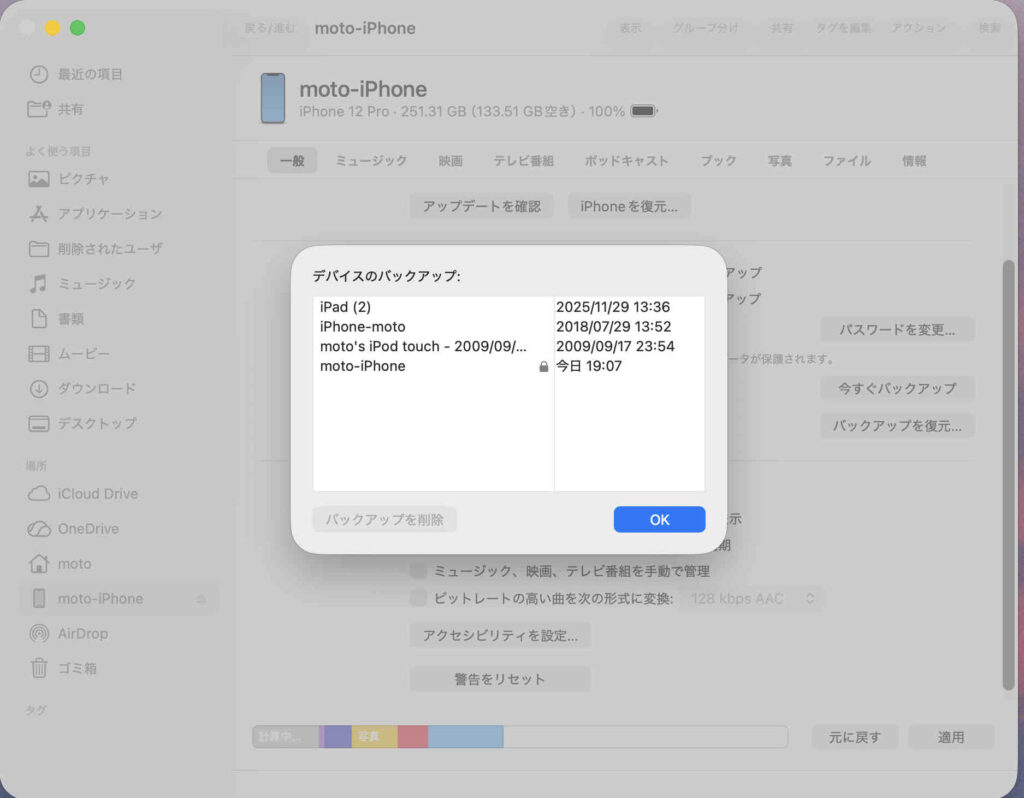
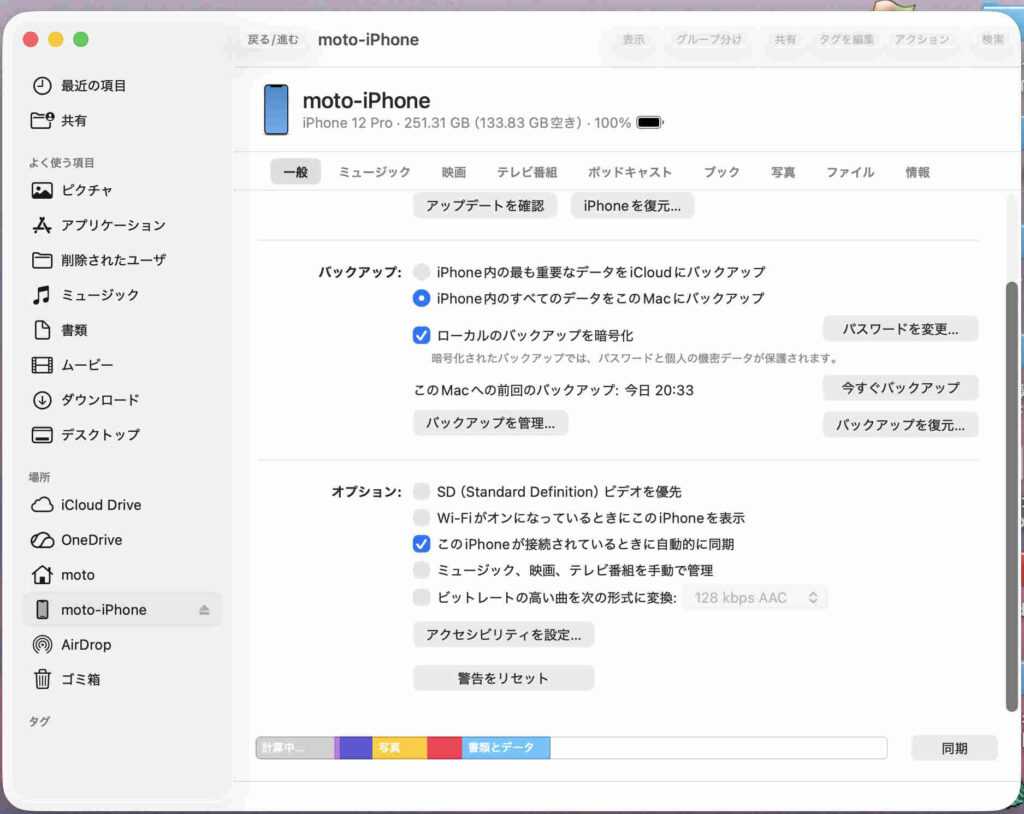
図1は今回のミュージックファイルの更新の前にバックアップをとった。数十GBもある。図2では過去のバックアップを削除した結果で,図3はミュージックファイルの更新を実施した後で,更新前のバックアップファイルを削除して新たにバックアップした結果である。
1TBのmacのメモリ残量はもう,0.14TBに過ぎない。どうしよう。外部HDは6TB, 3TBの2本建にしているが,配分が難しい。
以上,2026年4月4日。